How to create a website using WordPress/How to use plugins/No-code construction blog



WordPress Booking System Plugin Amelia Paid Version Google Calendar & Google Meet Integration Explained (9.x and later)
At HanamiWEB Online School,
●Ask questions in real-time in the virtual study room!
●Ask as many questions as you want via chat!
●E-learning materials that you can learn as much as you want, 24 hours a day!
All included for just 2,500 yen/month!
This article explains how to use Amelia, a WordPress plugin that allows you to create a homepage with a reservation system.
In the major update in December 2025, the UI of the admin screen changed significantly in versions 9.x and later. We will explain the new version!
This time, we will explain the Google calendar & Google Meet integration feature that can be used with the paid version of Amelia.
- Add Amelia's booking to your Google Calendar
- Automatically generate Google Meet links
- Block Amelia's bookings in Google Calendar appointment slots
- Connect each employee's individual calendar and manage their schedule
Standard,Available with Pro and Elite licenses.
Amelia > Feature & Integration > Google calendar & Google Meet
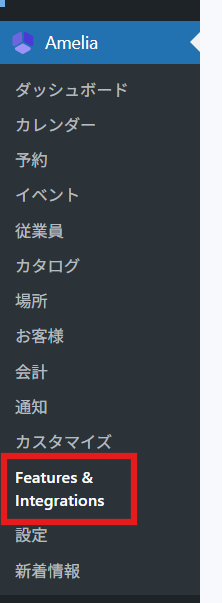
In the WordPress admin panel, click Amelia > Feature & Integration.
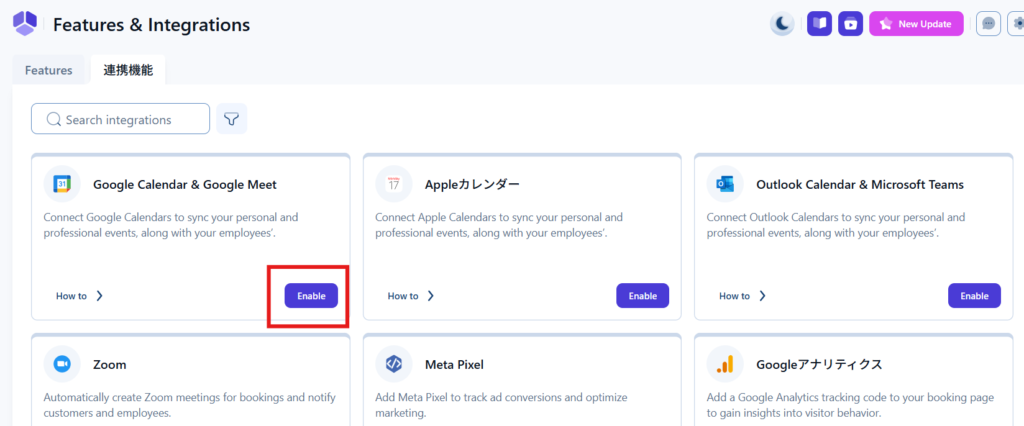
In the Integrations tab, set Google calendar & Google Meet to [Enable].
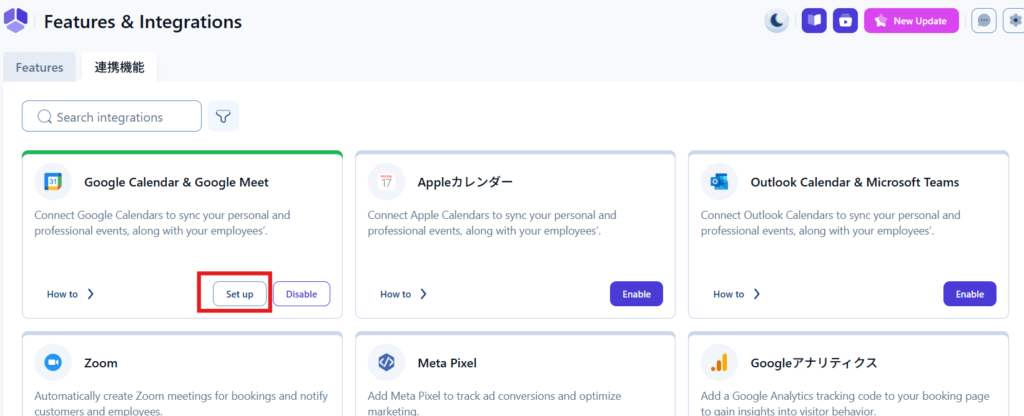
Click Set up.
Log in to Google with basic settings
First, the administrator connects to Google, and then each employee can connect to their personal Google calendar.
Switch to the Basic Settings tab and click Log in with Google to connect Amelia with your administrator Google.
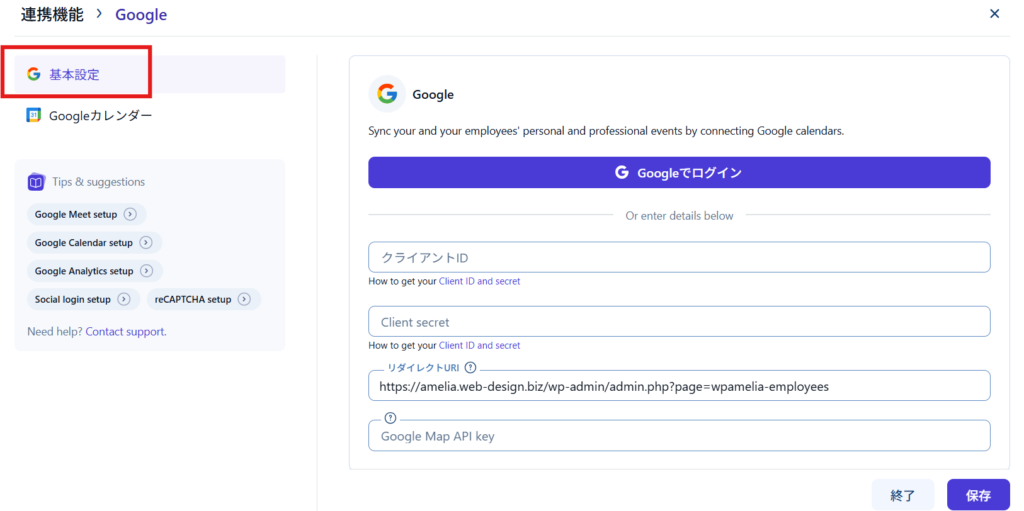
Select the Google account you want to connect to and proceed to the next step.
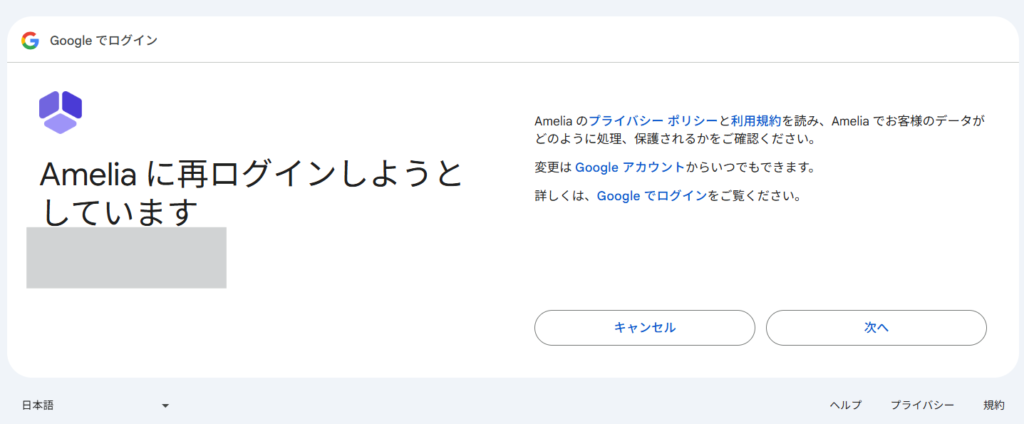
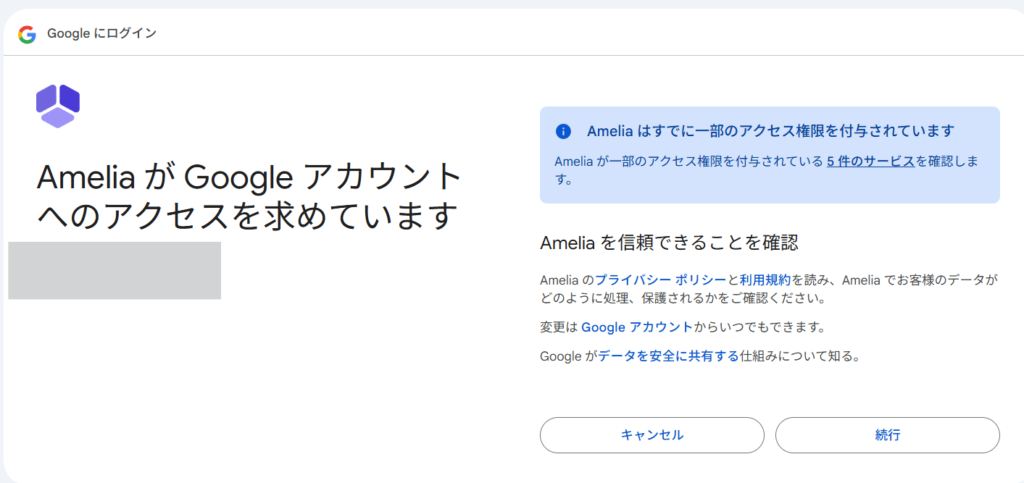
Continue.
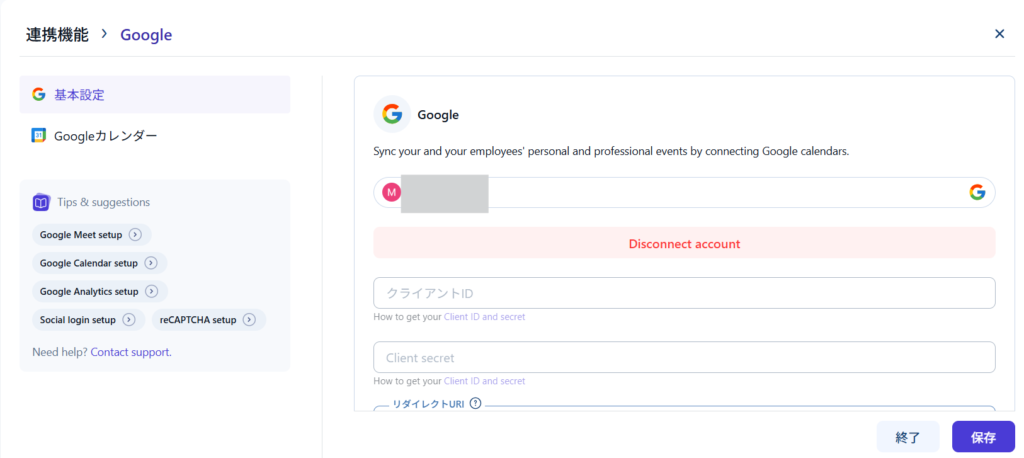
Once the connection is complete, save it.
Google Calendar Settings
Switch to the Google Calendar tab and configure the Google Calendar settings.
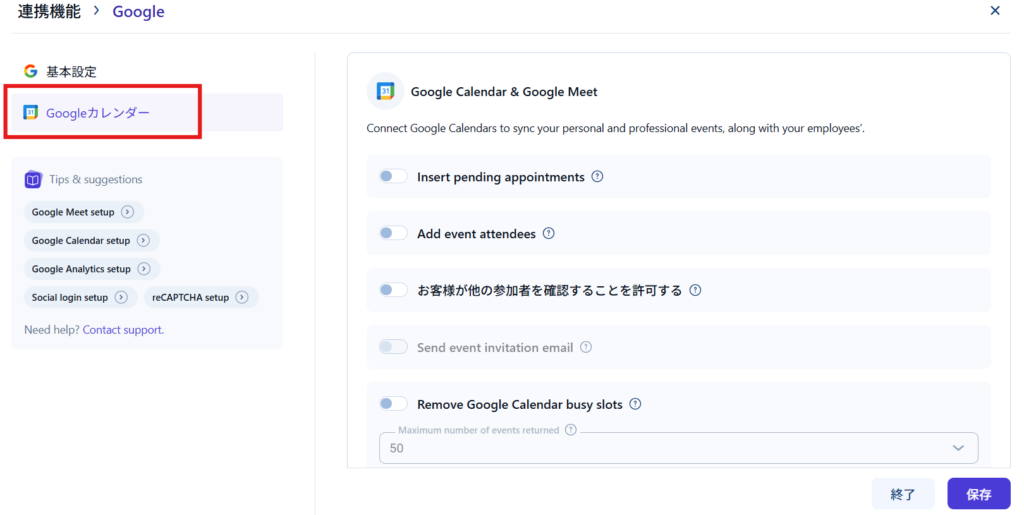
Insert pending appointments
You can also set whether to add Amelia's pending reservations to your Google Calendar.
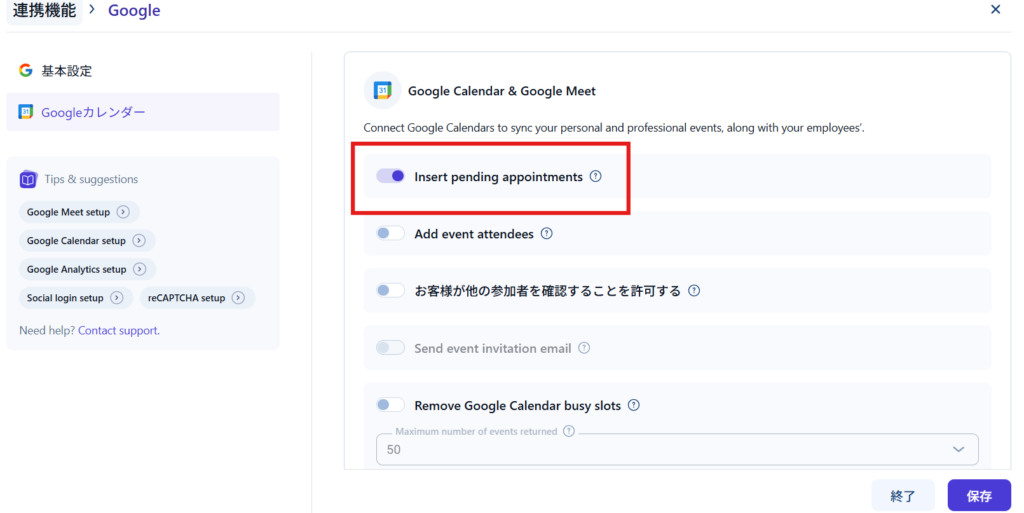
Add event attendees
Set whether to add participants to Google Calendar.
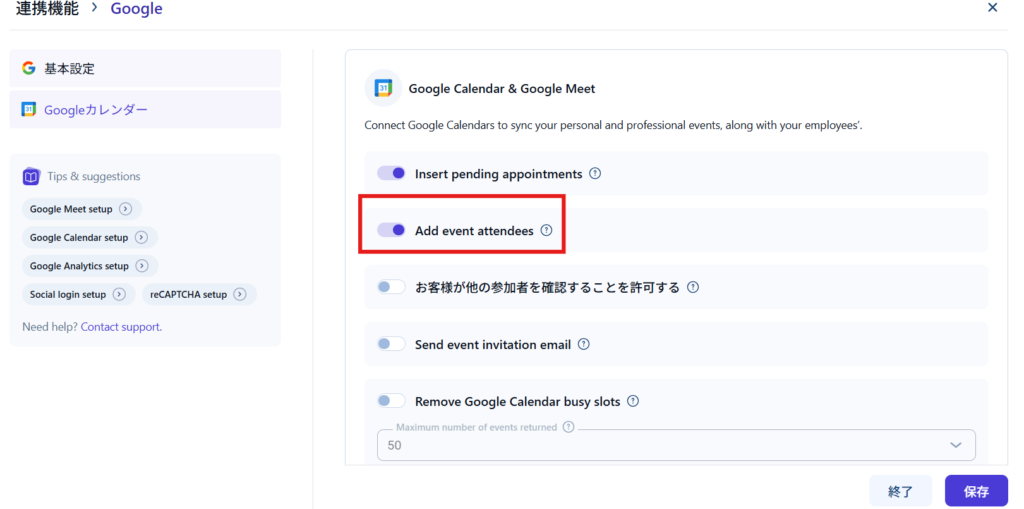
Allowing you to see other participants
For group reservations, you can choose whether or not to display the accounts of other reservation customers on Google Calendar.
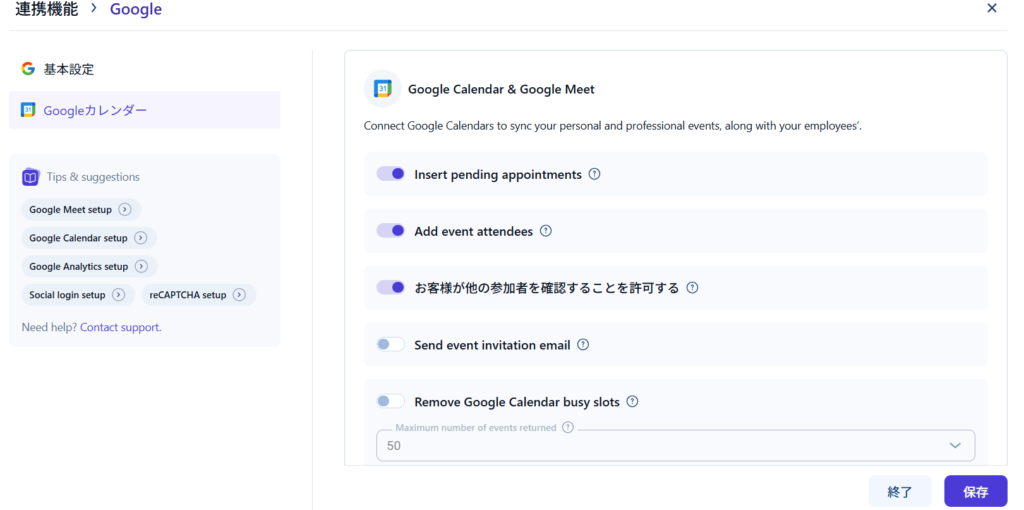
Send event invitation email
This setting determines whether to send a Google Calendar invitation email when a reservation is made.
This is a calendar invitation email sent automatically by Google, so the content of the email cannot be edited.
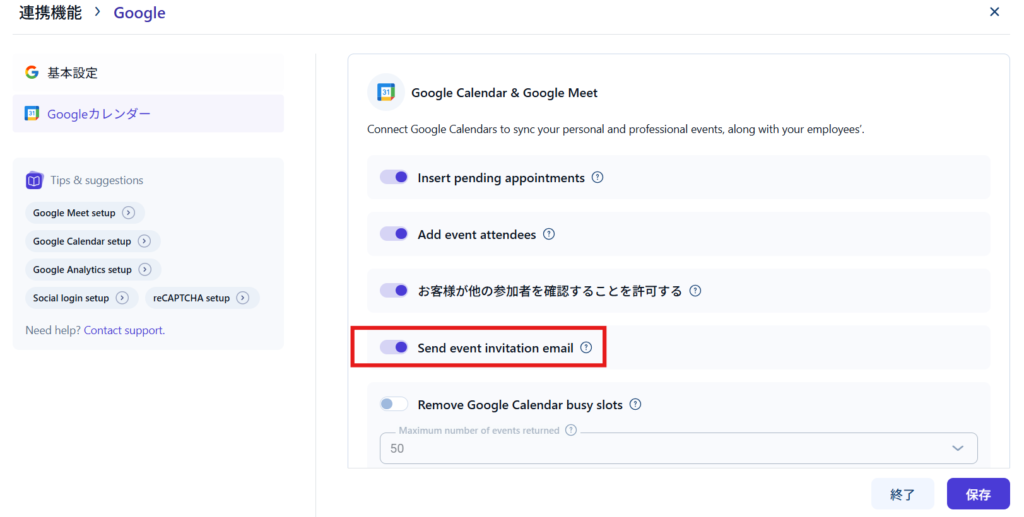
[Important] Remove Google Calendar busy slots
Set the number of events already in your Google Calendar to sync with Amelia.
The more you add, the slower the app will be, but if you have a lot of Google Calendar events, increase the number and adjust the sync settings accordingly.
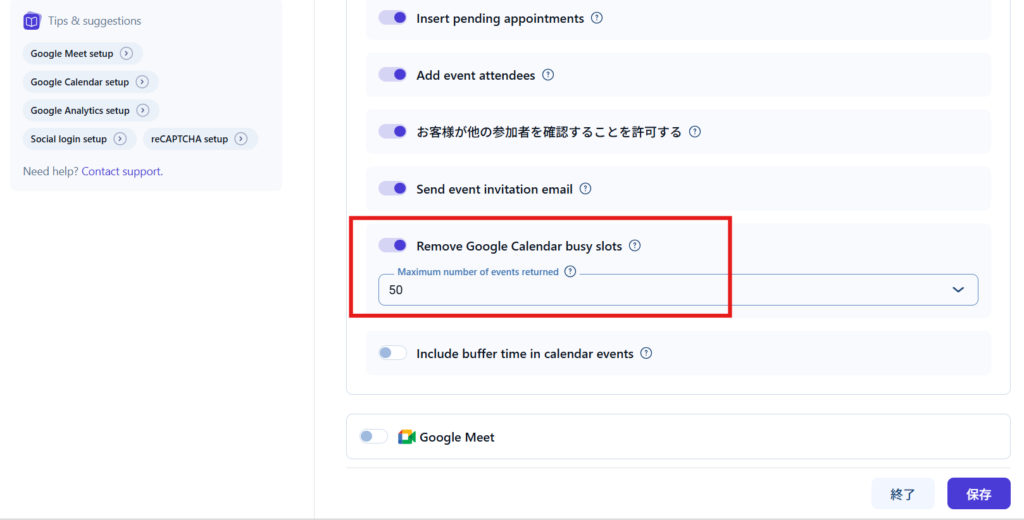
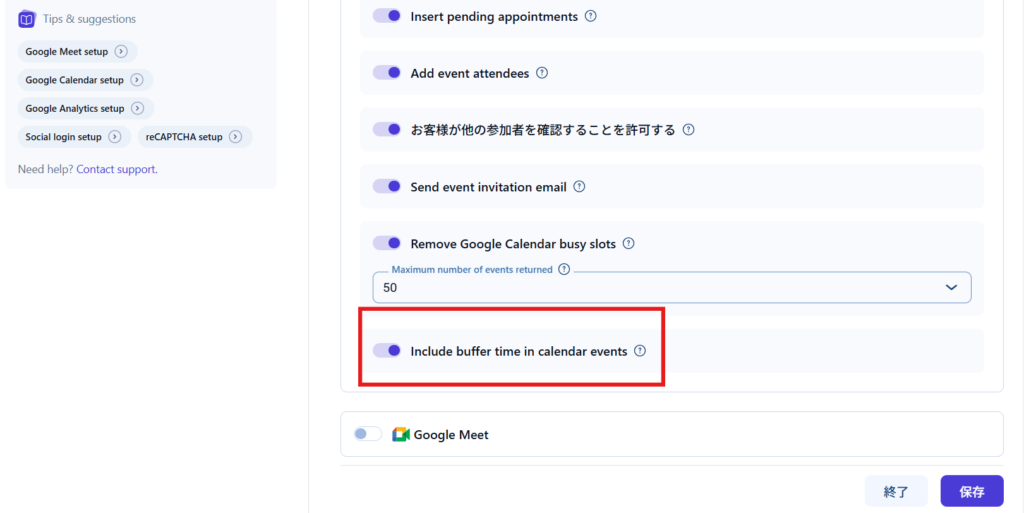
Include buffer time in calendar events
This setting automatically adds the buffer time set in Amelia to Google Calendar.
If the buffer time is 30 minutes before or after, the reservation slot plus an event for 30 minutes before or after will be entered into Google Calendar.
Google Meet
If you want to automatically issue a Google Meet URL, turn this on.
A Google Meet URL will be issued for all services.
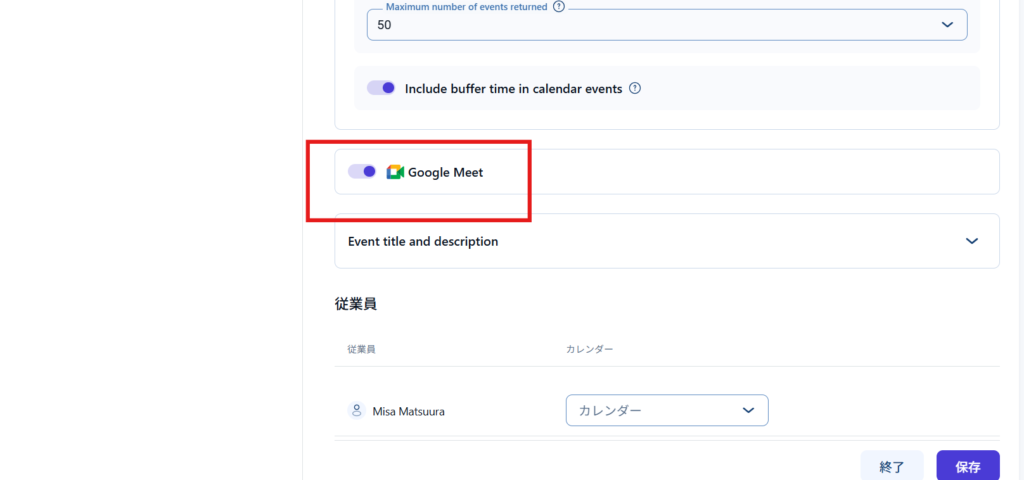
How to enable Google Meet for specific services
If you only use Google Meet for specific services, turn off the settings mentioned above.
Turn on Google Meet individually in the settings for each service.
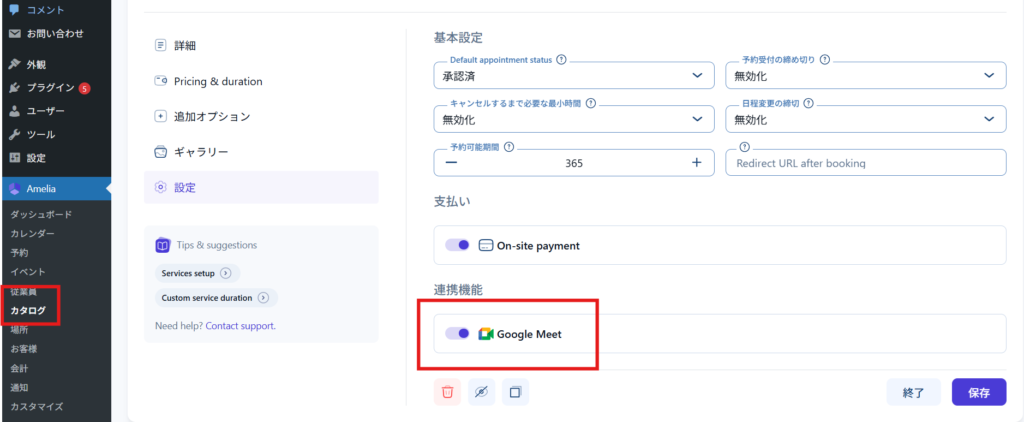
Go to the catalog and open the editing screen for the service you want to use Google Meet for.
There is a setting in the settings to turn on Google Meet, so turn it on here.
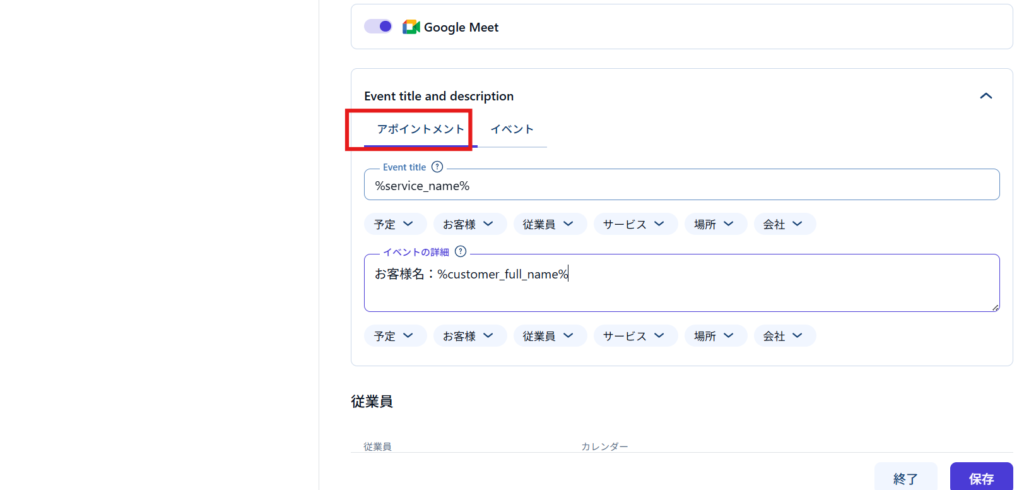
Event title and description
You can customize the content displayed on your Google Calendar.
Separate settings can be made for regular service reservations and event reservations.
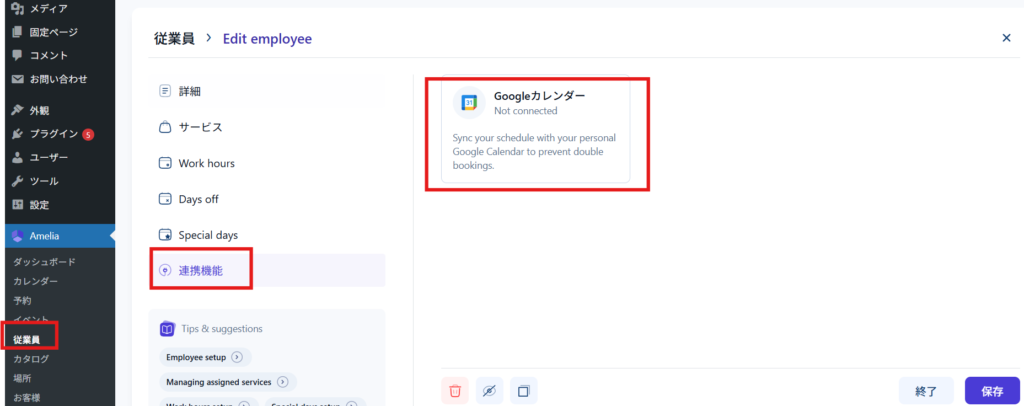
How to connect your employees' Google accounts
You will be taken to the Edit Employee screen.
A link function tab has been added, so click on the tab to check your Google Calendar.
It should say Not connected, so click it and log in to Google.
*Employees must log in to Google.
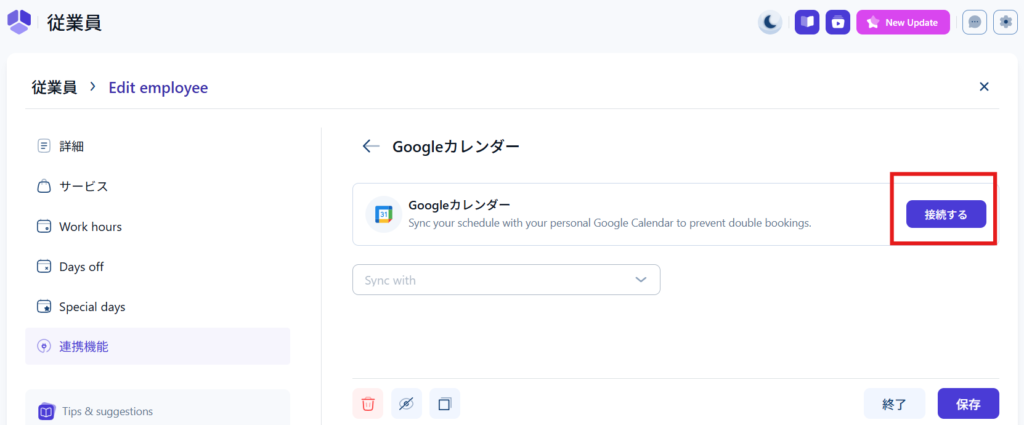
Click the Connect button to log in to Google and connect.
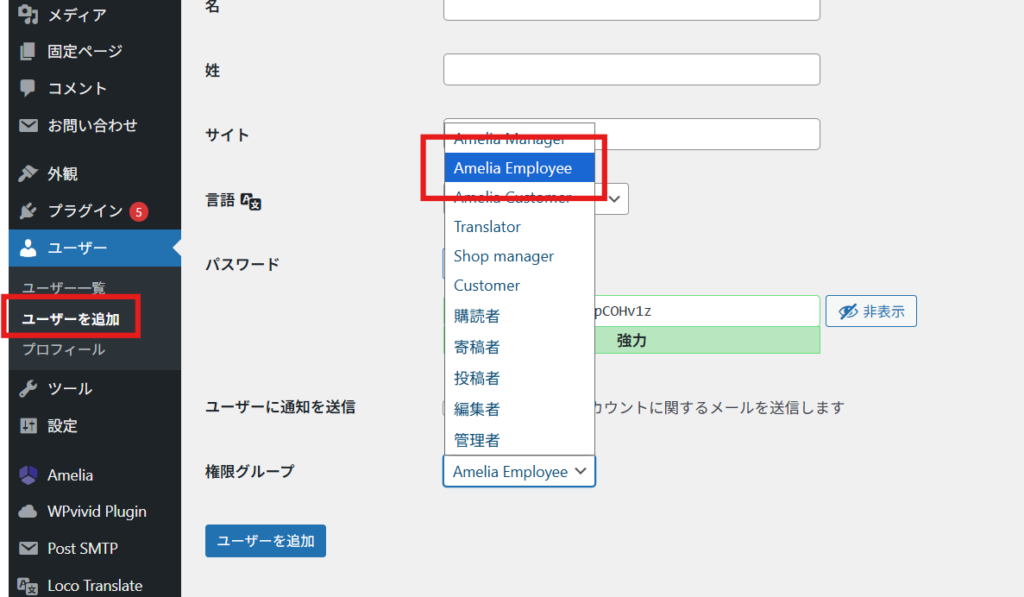
Add employees to WordPress users and connect them to Google
Add employees as WordPress users.
In doing so, add the user as Amelia Employee.
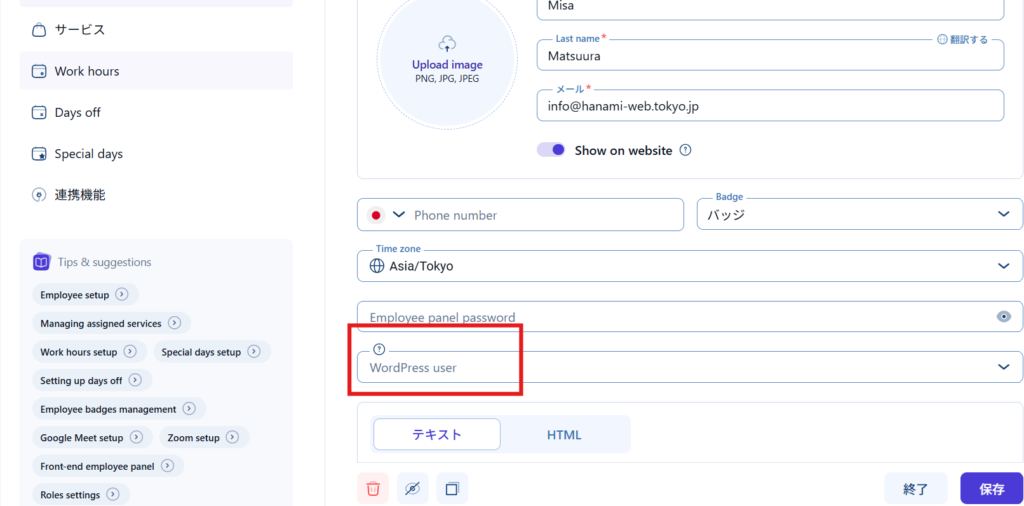
Link the employee to a WordPress user from the employee editing screen.
By setting it up this way, you will be able to access your WordPress dashboard and only your account will be visible.
Using the integration function, you can log in to Google yourself and connect to your calendar.
Notes about Google integration
- After connecting with Google, Amelia's reservations will be synced to Google Calendar.
- Each employee can be linked to one calendar.
- Changes made in Amelia will be linked to Google Calendar, but changes made in Google Calendar will not be reflected in Amelia.
- In other words, deleting a reservation on Google Calendar does not cancel the reservation on Amelia.
- If you cancel on Amelia, it will be reflected on your Google Calendar and the event will be removed.
- Please note that Google uses the time zone of your account, so there may be time discrepancies depending on your environment.
Released as soon as the next morning! Weekends and holidays are also available!
Super rush website creation plan
We offer a rush website creation plan for those who need a website in a hurry!
We can publish your content as soon as the next morning, even on weekends and holidays! If you have any questions, please check the details below!

Latest Articles

How to Enhance EEAT with WordPress | Settings and Design Improvements Necessary for AI-Driven Traffic


[2026 Latest] How to check the number of visits from generated AI using GA4's exploration function

Error message: Allowed memory size of 268435456 bytes exhausted (tried to allocate 14684160 bytes) Error: On Lollipop
 English
  日本語
日本語