WordPressを使ったホームページの作り方/プラグインの使い方/ノーコード構築ブログ



【宿泊予約ホームページの作り方】予約システムプラグインHBookのライセンス購入方法
HanamiWEBオンラインスクールでは
●バーチャル自習室でのリアルタイム質問!
●チャットで質問し放題!
●24時間学び放題のEラーニング教材!
全部ついて 2,500円/月!
WordPressの宿泊系予約システムでおすすめのHBookプラグイン。有料ライセンスの購入方法を解説しています。キャンプ場、貸別荘など独自予約システムをサイト内に構築できます!
予約システムプラグインHBook購入
HBook公式サイトで販売はしていません。提携しているサイトからの購入となる為、今回はEnvateMarket経由での購入方法をご紹介します。
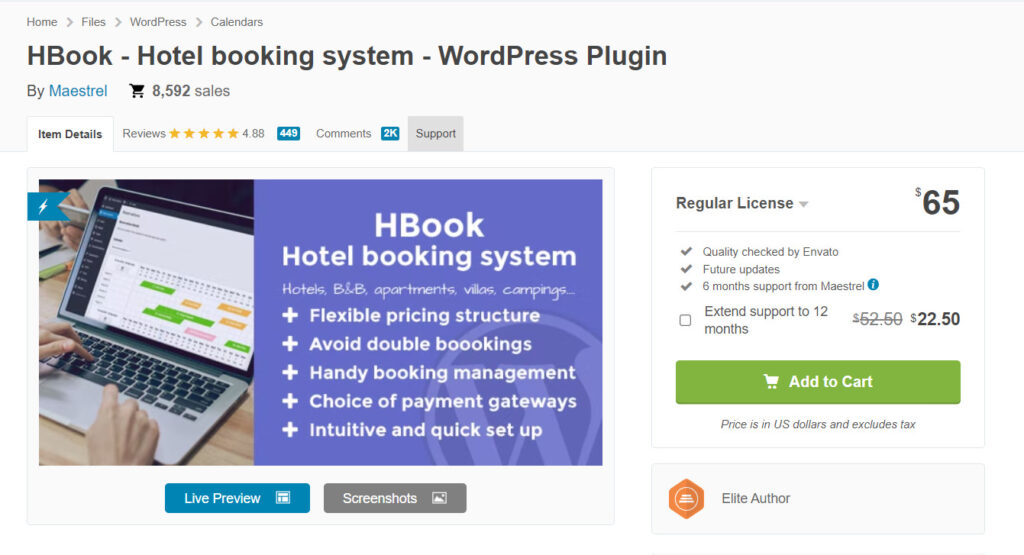
上記リンクをクリックすると購入ページが開きます。【Add to Cart】で購入へ進みます。
ライセンスはRegular Licenseで大丈夫です。1サイト1ライセンスとなります。
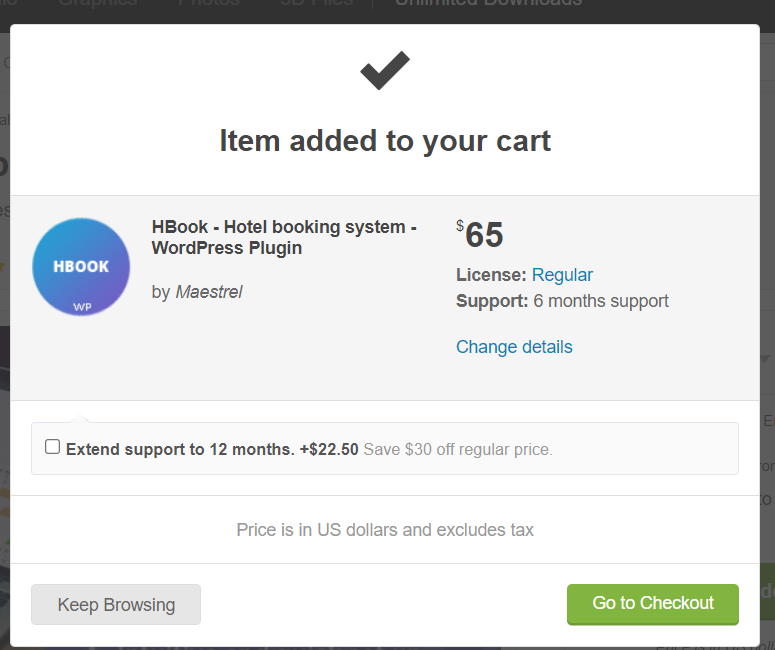
【Go to Checkout】ボタンをクリックします。
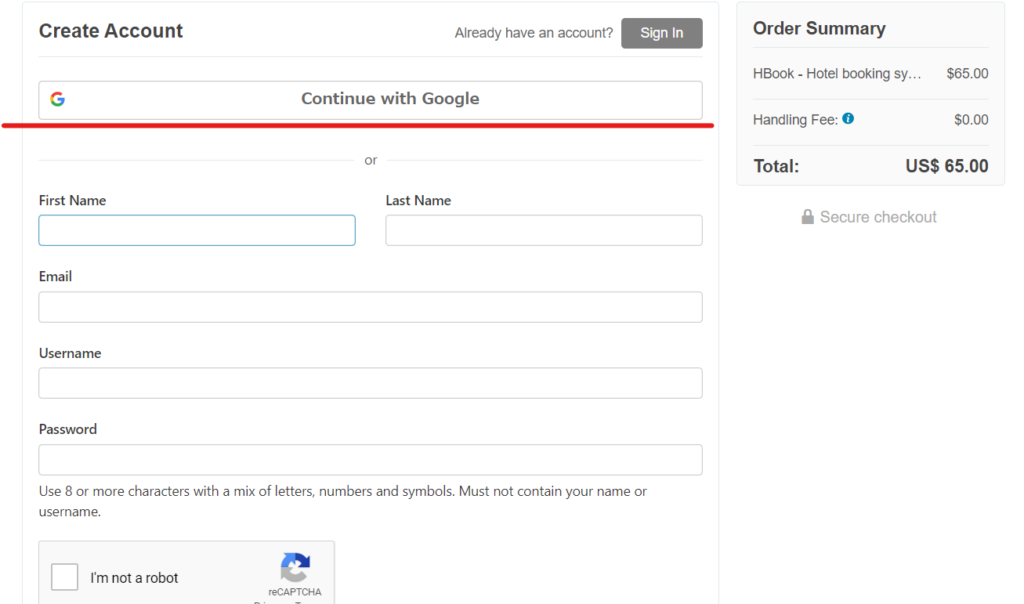
Googleログインを使ってログインしました。
支払い方法はクレジットカード、PayPalから選択できます。お好きな決済方法で決済を進めてください。
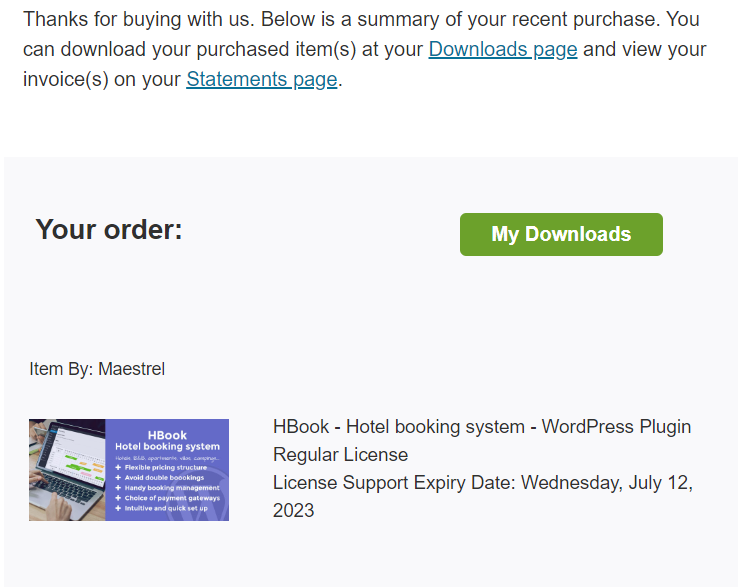
決済が完了すると、自動返信メールが届きます。
- [CodeCanyon] Purchase Confirmation
メールの件名です。このメールにダウンロード情報などが入っています。
購入したHBookファイルをダウンロード
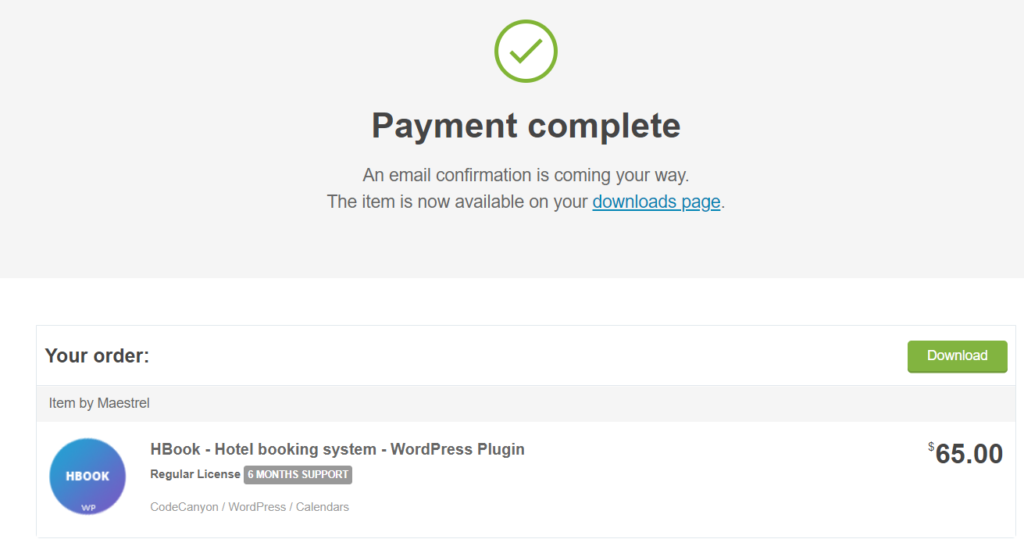
購入後に表示されるDownloasボタンより、プラグインファイルをダウンロードします。zipファイルでダウンロードされますので、展開せずそのまま使用します。
HBookプラグインをインストール
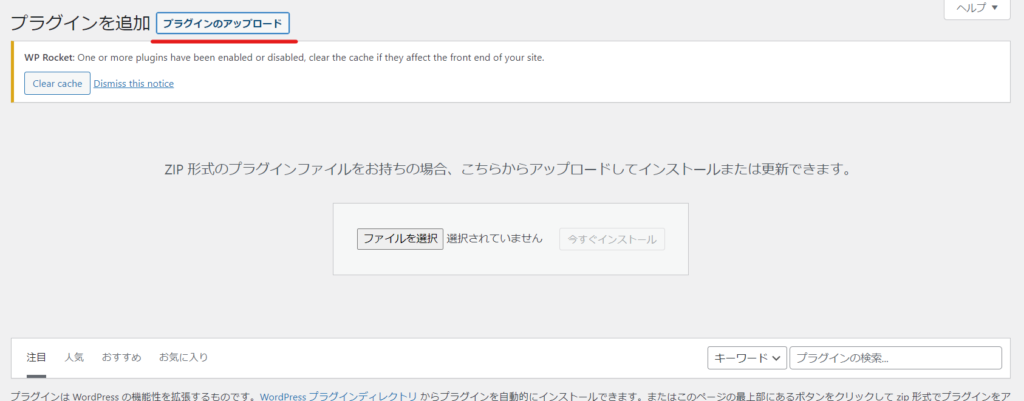
WordPressサイトにHBookプラグインをインストールします。
- プラグイン
- 新規追加
- プラグインのアップロード
- zipファイルを選択
- 今すぐインストール
- 有効化
します。
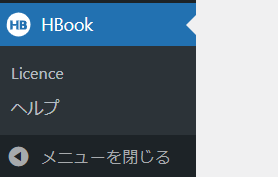
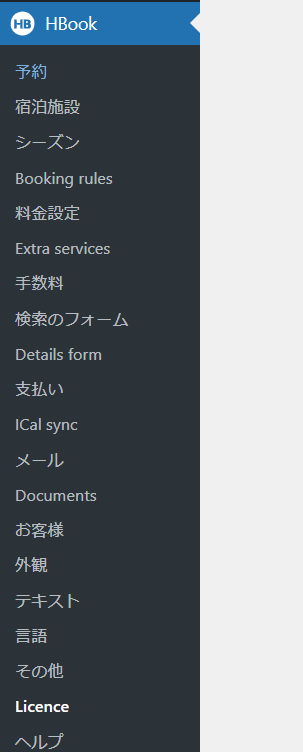
左サイドバーにHBook項目が追加されます。
HBookライセンスの確認方法
購入時に送られてきたメールに記載されているダウンロードボタンをクリックします。
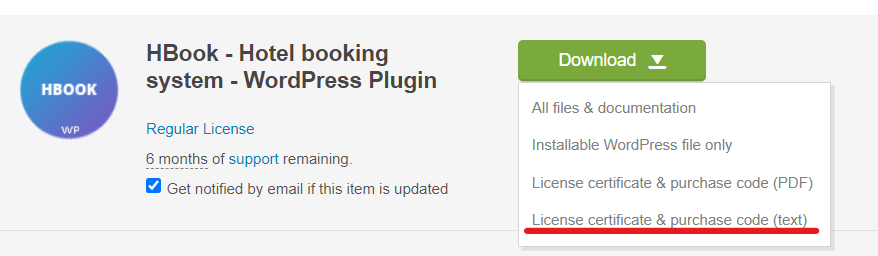
ダウンロードページに購入一覧が表示されているので、その中のDownloadボタンをクリックし、【License certificate & purchase code】をクリックしてライセンスコードを確認します。
ItemPurchaseCodeがライセンスIDとなります。
このようにWordPressサイトにライセンスコードを入力します。
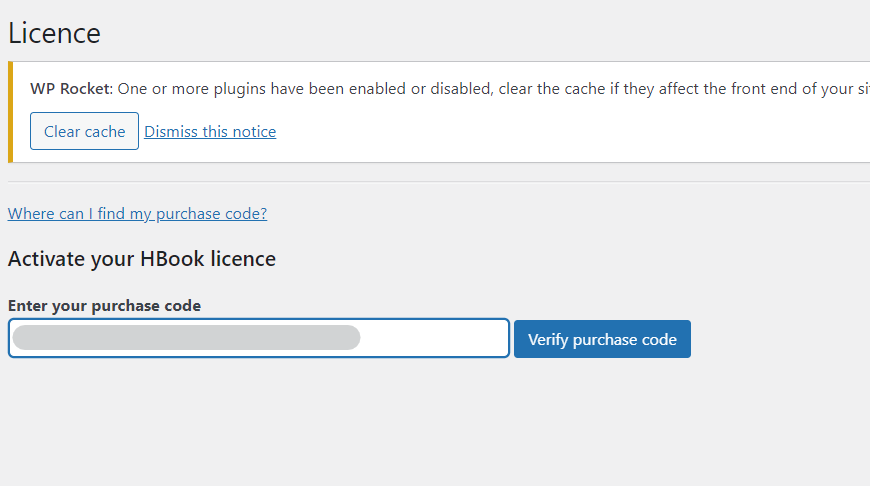
ライセンスを入力するとHBookの設定項目が全て出てきて構築をスタートする事が出来るようになります。
最短翌朝公開!土日祝も対応します!
超お急ぎホームページ制作プラン
超お急ぎでホームページを必要としている方向けの、ホームページ超お急ぎ制作プラン行っております!
最短翌朝公開、土日祝も対応します!お困りの方は是非、以下のバナーより詳細をご確認ください!

新着記事




 日本語
日本語  English