WordPressを使ったホームページの作り方/プラグインの使い方/ノーコード構築ブログ



WordPress予約システムプラグインAmelia stap by stepカレンダーの設定を解説(9.x以降)
HanamiWEBオンラインスクールでは
●バーチャル自習室でのリアルタイム質問!
●チャットで質問し放題!
●24時間学び放題のEラーニング教材!
全部ついて 2,500円/月!
予約システム付のホームページが作れるWordPressプラグインAmeliaのい方を解説しています。
2025年12月のメジャーアップデートで、9.x以降のバージョンで管理画面のUIが大幅に変わりました。新バージョンでの解説をしています!
今回は、Ameliaのカレンダー予約 step by stepの設定について解説します。
Ameliaのカレンダー予約step by step設定
設定が終わったら、カレンダー出力をします。
固定ページを開き、ステップ・バイ・ステップ予約をクリックします。
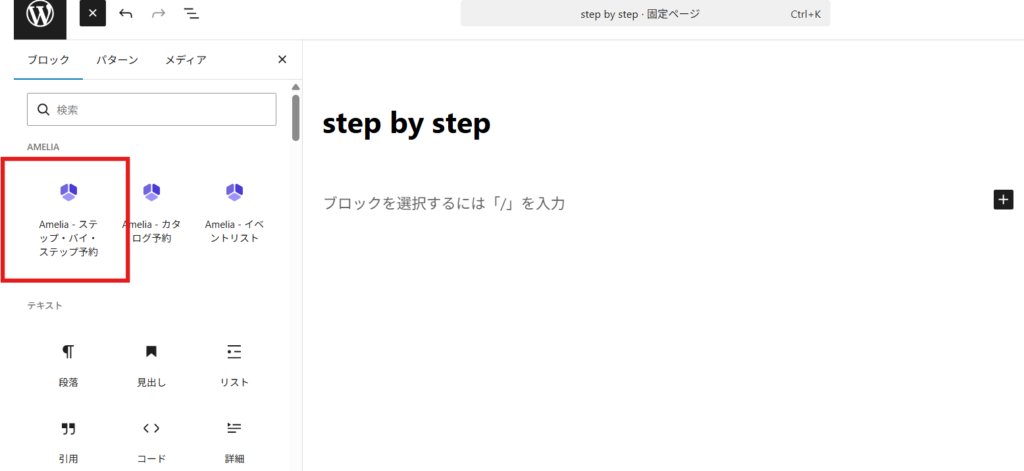
カレンダー予約フォーム出力
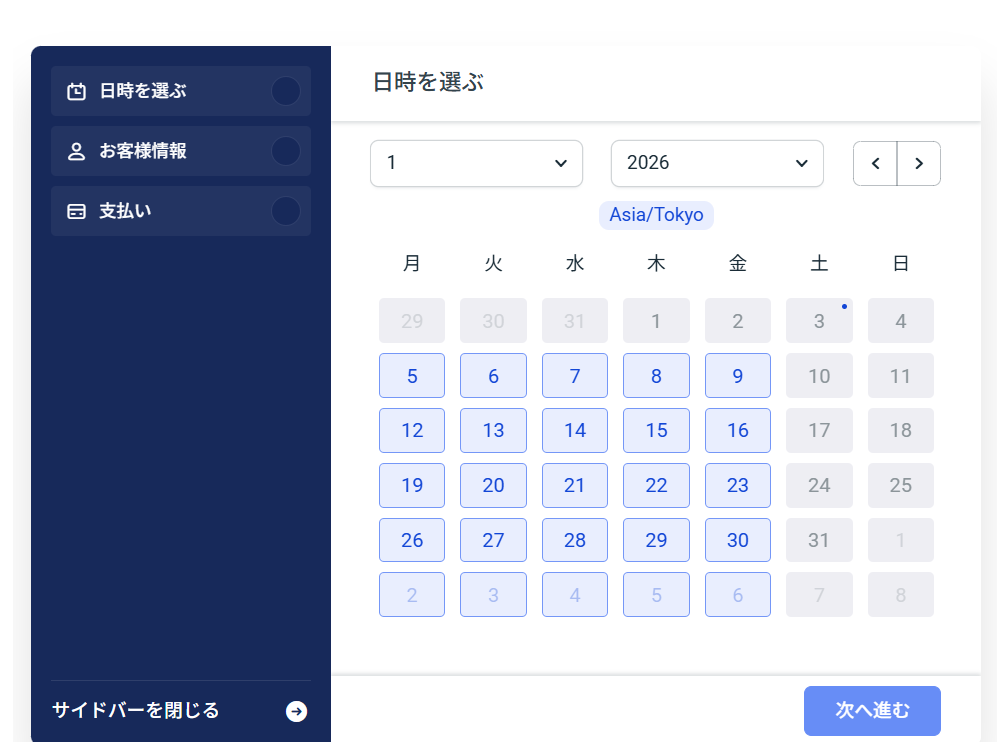
ブロックを設定するだけで、カレンダー予約フォームが出力されます。
サービスのレイアウト選択
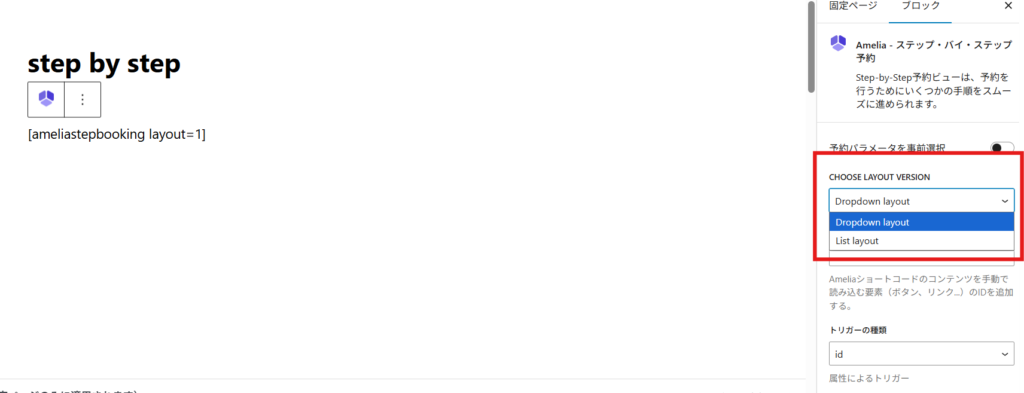
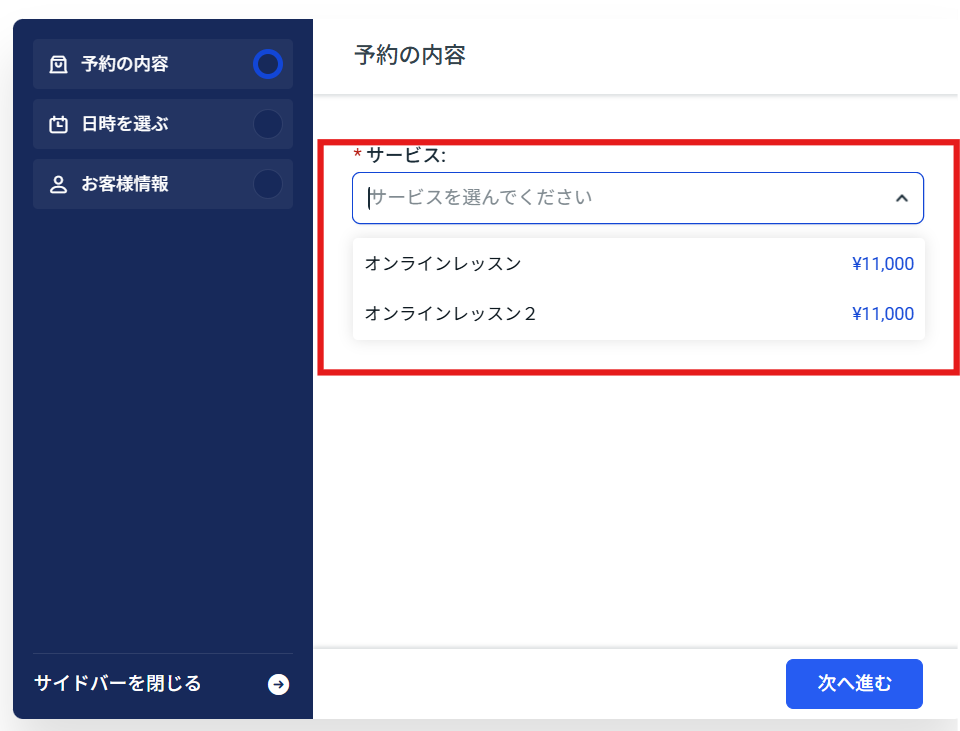
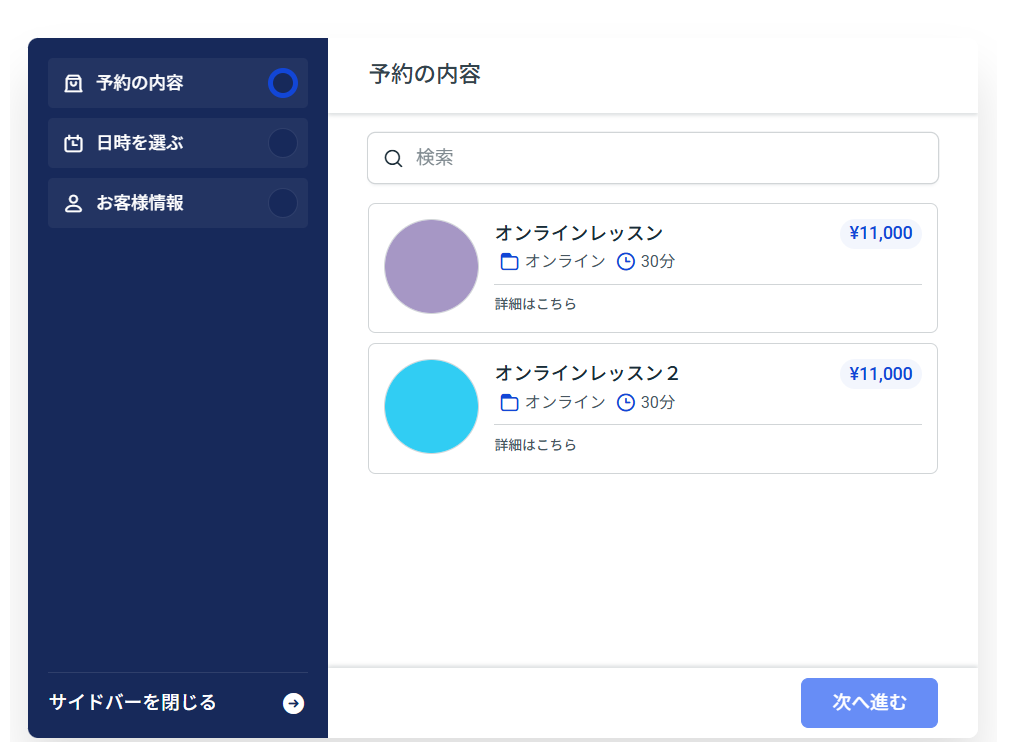
サービスのレイアウトをドロップダウンかリストタイプか選択できます。
ドロップダウンレイアウト
リストレイアウト
特定のサービスだけを表示させたい場合
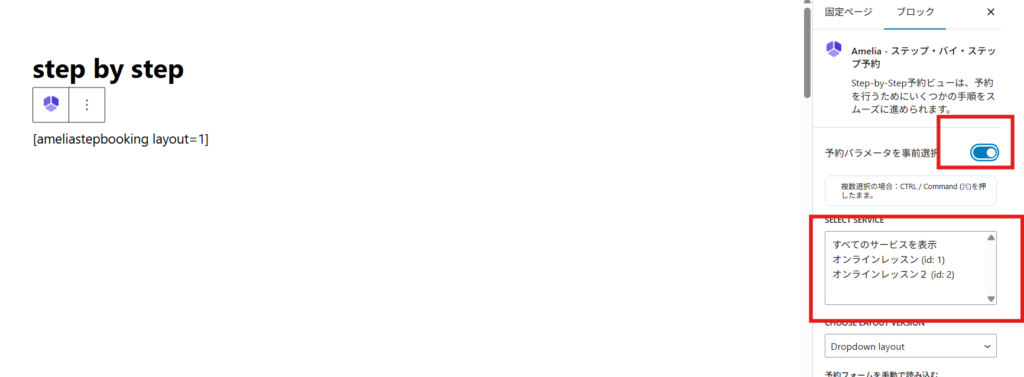
予約パラメーターを事前選択をONにすると、予約カレンダーに表示させたいサービスを選択できるようになります。
カレンダーの色変更
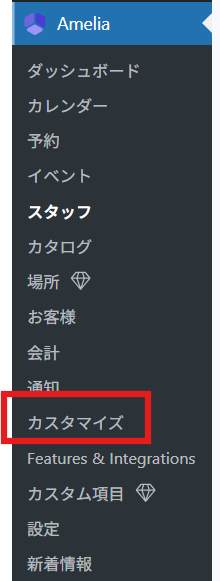
カレンダーの色などを変更したい場合は
Amelia > カスタマイズ
へ移動します。
今回は、Step by stepを使っているので、こちらを選択して【次へ進む】をクリックします。
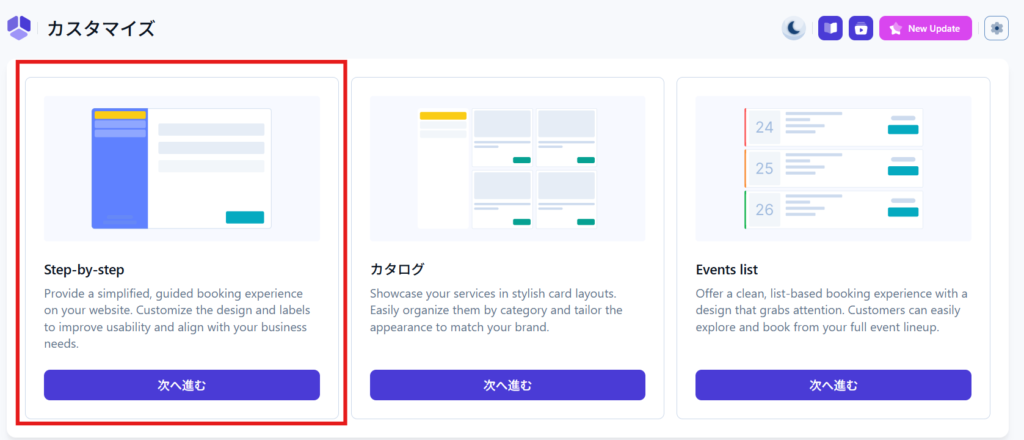
色の設定
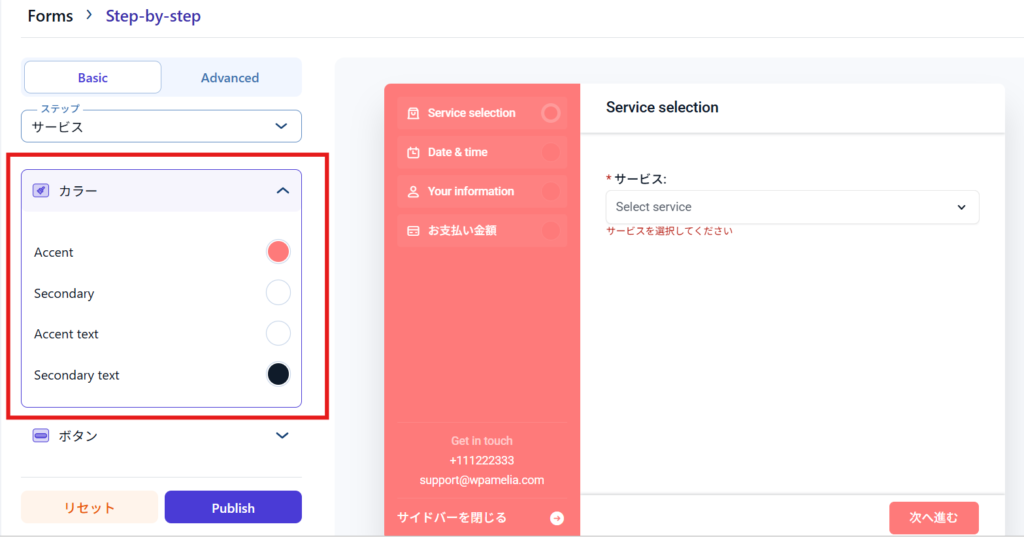
色の設定を変更可能です。
ボタンデザイン
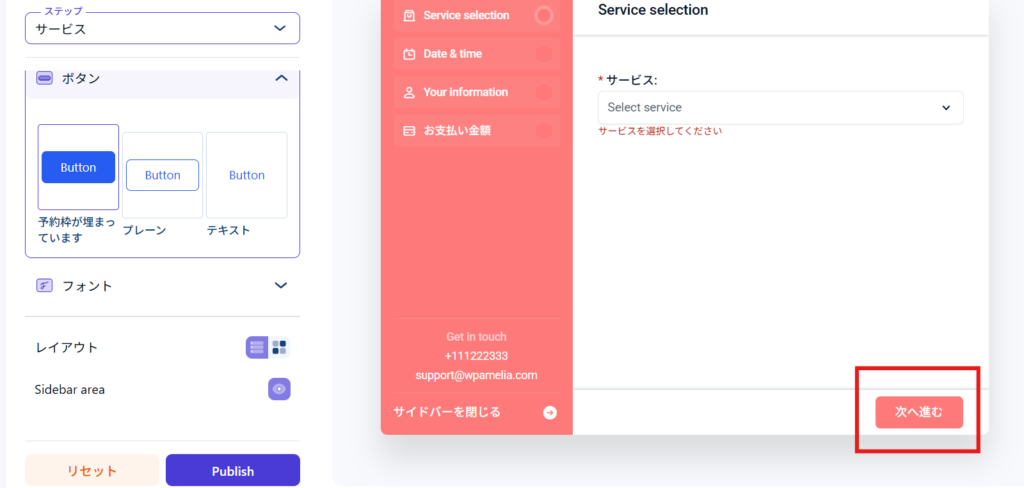
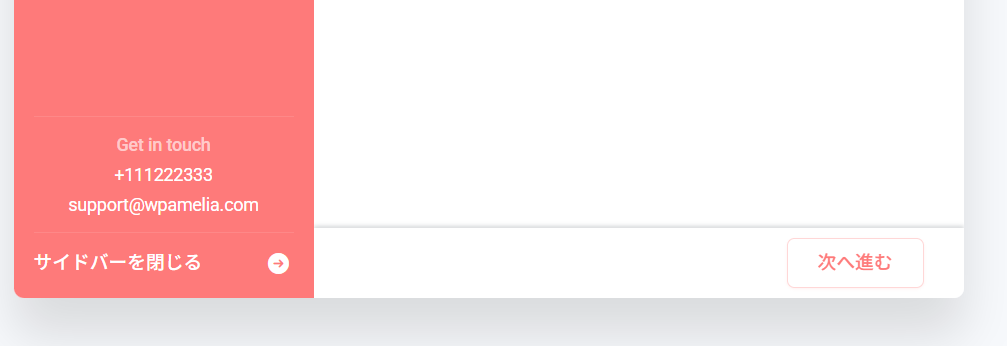
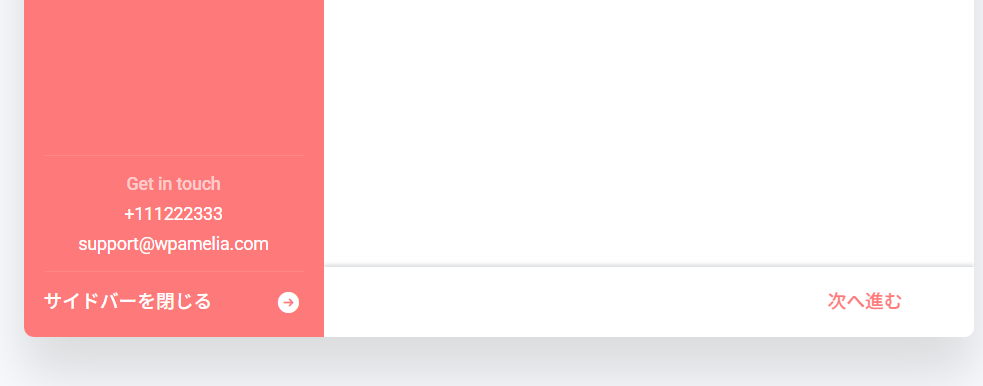
ボタンのデザインを3種類から選択できます。
フォントの変更
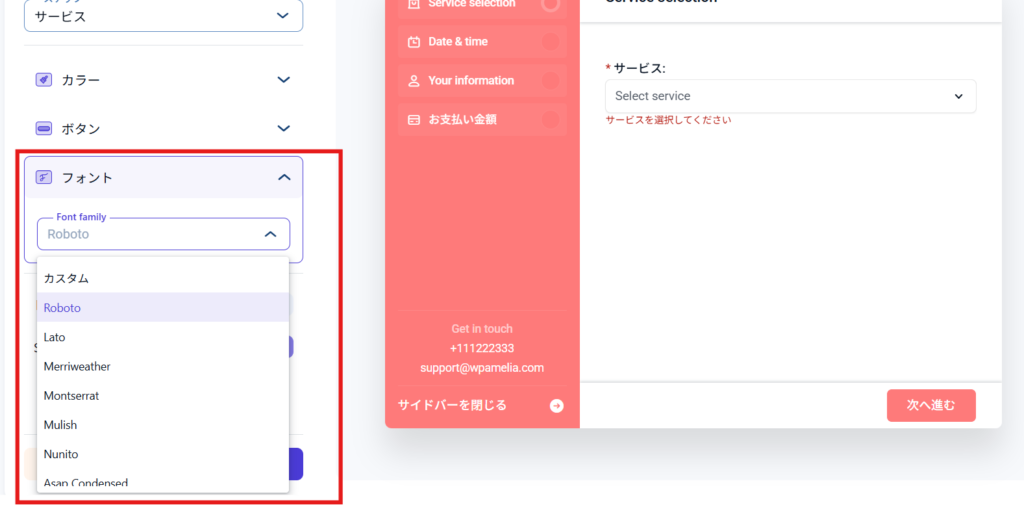
用意されているフォントから選択可能です。
ラベルの変更
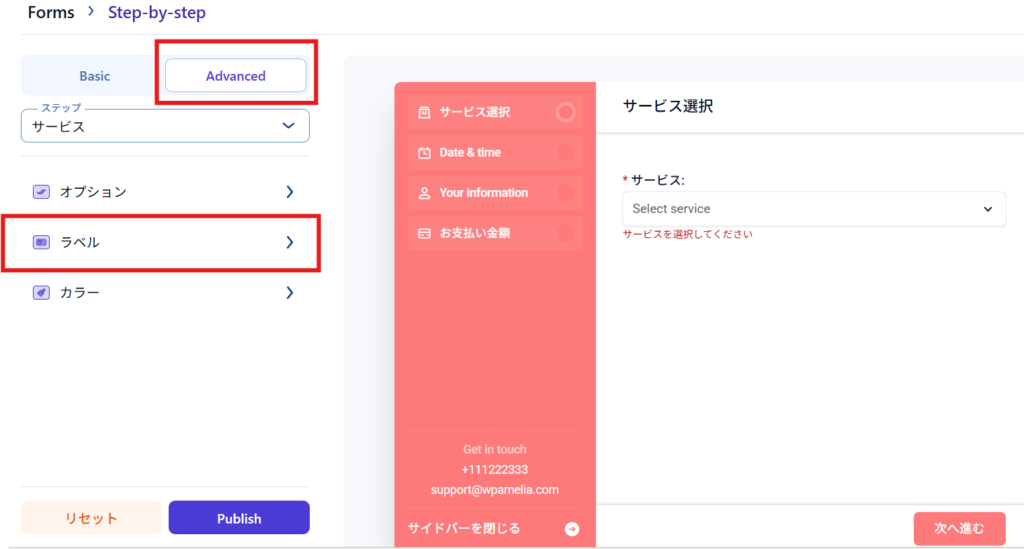
アドバンスタブに切り替えると、ラベルの設定箇所があります。
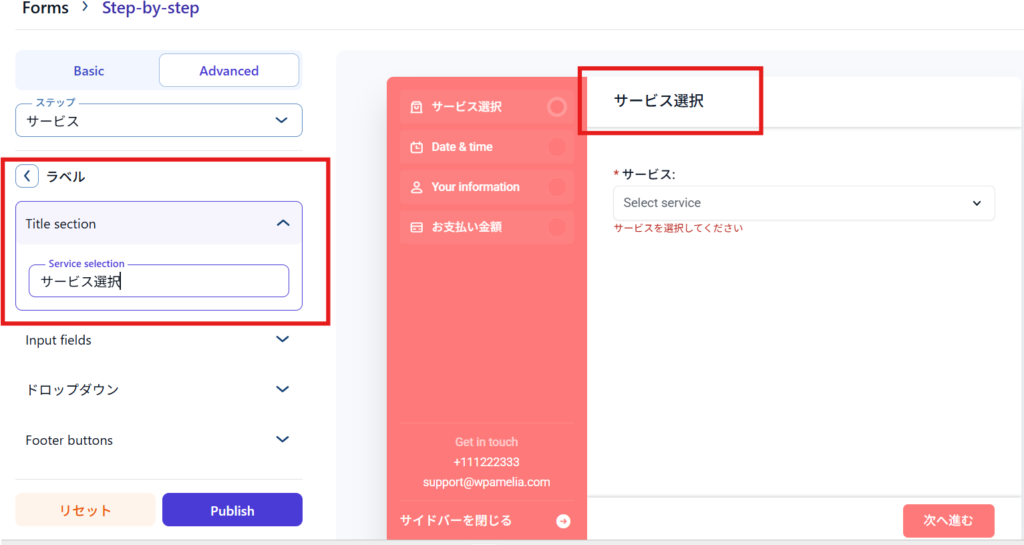
タイトルの変更
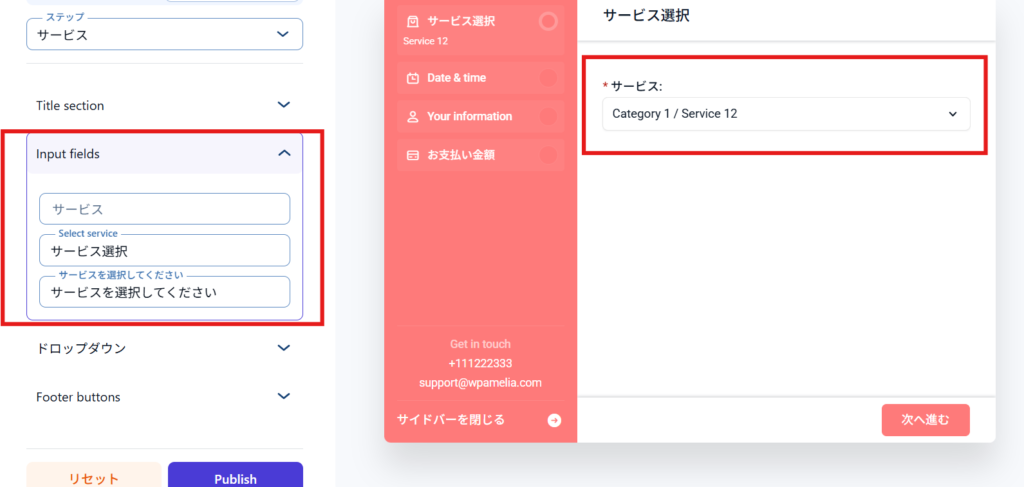
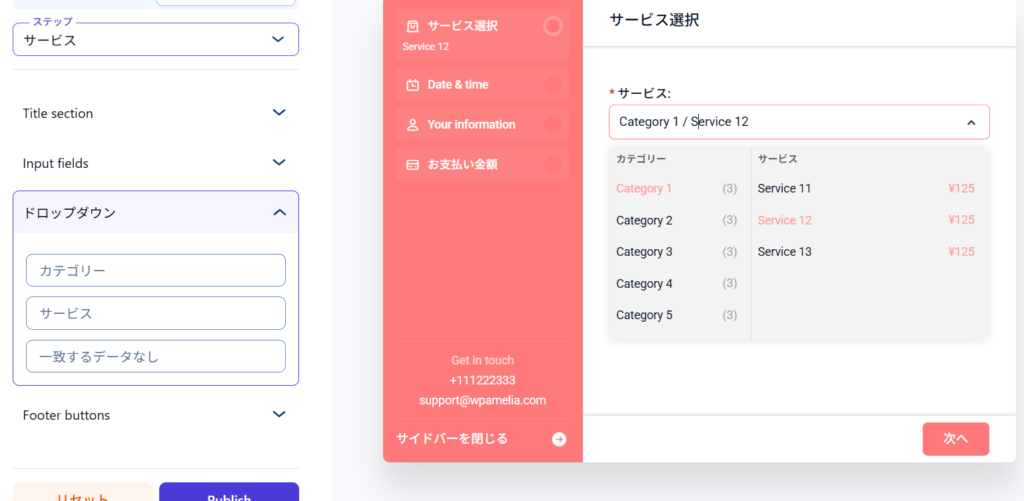
ドロップダウン内のテキスト変更

ボタンのテキスト変更
次のステップのカスタマイズ

ステップを切り替えると、ステップごとに色やラベルの変更が出来ます。
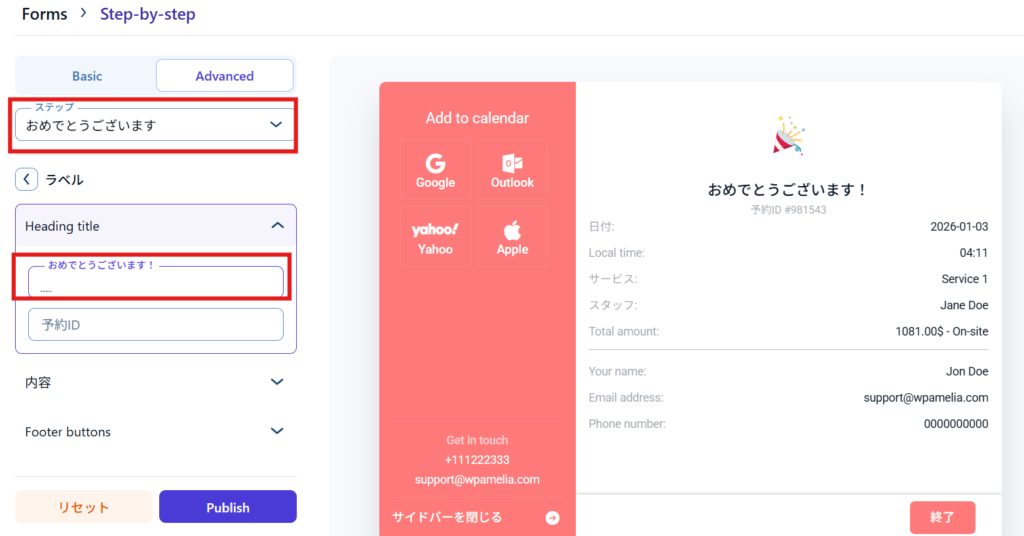
最後のおめでとうございますも、ステップを【おめでとうございます】にして、ラベルを変更する事でテキストを変えることが出来ます。
最短翌朝公開!土日祝も対応します!
超お急ぎホームページ制作プラン
超お急ぎでホームページを必要としている方向けの、ホームページ超お急ぎ制作プラン行っております!
最短翌朝公開、土日祝も対応します!お困りの方は是非、以下のバナーより詳細をご確認ください!

新着記事




 日本語
日本語  English