WordPressを使ったホームページの作り方/プラグインの使い方/ノーコード構築ブログ



WordPressセキュリティ強化プラグインAll in one WP Secyrity~Delete plugin settings
HanamiWEBオンラインスクールでは
●バーチャル自習室でのリアルタイム質問!
●チャットで質問し放題!
●24時間学び放題のEラーニング教材!
全部ついて 2,500円/月!
WordPressサイトのセキュリティに不安がある方必見
無料のAll in one WP Secyrutiプラグインでセキュリティ強化をする方法を解説しています。
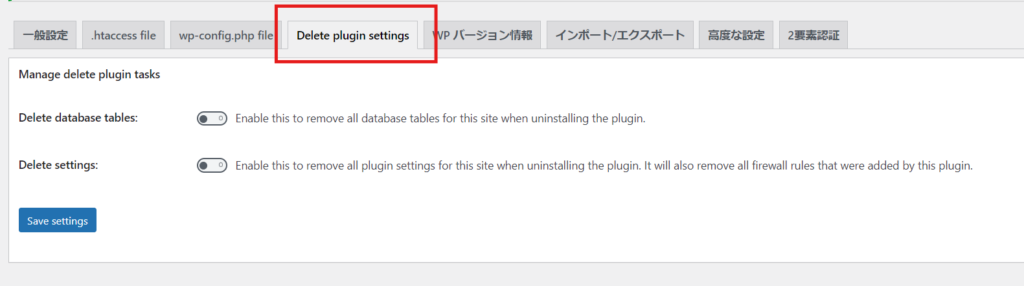
今回は、設定 > Delete Plugin Settingsを解説しています。
その他の解説は、All in one WP Secyrutiy解説目次をご覧ください!
実際にwordpressサイトがマルウェア改ざんにあった際に、マルウェア駆除・サイト復旧をした手順を紹介した記事があります。参考にしてください。
→WordPressの改ざん・マルウェア感染を予防する方法と感染時の対処法【実体験まとめ】「Anti-Malware Security」
All in one SecyrityのDelete Plugin Settingsとは
- WPセキュリティ
- 設定
- Delete plugin settings
を開きます。以下の2項目の設定が出来ますが、デフォルトでどちらもONになっています。
- Delete database tables ー プラグインを削除する時に、データベースのテーブルも削除する場合ONに設定します。不具合があり、一時的にプラグインを削除した場合でも、データベースに保存されている内容がすべて消えてしまうので、OFFにする事をお勧めします。
- Delete settings ー プラグインを削除する時に、プラグインの設定も削除する場合ONにします。こちらも、一時的にプラグインを削除した場合でも設定が消えてしまうため、OFFをおススメします。
他のセキュリティプラグインに変える等、All in one WP Securityプラグインを完全に削除する場合、ONにしてから削除をすると良いです。

土日祝も対応します!
ホームページのトラブルご相談ください!
・WordPresにログインが出来ない
・マルウェア感染?
・ホームページが突然表示されない!
・PHPのエラーが出ている
お困りの方向けに、土日祝も対応しています。
お急ぎの方は「03-6694-7024」まで、今すぐお電話ください。
新着記事
 日本語
日本語  English