WordPressを使ったホームページの作り方/プラグインの使い方/ノーコード構築ブログ



ステージング環境で安全にWordPressサイトをメンテナンス!WP vividのProを購入しました!
HanamiWEBオンラインスクールでは
●バーチャル自習室でのリアルタイム質問!
●チャットで質問し放題!
●24時間学び放題のEラーニング教材!
全部ついて 2,500円/月!
先日、サーバーの簡単移行、All in one WP migrationを使っても移行できない難易度の高いサイトを簡単にデータ移行してしまったWP vividとても気に入っています。
WordPress5.Xシリーズからのデータ移行も成功!WPvivid Backup Pluginプラグインで安全データ移行
2ドメインまで$99の買い切りで、バックアップとデータ移行の有料機能、ステージングサイト構築できるため、安全にWordPressサイトを管理して、バージョンアップのメンテナンスが出来る機能があるため、有料版を購入してみました!
WordPressの更新で、サイトにエラーが出ないか?怖くていじれないという方も多いと思います。
ステージングという環境を作ることで、ステージング環境で一度WordPressのバージョンアップを試すことが出来るようになります。問題なくWordPressのアップデートが完了したら、ワンクリックで本番サイトに反映できるので、有料のプラグインにはなりますが、②ドメインで買い切り$99なので、誰かに依頼することなく、自分で安心してサイトの管理が出来るようになります!
WP vivid Proの購入方法、ライセンスの有効化方法を図解していきますので、気になる方は是非参考にしてみてください!
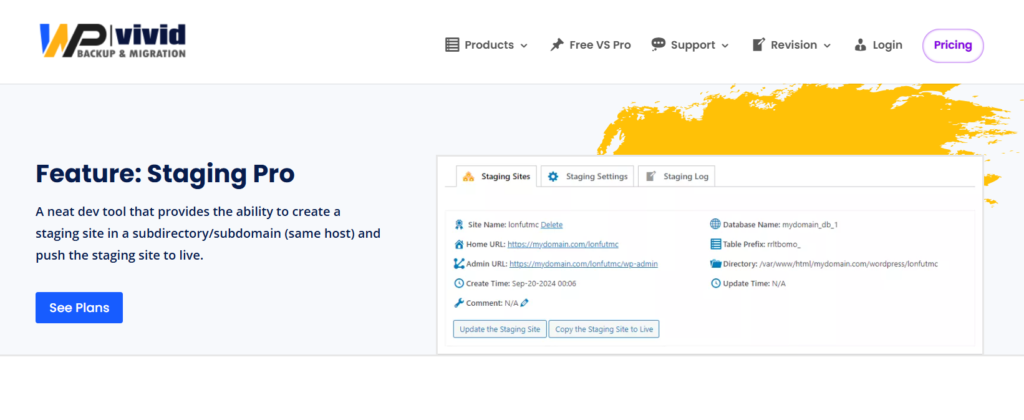
WP vivid Proに含まれる内容
WordPressサイトのデータ移行、自動バックアップ機能は、無料版でも使えます!有料版にすると使える機能を紹介していきます。
WP vivid Backup & Migration Pro
まずは、WP vividのBakcupとMigrationに関して、有料版にすると出来ることを紹介します!
- 増分のバックアップ ー 全体のバックアップではなく、前回から修正が入っている部分だけをバックアップしていくことが出来ます
- WordPressファイル外のバックアップ ー WordPressファイル外の部分もバックアップ可能
- コンテンツを選択して部分的な移行 ー WordPressサイト全部ではなく、部分的な移行が可能
- WordPressファイル以外の移行 ー WordPressファイル外にあるファイルも移行可能
- 高度なスケジュールバックアップ ー 通常の自動バックアップよりも高度な設定が可能
- 復元 ー WordPress外部のファイルまで復元可能
WP vivid Staging Pro
WP vivid のステージング機能について
- 複数のステージングサイトを追加可能
- ステージングサイトを本番公開可能
- サブドメインにステージングサイトを移行
WP vivid 更新前の自動バックアップ
無料版にはない機能です
- 更新前の自動バックアップ
- WordPressコア、プラグイン、テーマの自動バックアップサポート
- バージョン管理
- バックアップをクラウドストレージに保存
WP vivid マルチサイト対応
無料版にはない機能です。
マルチサイトにも対応しています。
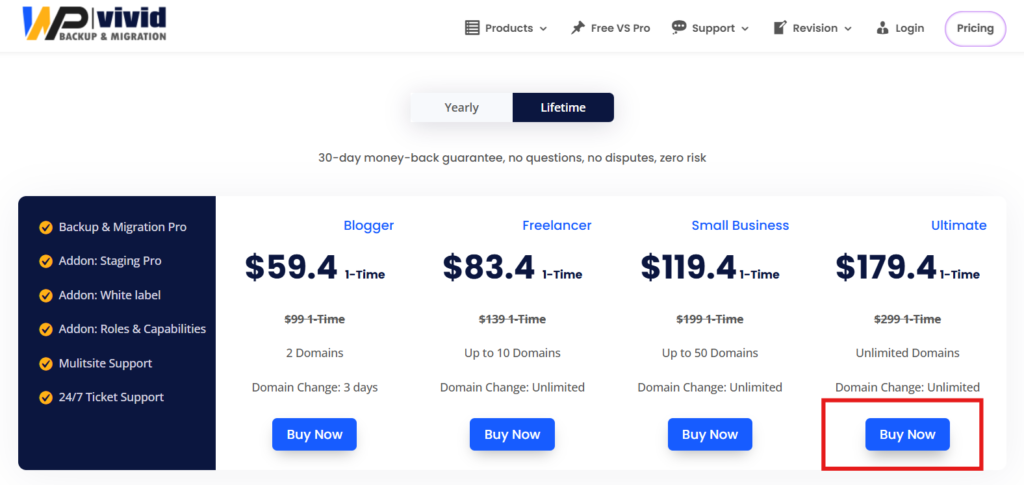
WP vivid Proの料金
WP vivid Proを購入するのであれば、Lifetimeである買い切りがおすすめです!
プラグインは開発が進むと、年払いのみ提供するようになる為、Lifetimeプランがある場合は、買いです!
さらに、2ドメイン、割引前でも$99とかなりお安いです!
ドメイン無制限でも、$299なので、複数のサイトを管理している方、WEBサイト制作を仕事としている人は、間違いなくUltimateプランがお薦めです!

紹介しているプランは、2025年12月現在の価格になります
- Bloggerプラン($99/買い切り) ー 2ドメインまでインストール可能 / ドメインの変更は3日以内
- Freelancerプラン($139/買い切り) ー 10ドメインまでインストール可能 / ドメインの変更期限なし
- Small Businessプラン($199/買い切り) ー 50ドメインまでインストール可能/ドメインの変更期限なし
- Ultimateプラン($299/買い切り)ードメイン無制限/ドメインの変更期限なし
ドメインの変更期限なしは、別のドメインにライセンスを付け替えることが出来る、つまり、Proのライセンスを適応するドメインの変更が出来るという事になります。
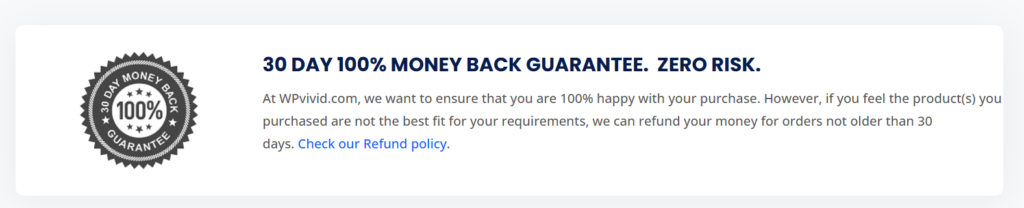
30日間は返金対応してくれるので、購入してみて使い方わからず使えなかった場合は、返金してもらう事もできます!
WP vivid Pro購入方法
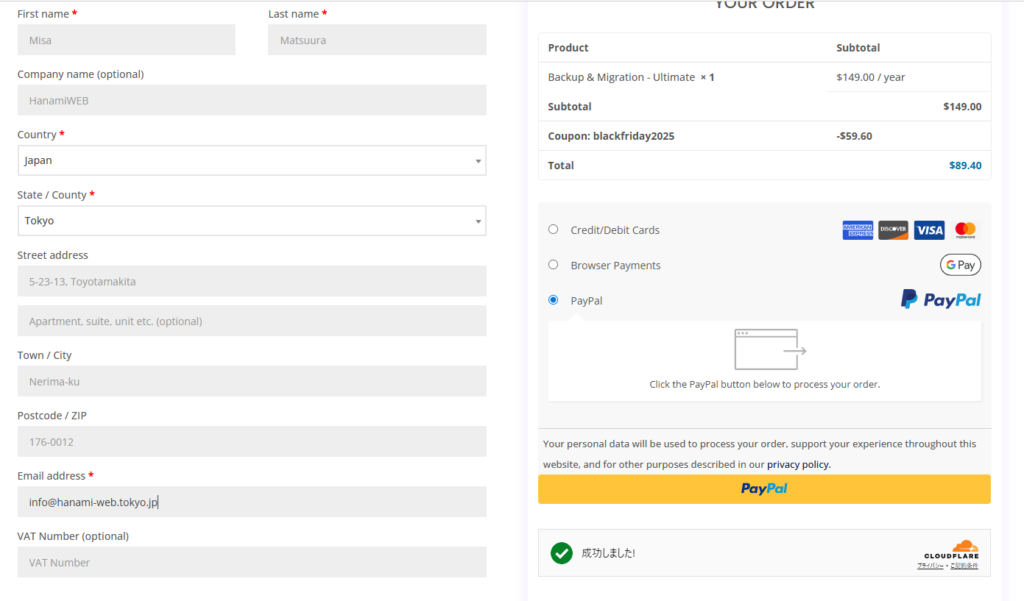
それではさっそく、WP vivid Proの購入方法を紹介していきます。
弊社ではUltimateプランを購入します!
記入例です
海外サイトの決済は、なるべくPyapal経由にするにしています!
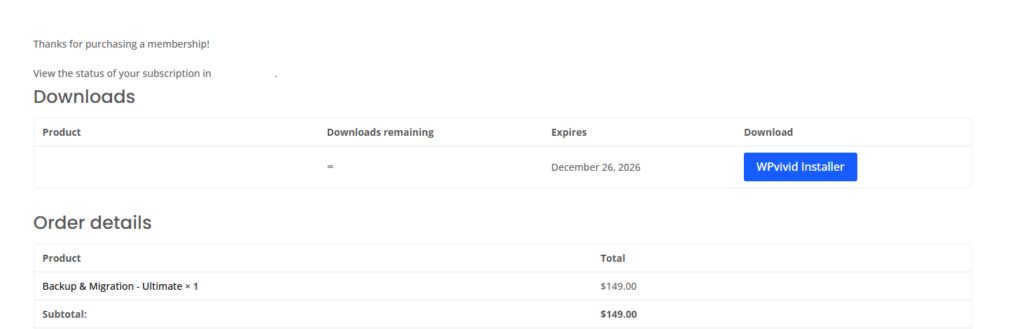
WP vivid proダウンロード
決済が終わるとこのような画面に移行されるので、【WPvivid Installer】ボタンをクリックします。
zipファイルがダウンロードされます。
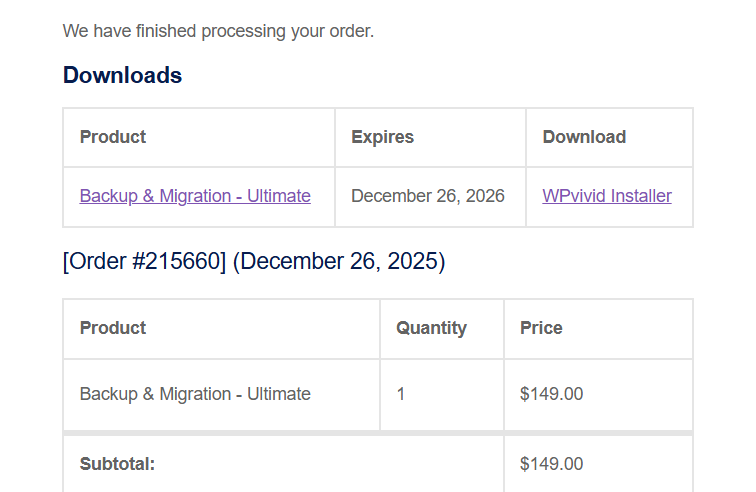
WPvivid pro購入後に届く大切なメール
Your WPvivid order is now complete
まず、購入が完了したことを知らせるメールが届きます。こちらに、Proファイルのダウンロードリンクがついています。
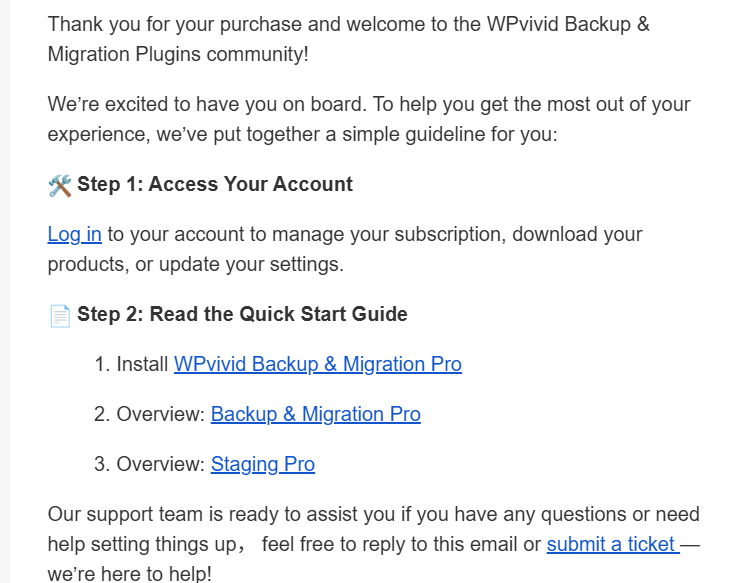
Welcome to WPvivid Plugins – Here’s How to Get Started!
次に、マイページの案内が届くので、Log inテキストリンクをクリックして、マイページを開きます。
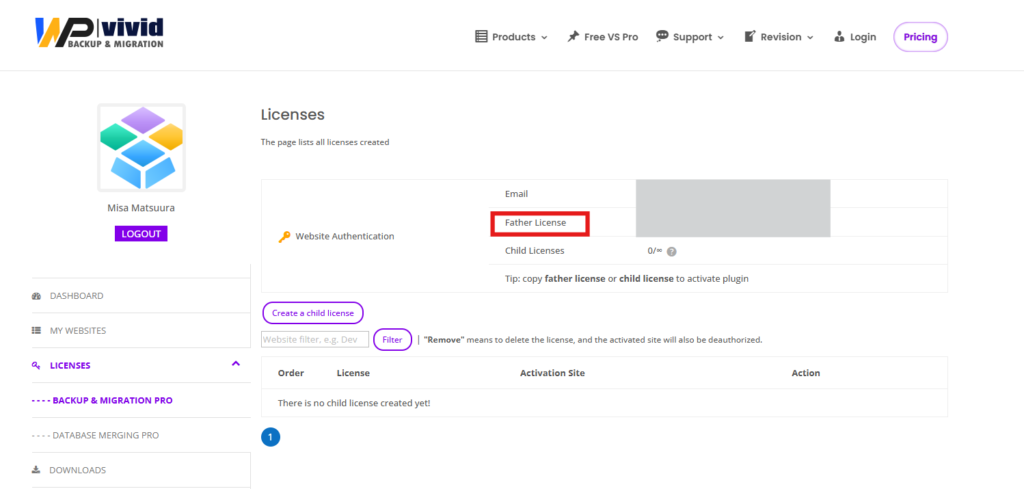
ライセンス番号を確認
WPvividのマイページへ行くと、ライセンス番号を確認できるので、番号を確認してコピーします。
WordPressサイトへインストール
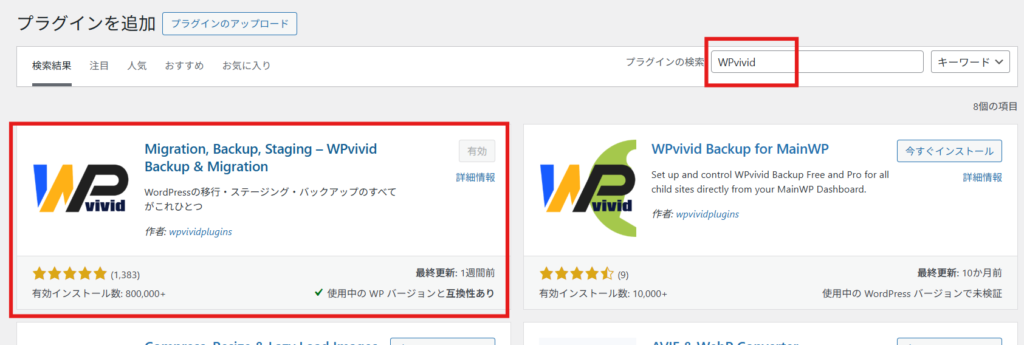
まずは、WPvividの無料版をインストールします。
プラグイン > プラグインを追加より
キーワードに「WPvivid」と入力して、無料版のプラグインをインストールします。
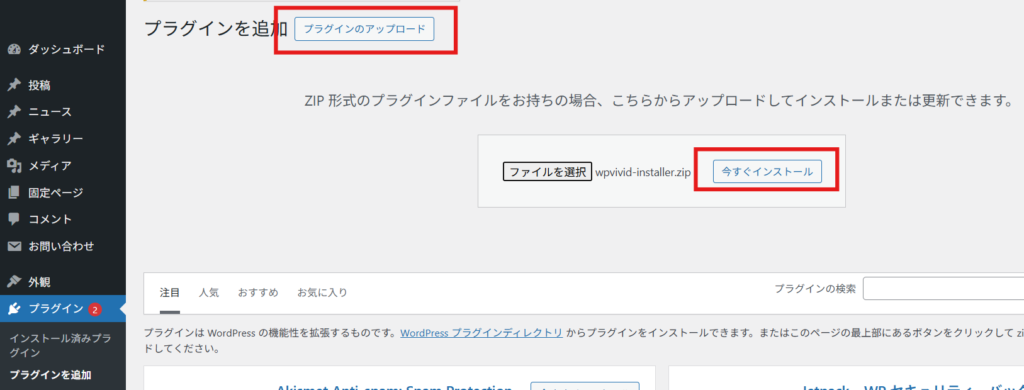
次に、
プラグイン > プラグインを追加
より、ダウンロードしたzipファイルをアップロードします。
この時、zipファイルを解凍してしまうとアップロードできないため、zipファイルのままにしておいてください。
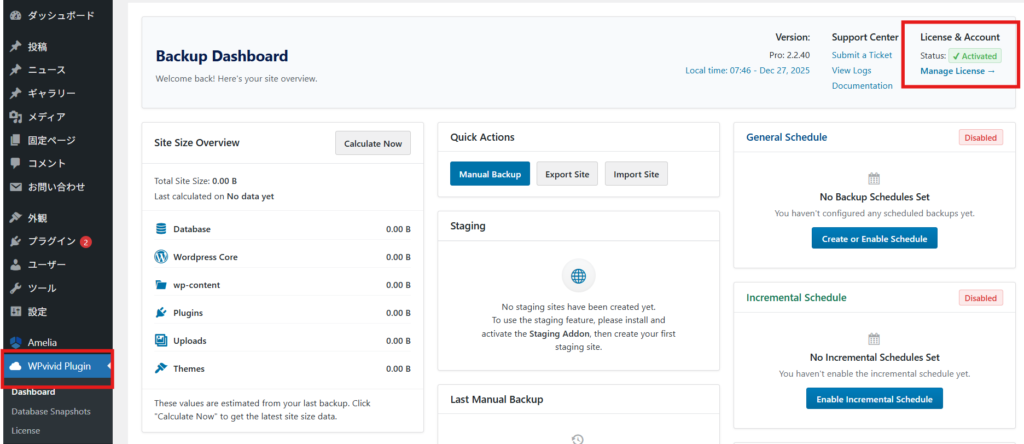
WPvivid Pluginという項目がサイドバーに追加されます。
まずはStatusがActivedになっていればOKです!
WPvividライセンス追加

WPvivid Proで使える機能が増える
WPvivid Proのライセンスを入力すると、サイドバーのWPvivid Pluginの項目が一気に増えます。これで、Pro版のライセンス追加が完了になります!
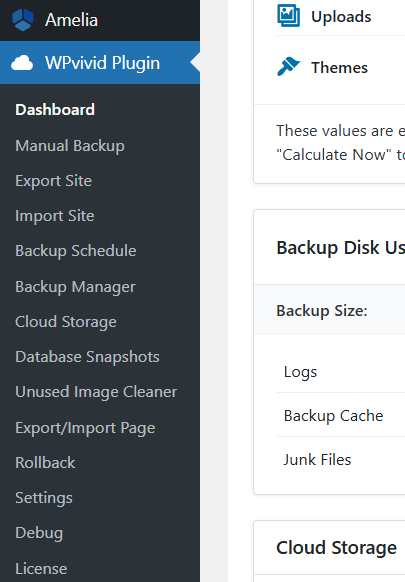
WPvividのマイページにも、ライセンスを有効にしたドメインが登録されました!
ドメイン単位で管理されるので、管理したいドメイン数に応じで、必要なプランを選んでください!


土日祝も対応します!
ホームページのトラブルご相談ください!
・WordPresにログインが出来ない
・マルウェア感染?
・ホームページが突然表示されない!
・PHPのエラーが出ている
お困りの方向けに、土日祝も対応しています。
お急ぎの方は「03-6694-7024」まで、今すぐお電話ください。
新着記事



 日本語
日本語  English