WordPressを使ったホームページの作り方/プラグインの使い方/ノーコード構築ブログ



WordPress予約システムプラグインAmeliaメール送信設定を解説(9.x以降)
HanamiWEBオンラインスクールでは
●バーチャル自習室でのリアルタイム質問!
●チャットで質問し放題!
●24時間学び放題のEラーニング教材!
全部ついて 2,500円/月!
予約システム付のホームページが作れるWordPressプラグインAmeliaのい方を解説しています。
2025年12月のメジャーアップデートで、9.x以降のバージョンで管理画面のUIが大幅に変わりました。新バージョンでの解説をしています!
今回は、Ameliaのメール送信設定について解説します。
Ameliaのメール送信設定
まず、Ameliaの設定を解説していきます。
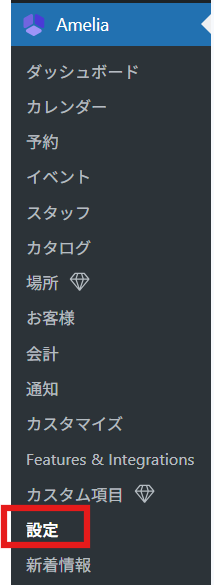
プラグインを有効化した後、左サイドバーにAmeliaに関する設定項目が追加されます。
その中の、【設定】を開いてください。
Amelia メール設定
まずは、Amelia > 設定 > 通知
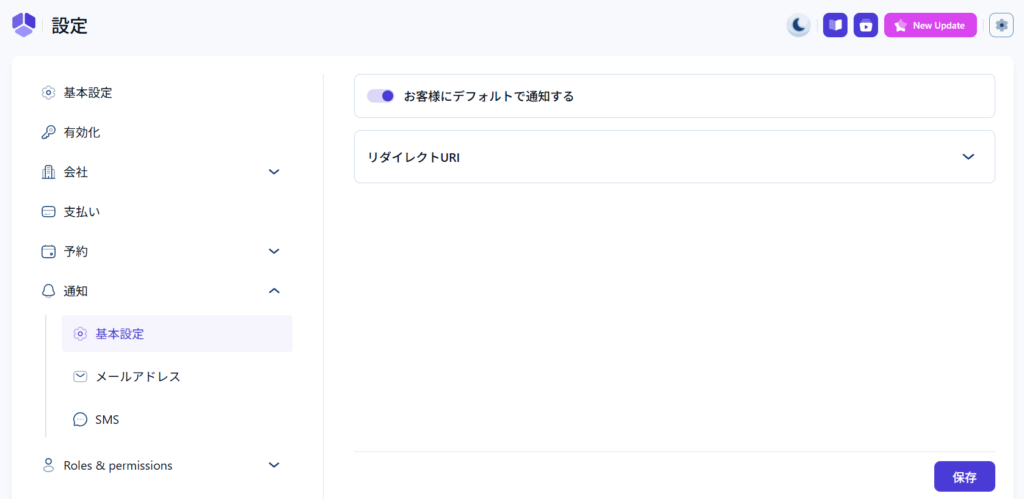
Amelia>設定>通知>基本設定
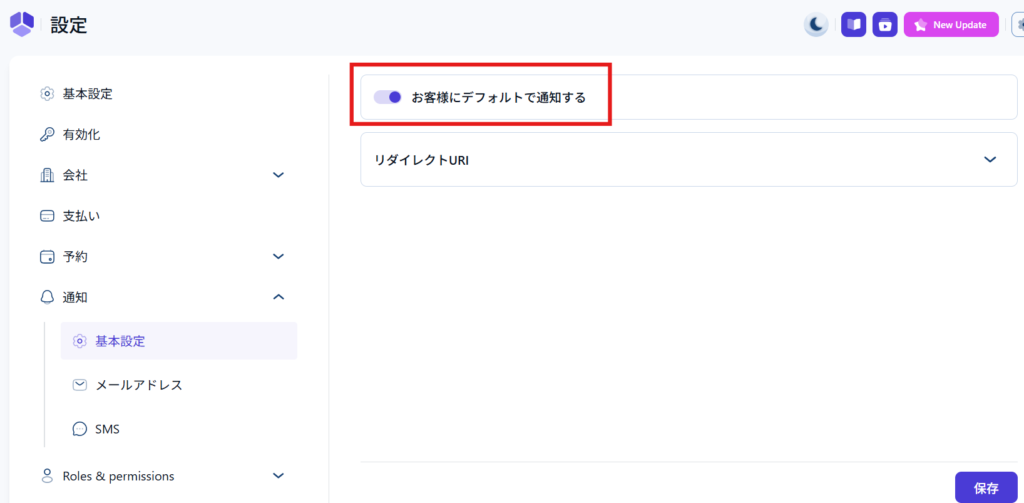
お客様にデフォルトで通知するをONにします。
この設定がONになっていないと、予約時にメールが送られません。
Amelia>設定>通知>リダイレクト設定
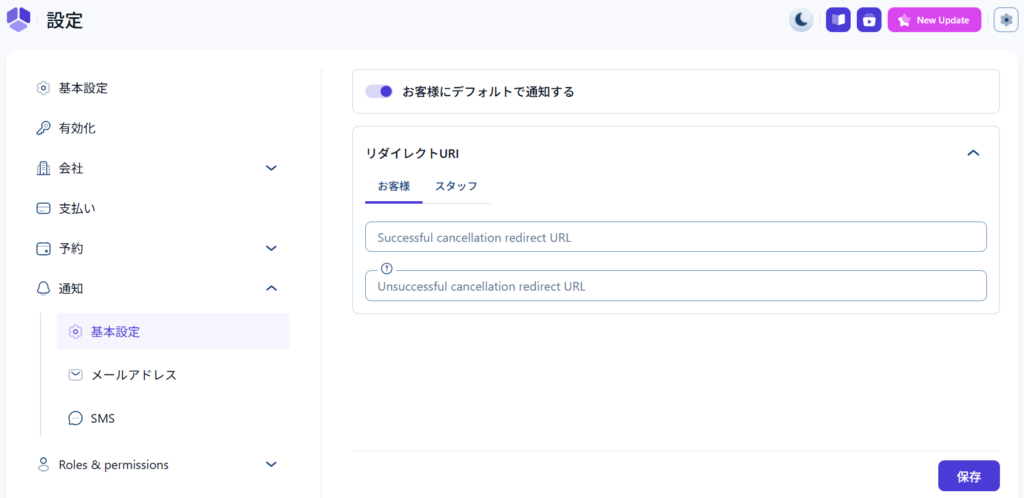
メールの通知で受け取った、キャンセルリンクをクリックした後、どのページへリダイレクトさせるかの設定になります。
・キャンセルが成功した場合のページ
・キャンセルが失敗した場合のページ
2ページ設定が出来ます。
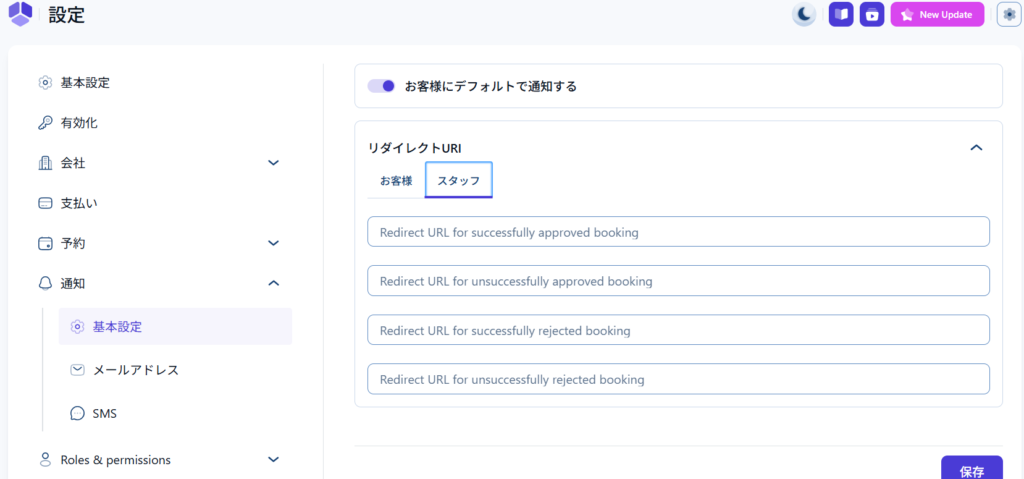
スタッフが受け取った通知に関するリダイレクト設定になります。
- 承認リンクをクリックして承認した後のリダイレクト先
- 承認しなかった場合のリダイレクト先
- 予約をキャンセルした場合のリダイレクト先
- 予約のキャンセルが失敗した場合のリダイレクト先 ー 管理画面を開きっぱなしにしたりして、サーバーがタイムアウトになった場合に起きる可能性があります。
Amelia>設定>通知>メールアドレス

こちらで、送信元メールの設定をします。
WPメール設定が良いと思います。
Ameliaにはメールログを記録する機能がないので、WPメールに設定をして、WordPressから送信されるメールログを取得できるプラグインを入れておくのがお薦めです。
Sender name

送信元名を設定します。
Sender email
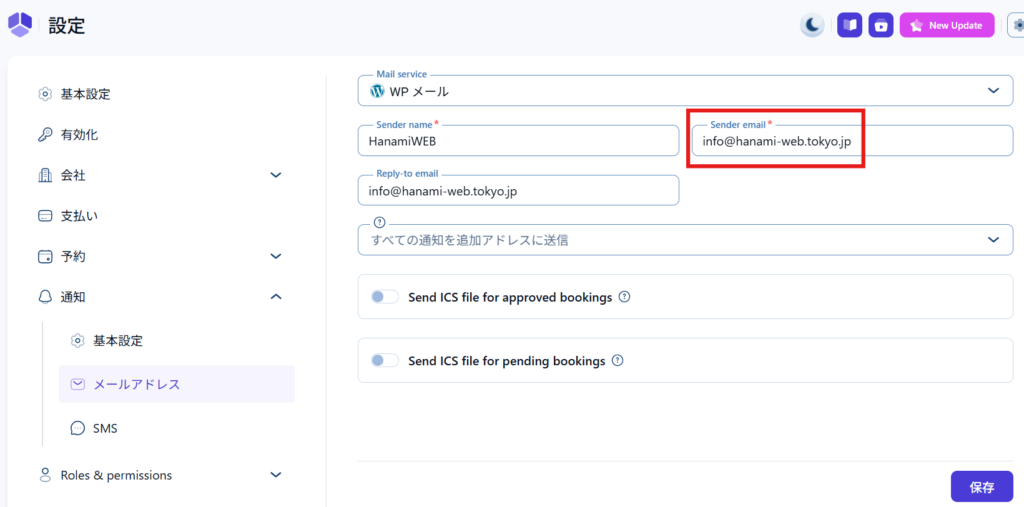
送信元メールアドレスを設定します。
Reply to email

返信先メールアドレスを設定します。
全ての通知を追加アドレスに送信

Ameliaではデフォルトで顧客・従業員の2通のメールのになるため、管理者等にメールを送りたい場合はこちらにメールアドレスを追加しすることで、転送することが出来ます。
ただし、すべてのメール、顧客向けと従業員向け両方のメールが送られます。
ICSファイル

予約確定時、仮予約時にICSファイルをメールで通知する設定です。
メールログについて
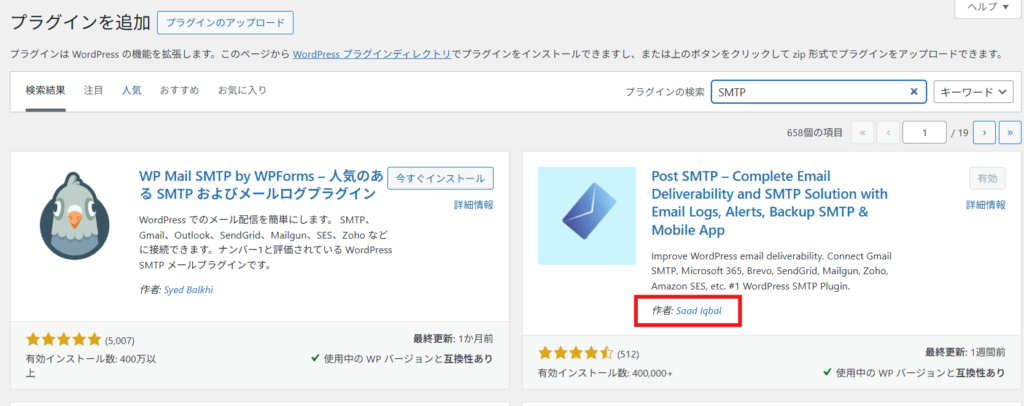
Ameliaにはメールログ機能がないため、無料でWordPressから送信されたメールのログが取れるSMTPプラグインを入れておくと良いです。
SMTP系のプラグインはいくつかあるのですが、無料版でログが取れるプラグインはPost SMTPになります。作者は【Saad Iqbal】です。有効化するだけでログは取れるようになります。

土日祝も対応します!
ホームページのトラブルご相談ください!
・WordPresにログインが出来ない
・マルウェア感染?
・ホームページが突然表示されない!
・PHPのエラーが出ている
お困りの方向けに、土日祝も対応しています。
お急ぎの方は「03-6694-7024」まで、今すぐお電話ください。
新着記事
 日本語
日本語  English