WordPressを使ったホームページの作り方/プラグインの使い方/ノーコード構築ブログ



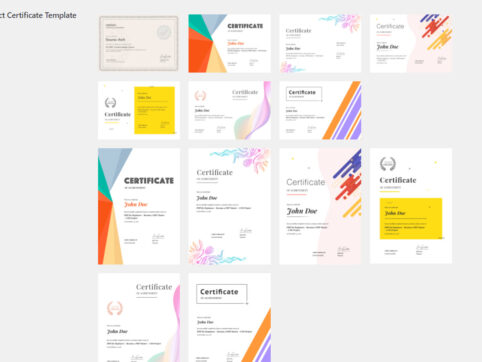
LMSプラグインTutorLMSで証明書を発行する方法を解説しています
HanamiWEBオンラインスクールでは
●バーチャル自習室でのリアルタイム質問!
●チャットで質問し放題!
●24時間学び放題のEラーニング教材!
全部ついて 2,500円/月!
イーラーニングの仕組みをWordPressで作る為に、LMSプラグインを調査しています。紹介しているのはTutorLMSプラグインの有料版です。本格的に仕組みを作りたいので、有料版で機能を比較しています。
今回は、TutorLMS有料版機能である証明書発行設定を解説しています。
証明書機能を追加
証明書はcertificateと呼ばれます。コースを完了した時に、受講生に証明書を発行できます。また発行された証明書はダウンロードする事も可能です。
- TutorLMS
- Add-ons
- Certificate
をONにします。
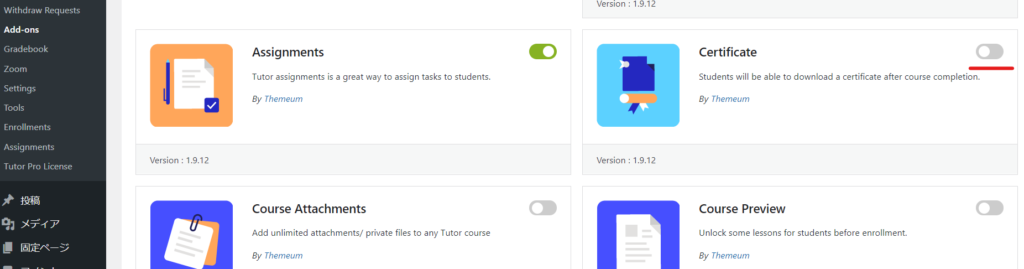
証明書設定
ページを再読み込みすると
- TutorLMS
- Setting
- Tutor Certificate
に設定項目が増え、こちらで設定をする事が出来ます。
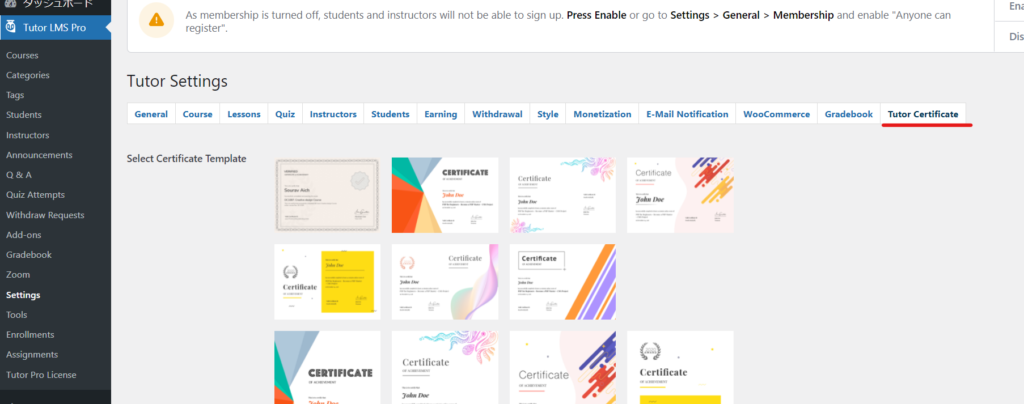
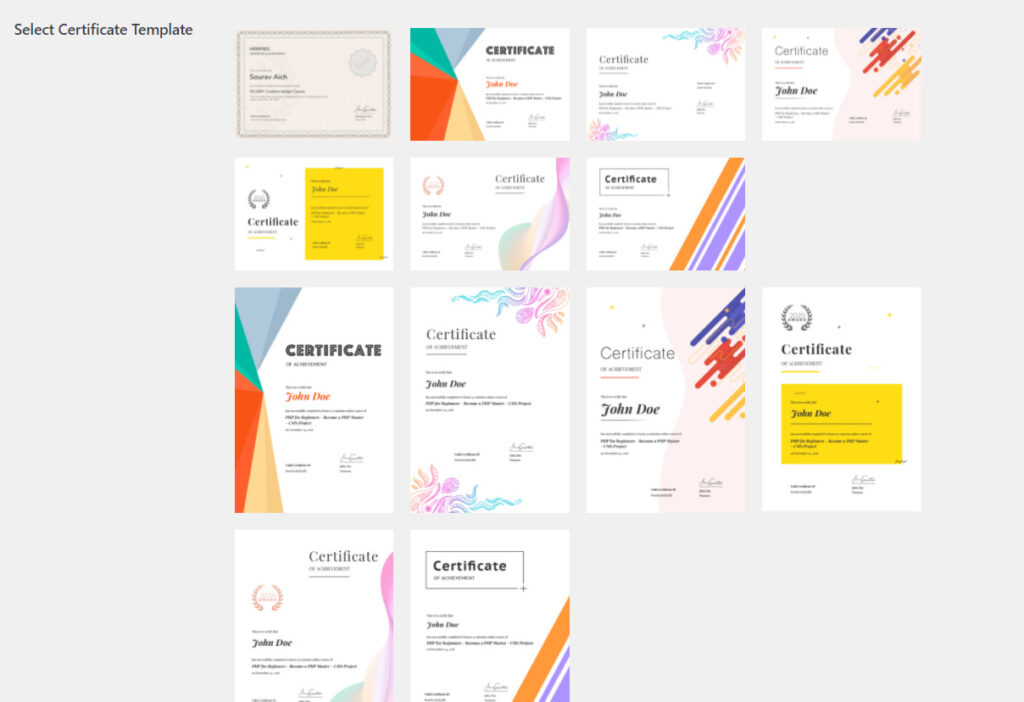
証明書デザイン設定
デザインテンプレートを設定します。
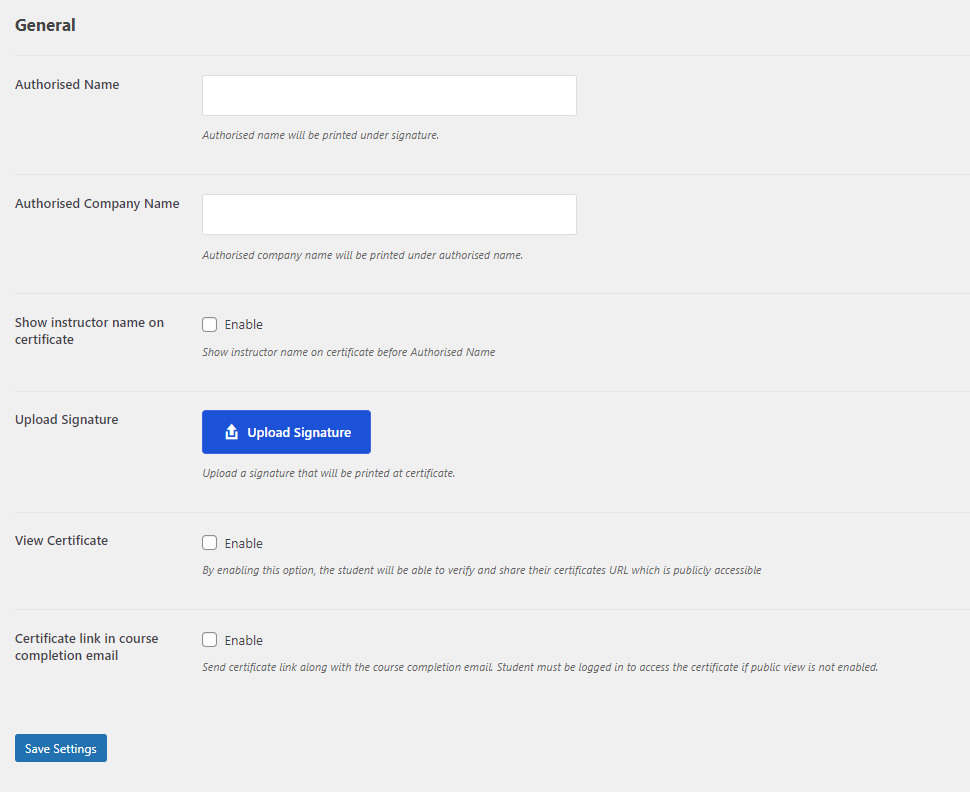
全般設定
証明書の基本的な設定をします。
- Authorised Name ー 発行者の個人名名を入力します
- Authorised Company Name ー団体や社名、屋号などを設定します
- Ahow instructor name on certificate ー コースのインストラクター名を証明書に表示させるか設定します
- Upload Signature ー サインを画像としてアップしたい場合は設定します
- View Certificate ー 有効にすると証明書のURLが一般公開されます。誰でもこの証明書にアクセス出来るようになる公開設定です。
- Certificate link in course complete mail ー コース完了メールに証明書URLを記載するかの設定です。上記View certificateがOFFになっていて公開設定になっていない場合は、ログインしないと証明書を確認する事は出来ません。

土日祝も対応します!
ホームページのトラブルご相談ください!
・WordPresにログインが出来ない
・マルウェア感染?
・ホームページが突然表示されない!
・PHPのエラーが出ている
お困りの方向けに、土日祝も対応しています。
お急ぎの方は「03-6694-7024」まで、今すぐお電話ください。
新着記事

 日本語
日本語  English