WordPressを使ったホームページの作り方/プラグインの使い方/ノーコード構築ブログ



WordPress予約システムプラグインAmelia 有料版 予約待ち機能を解説(9.x以降)
HanamiWEBオンラインスクールでは
●バーチャル自習室でのリアルタイム質問!
●チャットで質問し放題!
●24時間学び放題のEラーニング教材!
全部ついて 2,500円/月!
予約システム付のホームページが作れるWordPressプラグインAmeliaのい方を解説しています。
2025年12月のメジャーアップデートで、9.x以降のバージョンで管理画面のUIが大幅に変わりました。新バージョンでの解説をしています!
今回は、Ameliaの有料版で使えるサービスの予約待ち設定について解説します。
Pro、Eliteライセンスで利用可能です。
Amelia > Feature & Integration > Appointments waiting list
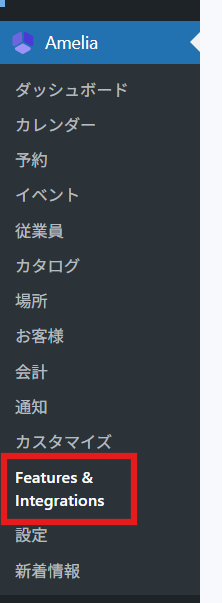
WordPress管理画面Amelia > Feature & Inteagrationをクリックします。
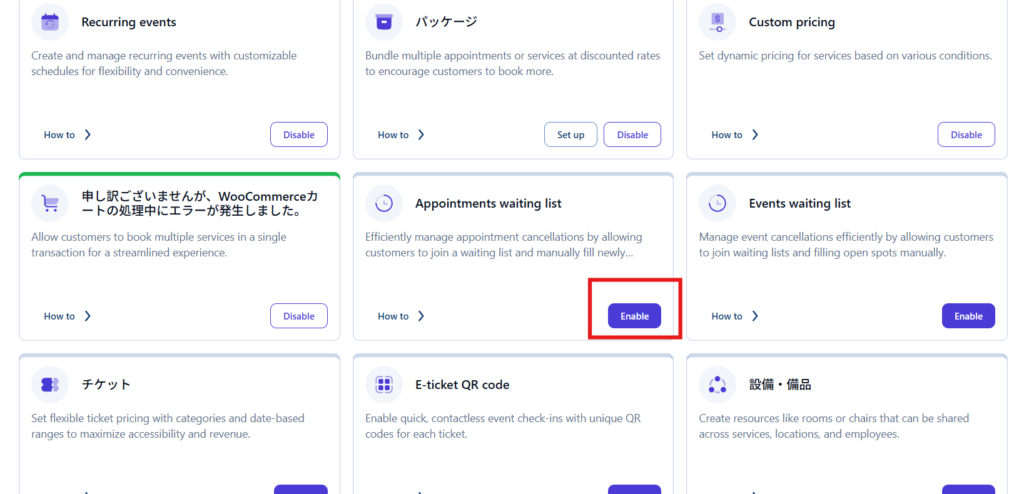
Appointments waiting listを【Enable】にします。
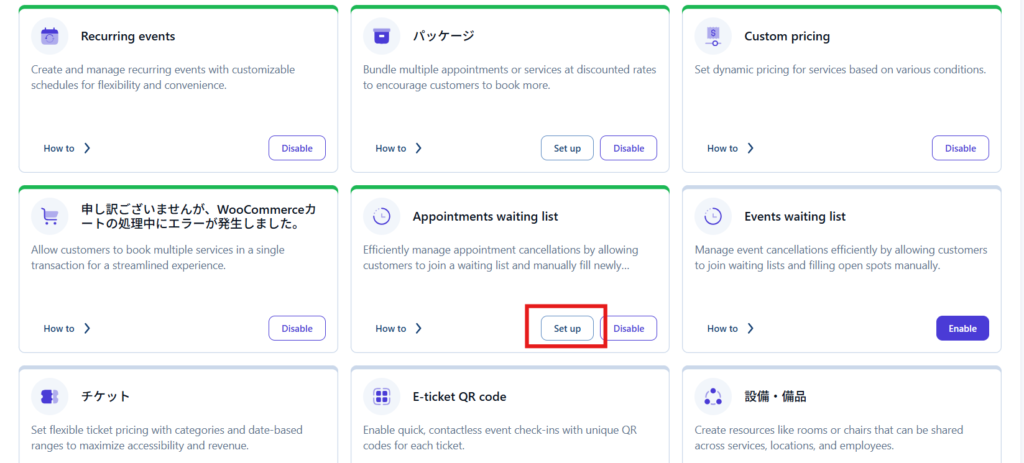
set upをクリックします。
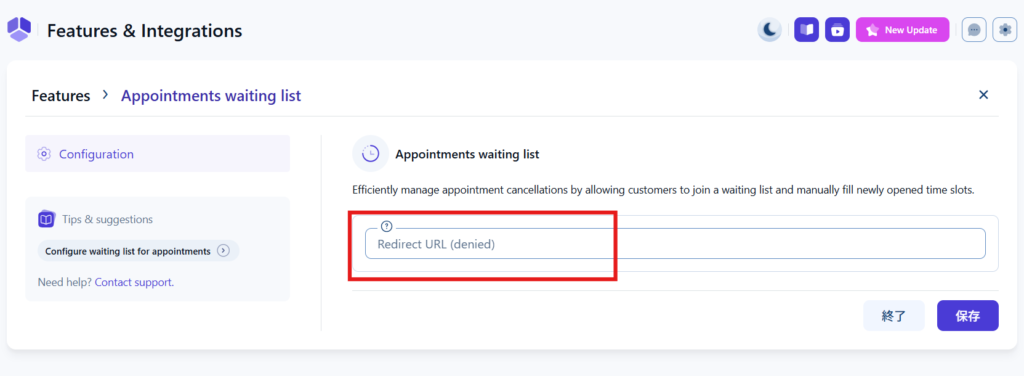
予約待ちになる事を伝えるページを設定
Redirect URLに任意のURLを入れると、予約待ちのお客様に対して、設定したURLを表示させることが出来るようになります。
予約待ちメールの設定
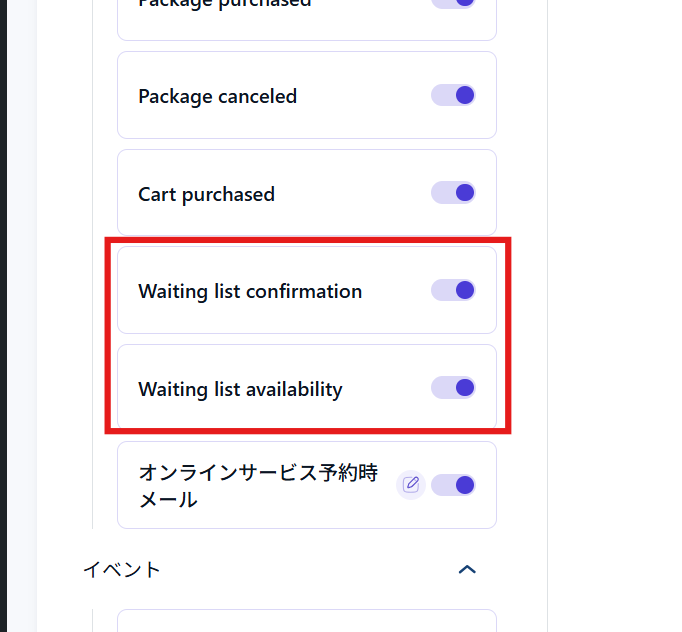
Amelia > 通知の中に
- Waiting list confirmation ー 予約待ちリストに追加された際に送信されるメール
- Waiting list availability ー キャンセルが出て、予約枠に空きが出た場合に送信されるメール
キャンセルが出た時に送られるメールは、キャンセル待ちの人に一斉に送られます。一番最初に予約した人が、予約できる仕組みになっています。
特定のサービスに予約待ちの設定
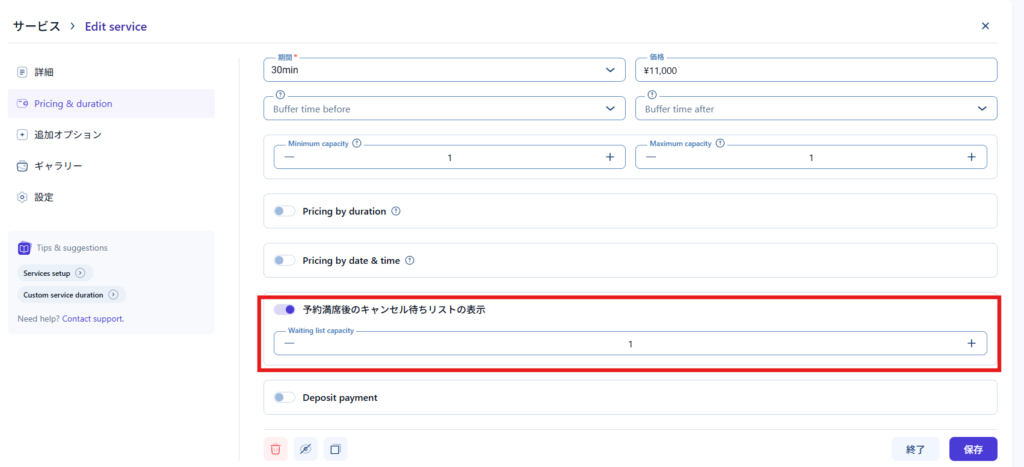
サービスの設定の【Pricing & duration】内に
予約満席後のキャンセル待ちリストの表示という項目が追加される為、予約待ちを何名まで使いするか設定をします。
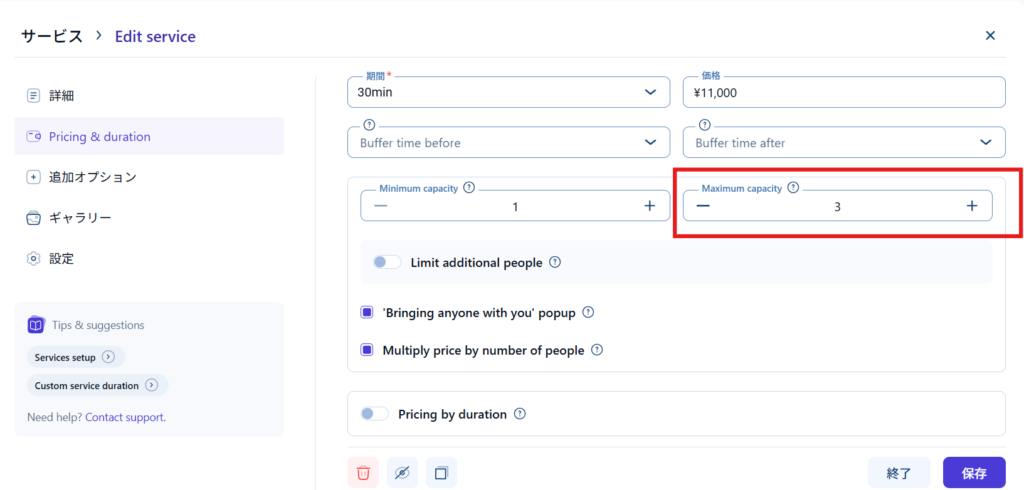
サービスの予約枠が1名の場合は、キャンセル待ちリストは使えません。
2名以上のグループ予約が出来るサービスでキャンセル待ちリストが使えるようになります。
赤枠の箇所が2以上の場合に、キャンセル待ちリストの機能が使えます。
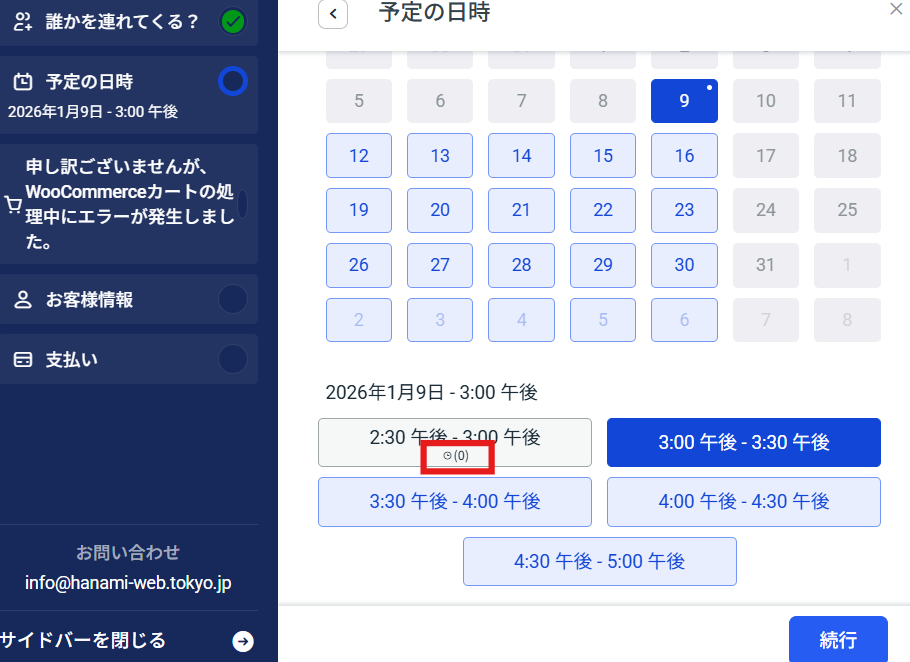
予約フォームでの予約待ち
既に定員になっている場合、添付の箇所にキャンセル待ちの人数が表示されます。
最短翌朝公開!土日祝も対応します!
超お急ぎホームページ制作プラン
超お急ぎでホームページを必要としている方向けの、ホームページ超お急ぎ制作プラン行っております!
最短翌朝公開、土日祝も対応します!お困りの方は是非、以下のバナーより詳細をご確認ください!

新着記事




 日本語
日本語  English