WordPressを使ったホームページの作り方/プラグインの使い方/ノーコード構築ブログ



WordPress予約システムプラグインAmelia 有料版カスタム項目の設定を解説(9.x以降)
HanamiWEBオンラインスクールでは
●バーチャル自習室でのリアルタイム質問!
●チャットで質問し放題!
●24時間学び放題のEラーニング教材!
全部ついて 2,500円/月!
予約システム付のホームページが作れるWordPressプラグインAmeliaのい方を解説しています。
2025年12月のメジャーアップデートで、9.x以降のバージョンで管理画面のUIが大幅に変わりました。新バージョンでの解説をしています!
今回は、Ameliaの有料版で使えるカスタム項目の設定について解説します。
Standard、Pro、Eliteライセンスで利用可能です。
Amelia > Feature & Integration > カスタム項目
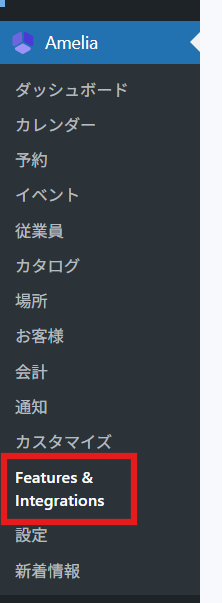
WordPress管理画面Amelia > Feature & Inteagrationをクリックします。
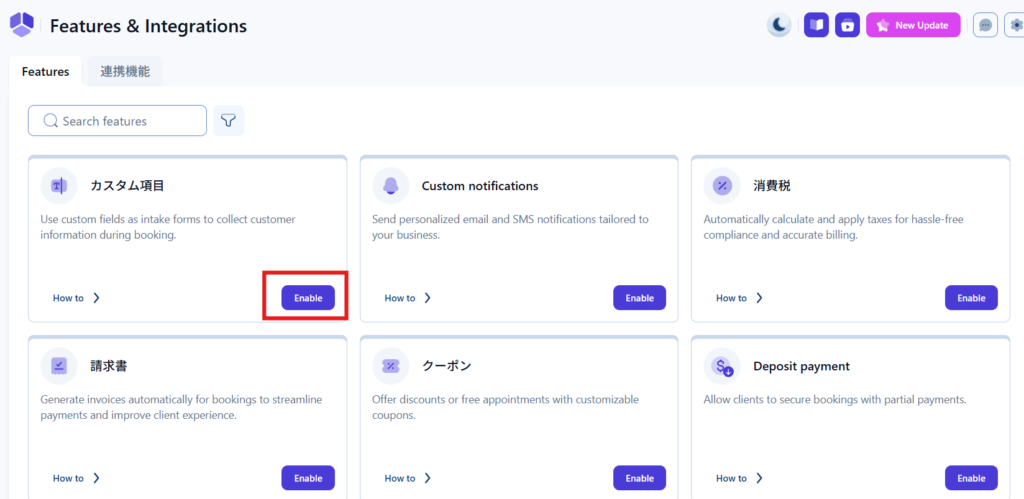
カスタム項目を【Enable】にします。
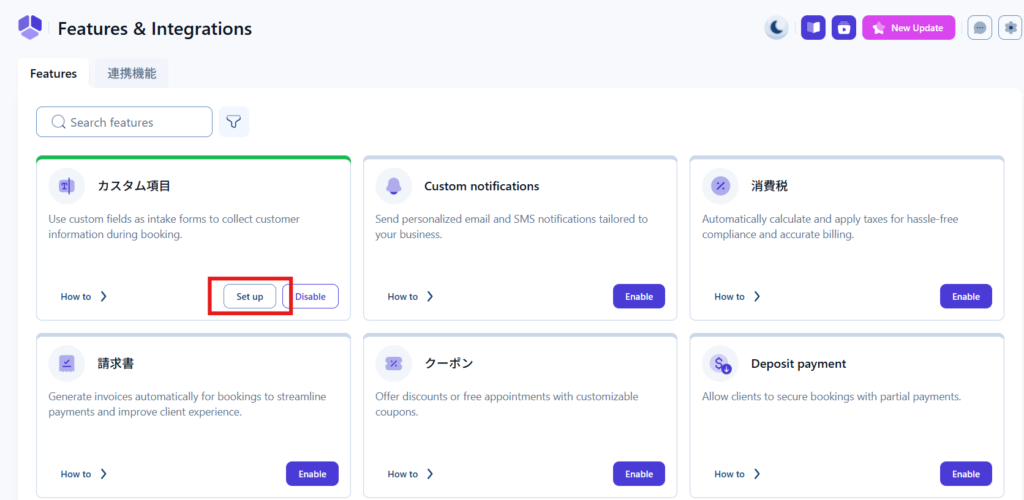
【Setup】で設定をしていきます。
カスタム項目のセットアップ
【Set up】をクリックすると、グループ予約時の設定を設定する画面に切り替わります。
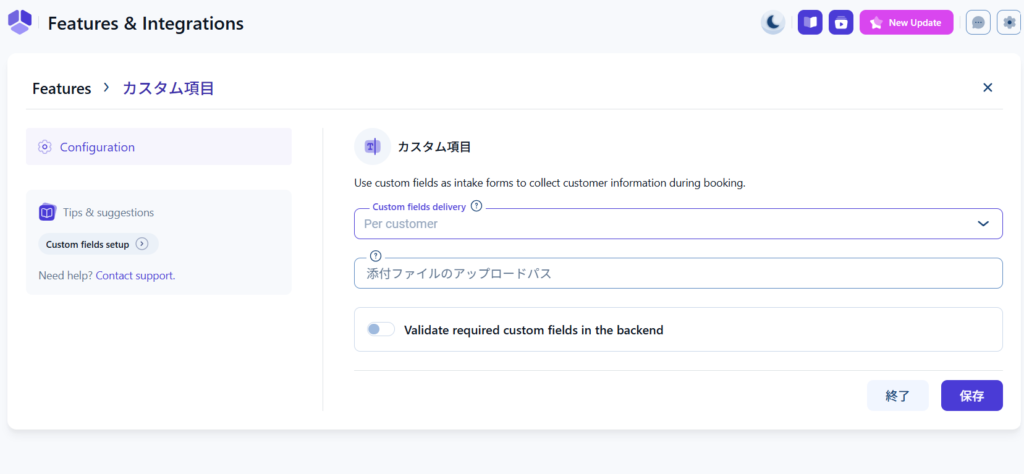
- Custom FIelds delivery ー グループ予約の通知メール文に、カスタムフィールドを含める場合、予約のあった顧客だけのフィールドを表示、または、過去の予約のあった顧客を含めグループ全員のカスタム項目をメールに表示させるかの設定
- 添付ファイルのアップロードパス ー 添付ファイルをアップしてもらう際のパス(URL)サーバー上のどこに保存されるかを指定します。空の場合はデフォルトで「wp-content/uploads/amelia/」に保存されます。
- Validate required custom fields in the backend ー 管理画面からの予約に必須項目を適応するかの設定。無効の場合、必須項目を入力しなくても予約を手動で追加できるようになります。
カスタムフィールドを追加
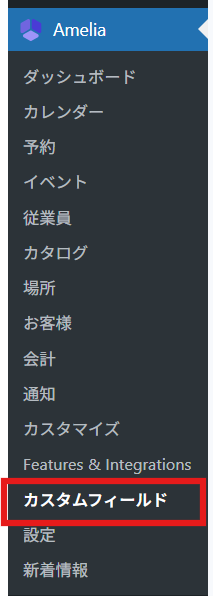
カスタム項目を【Enable】にすると、Ameliaのサイドバーに【カスタムフィールド】の項目が追加されます。
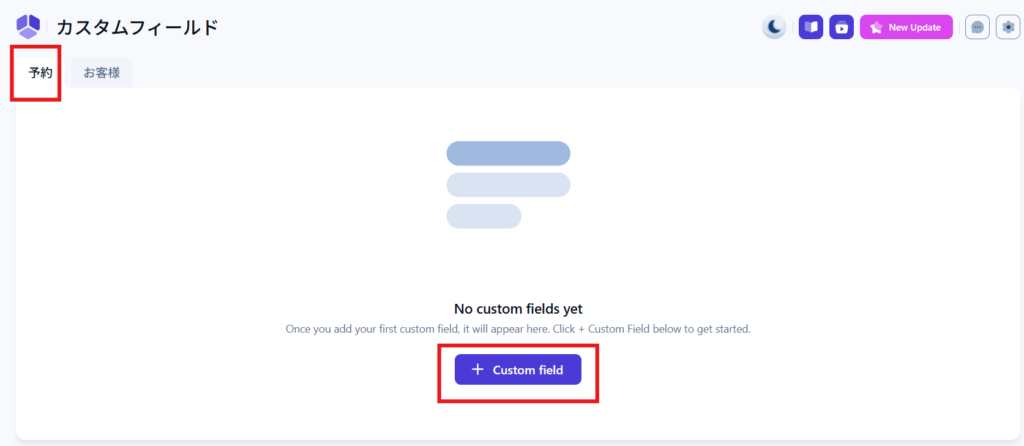
予約時のカスタムフィールドを追加
予約時に入力してもらうカスタムフィールドを設定します。
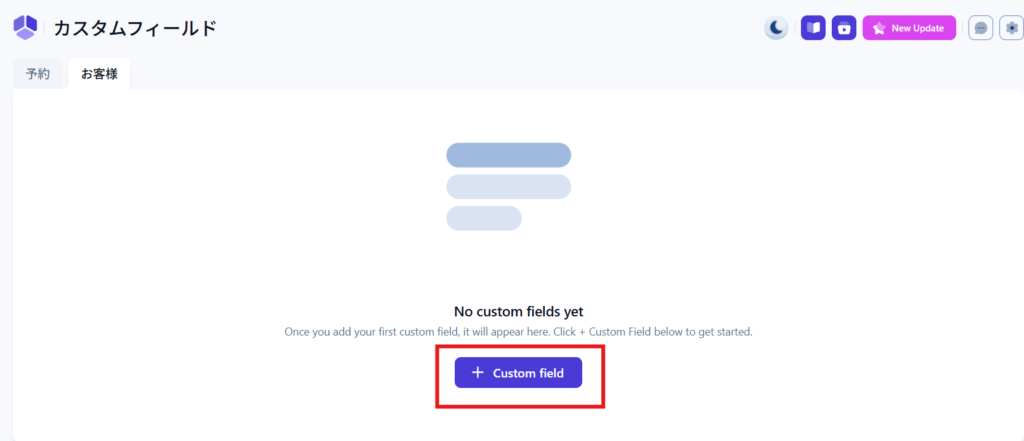
顧客カスタムフィールドを追加
顧客カスタムフィールドから追加した場合、顧客と紐づくため、顧客カスタムフィールドの情報は顧客情報に保存されます。
使えるカスタムフィールド
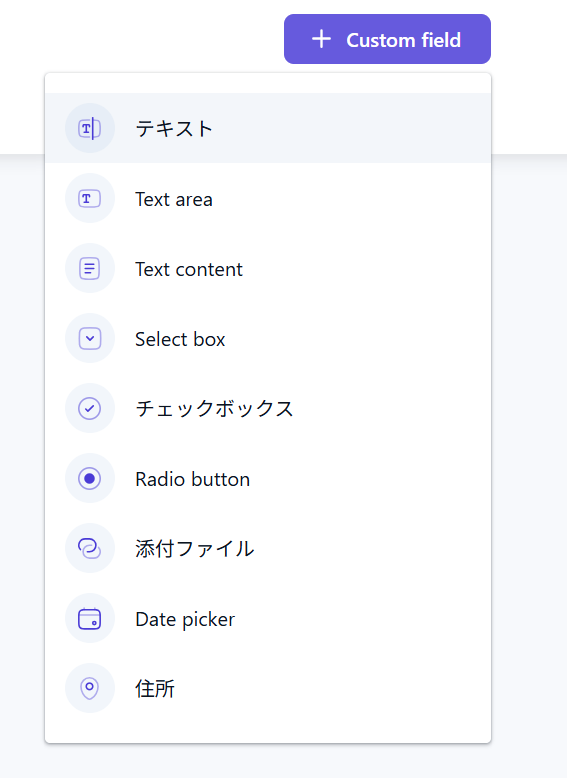
- テキスト ー 1行入力フィールド
- テキストエリア ー 複数行の入力フィールド
- Text content ー テキストを表示(入力してもらう項目ではありません)
- Select box ー ドロップダウン式の選択項目
- チェックボックス ー チェック式の複数選択項目
- Radio button ー ラジオボタン
- 添付ファイル
- Date picker ー カレンダー日付選択
- 住所
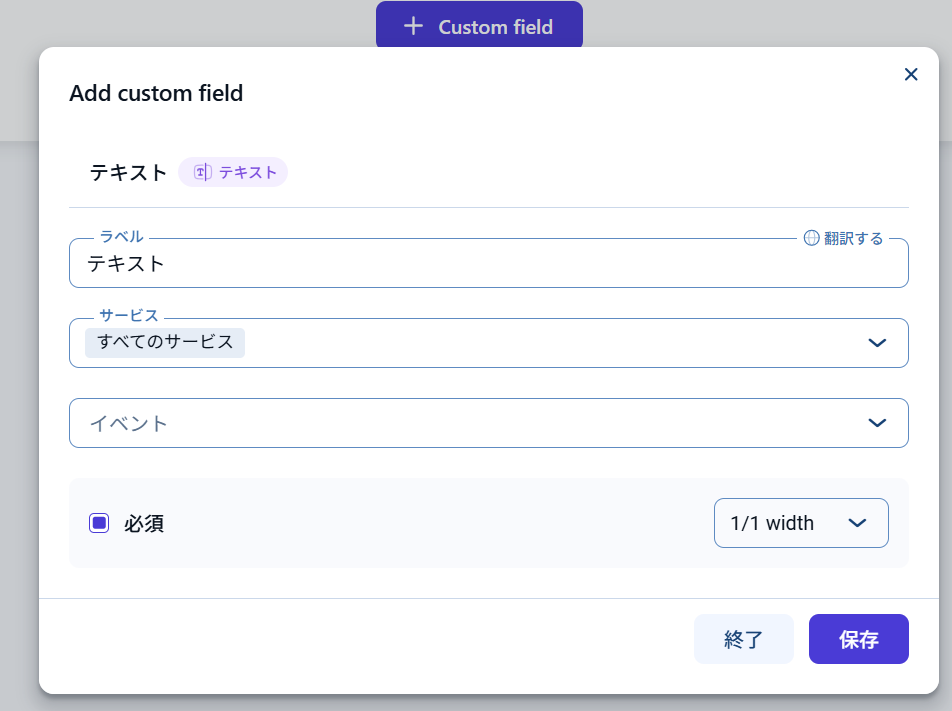
- ラベル ー 入力フィールドのタイトル
- サービス / イベント ー 特定のサービス/イベントでカスタムフィールドを表示させることが出来ます
- 必須 ー 入力フィールドを必須にする場合はチェックを入れます
- サイズ ー 1/1 または 1/2 サイズを選択できます。
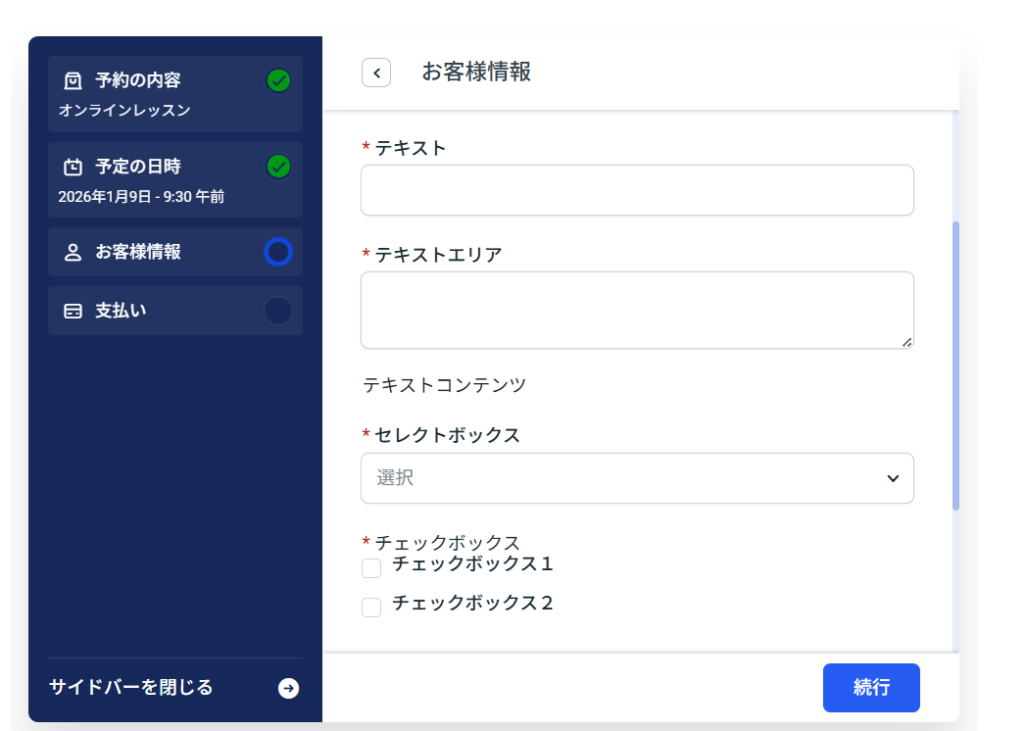
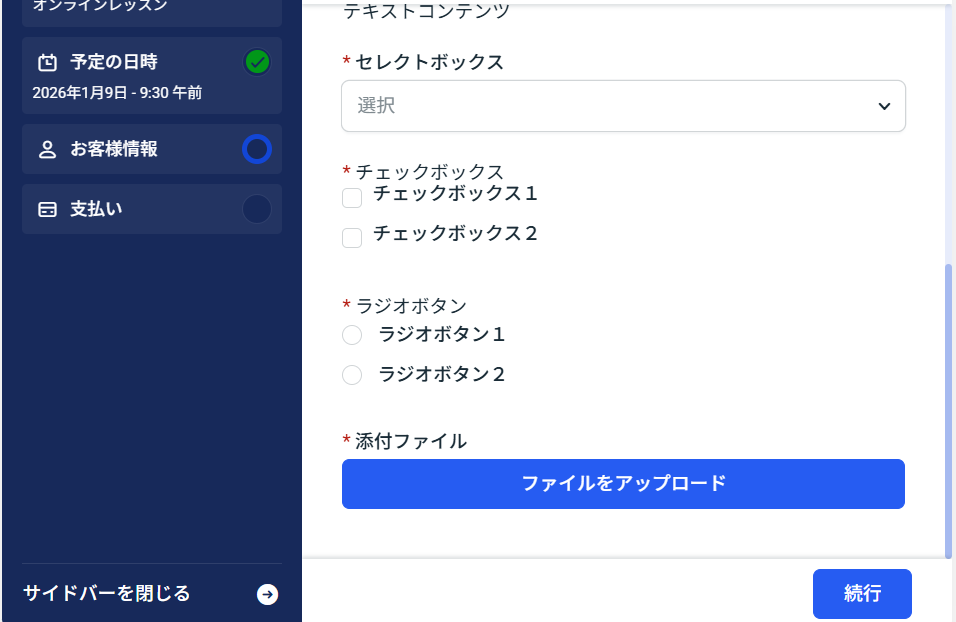
カスタムフィールド表示例
最短翌朝公開!土日祝も対応します!
超お急ぎホームページ制作プラン
超お急ぎでホームページを必要としている方向けの、ホームページ超お急ぎ制作プラン行っております!
最短翌朝公開、土日祝も対応します!お困りの方は是非、以下のバナーより詳細をご確認ください!

新着記事




 日本語
日本語  English