WordPressを使ったホームページの作り方/プラグインの使い方/ノーコード構築ブログ



WordPress予約システムプラグインAmelia 有料版請求書の設定を解説(9.x以降)
HanamiWEBオンラインスクールでは
●バーチャル自習室でのリアルタイム質問!
●チャットで質問し放題!
●24時間学び放題のEラーニング教材!
全部ついて 2,500円/月!
予約システム付のホームページが作れるWordPressプラグインAmeliaのい方を解説しています。
2025年12月のメジャーアップデートで、9.x以降のバージョンで管理画面のUIが大幅に変わりました。新バージョンでの解説をしています!
今回は、Ameliaの有料版で使える請求書の設定について解説します。
Standard、Pro、Eliteライセンスで利用可能です。
Amelia > Feature & Integration > 請求書
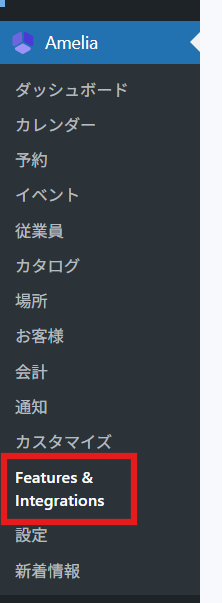
WordPress管理画面Amelia > Feature & Inteagrationをクリックします。
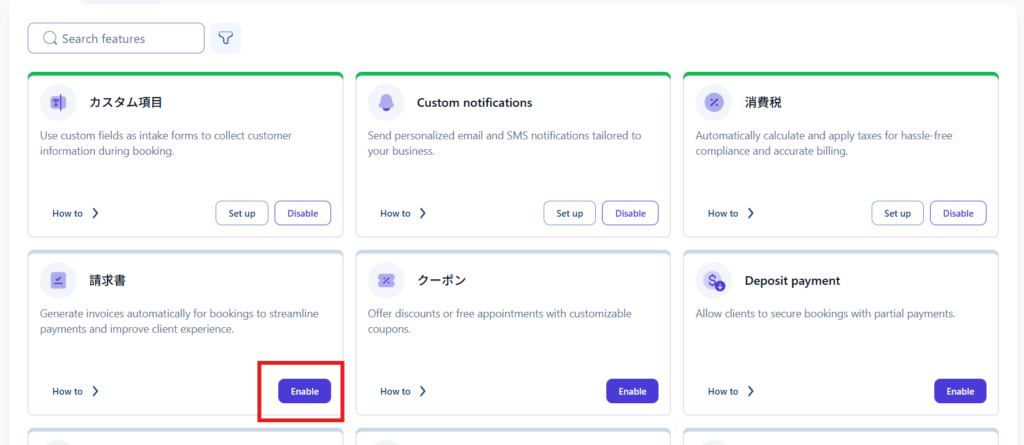
請求書を【Enable】にします。
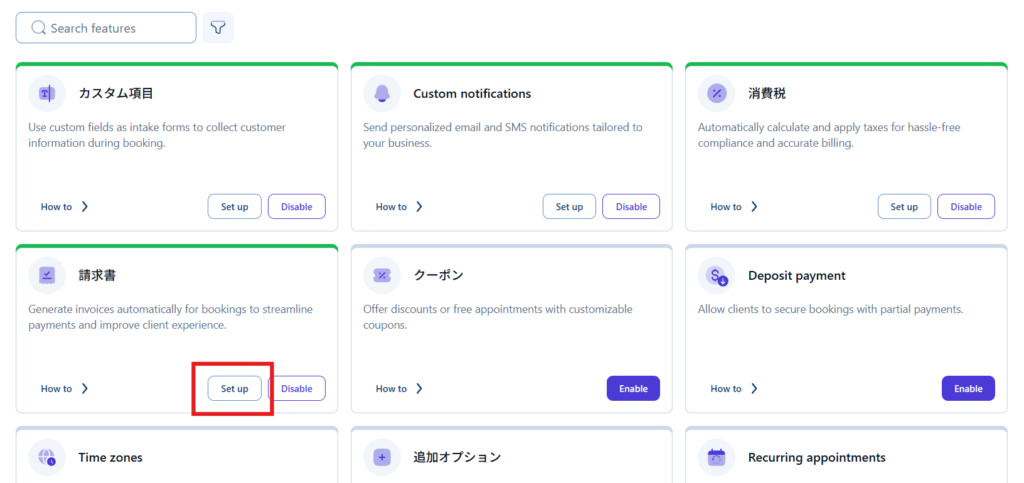
【Setup】で設定をしていきます。
請求書設定方法
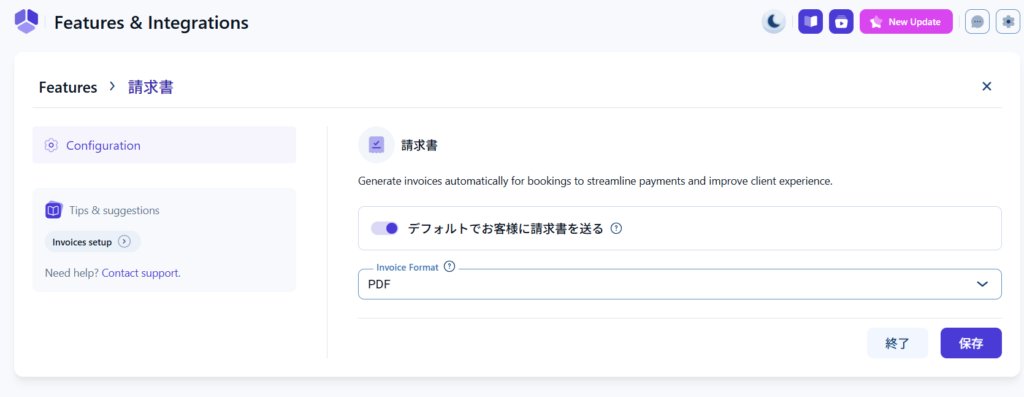
【Set up】をクリックすると、請求書を顧客に送付するかそうかの設定になります。デフォルトでOFFになっている為、請求書を送付したい場合は「デフォルトでお客様に請求書を送る」をONにします。
表示される項目
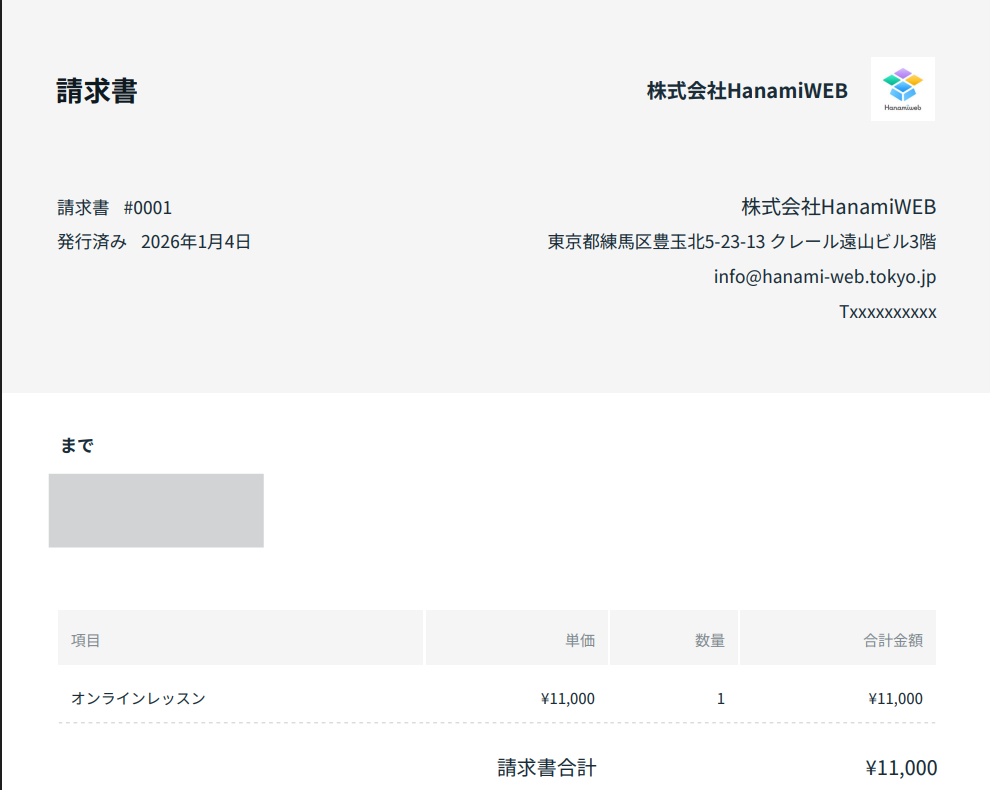
請求書のテンプレートの型は決まっています。
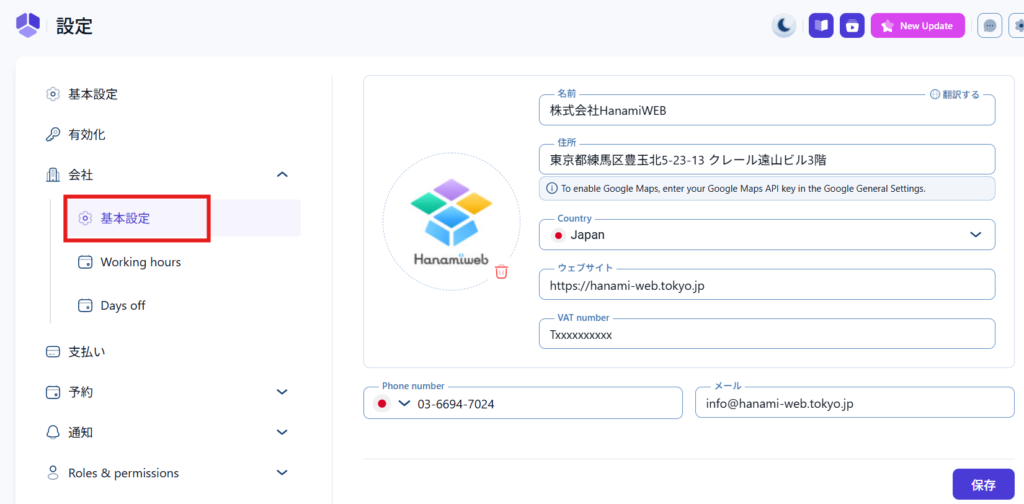
会社情報
Amelia > 設定 > 会社情報で設定した会社情報が右上に出力されます。
会社情報の設定方法はこちらの解説記事を参考にしてください!
→WordPress予約システムプラグインAmelia会社情報の設定を解説(9.x以降)
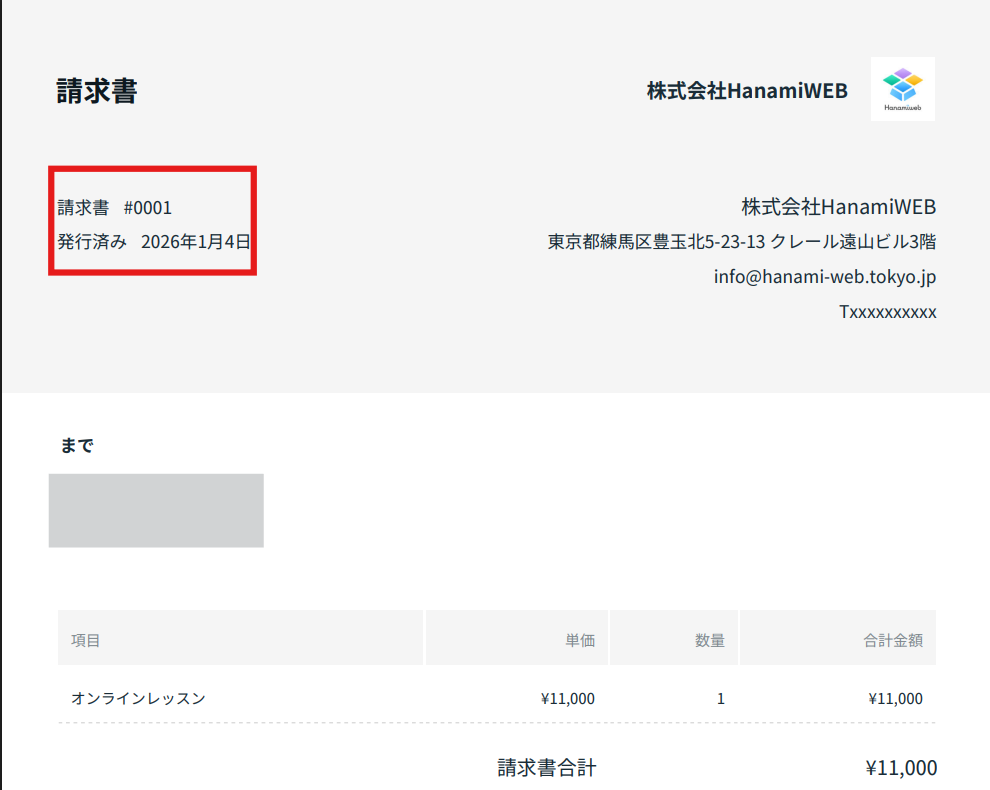
請求書番号
左上には請求書番号、発行日が表示されます。
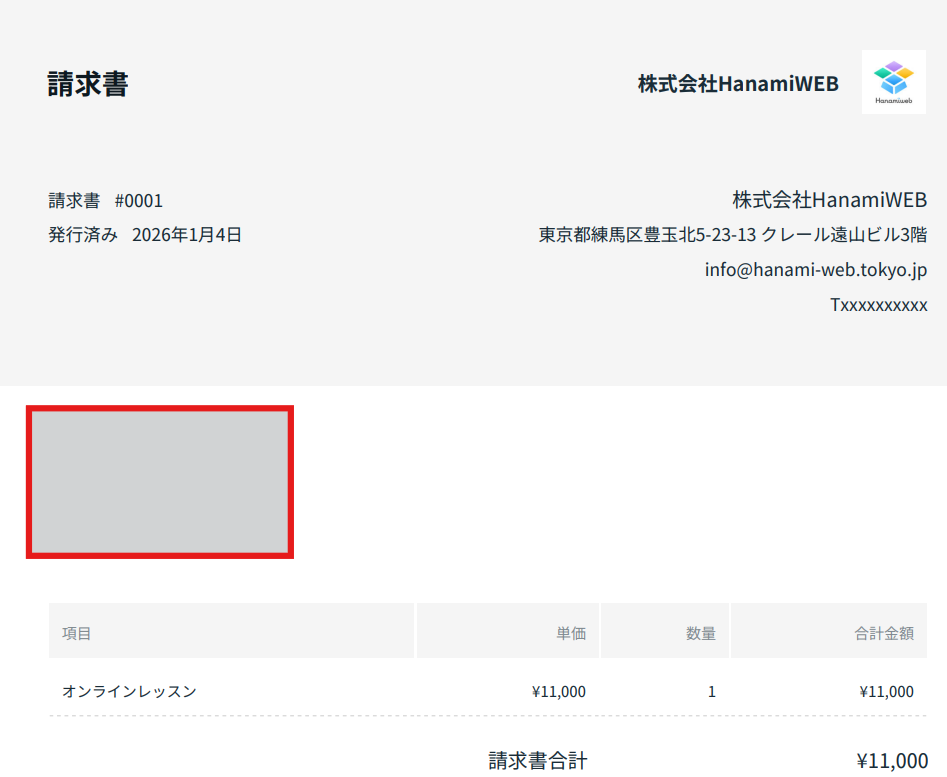
顧客情報
赤枠の箇所に顧客情報が出力されます。
・氏名
・メールアドレス
になります。
また、カスタムフィールドの顧客で設定した項目がこちらに出力されます。
→WordPress予約システムプラグインAmelia 有料版カスタム項目の設定を解説(9.x以降)
発行された請求書の確認方法
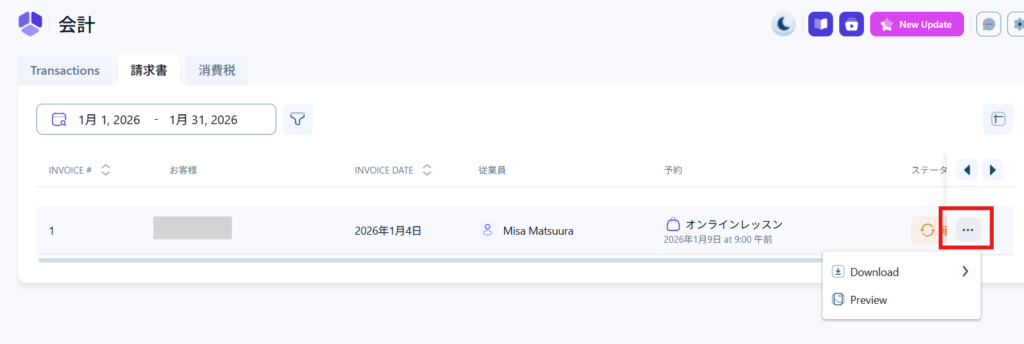
発行された請求書はAmeliaの会計から確認が出来ます。
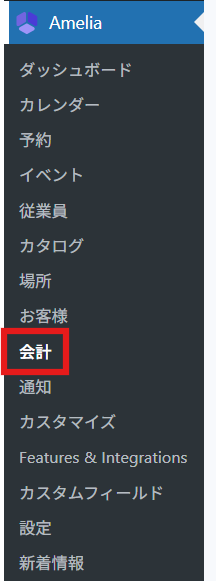
ダウンロードしたり、プレビューで内容の確認が出来ます。
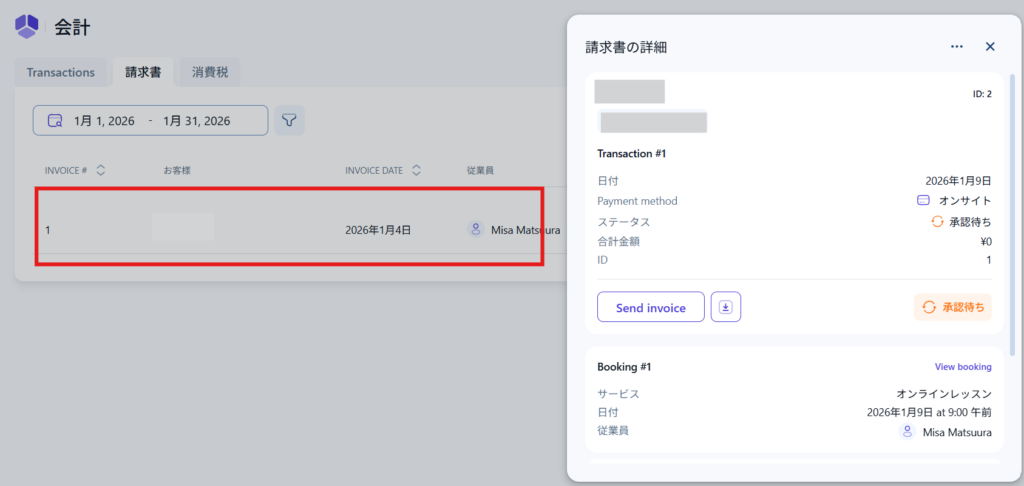
また、行をクリックすると(左側の赤枠)詳細が表示され、請求書を再送する事もできます。
メール通知設定
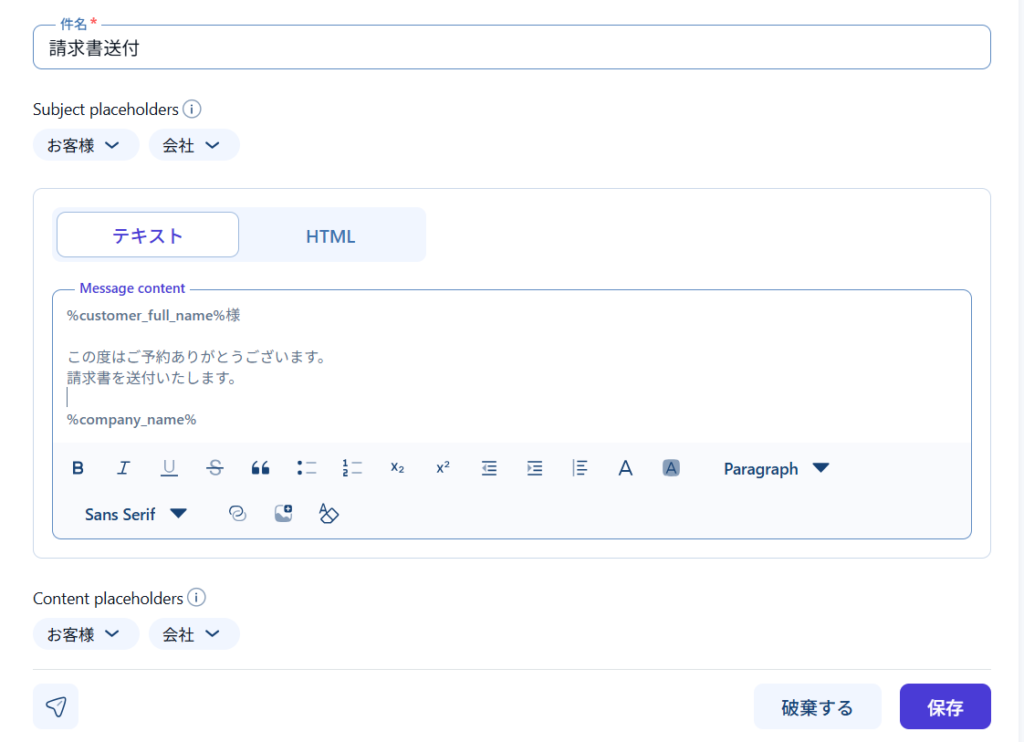
請求書のメール設定が必要です。
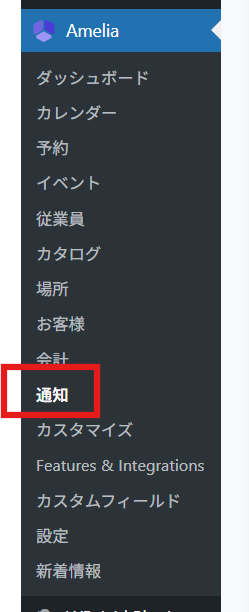
Amelia > 通知に移動します。
最下部のその他ブロックに、Booking invoiceが追加されています。
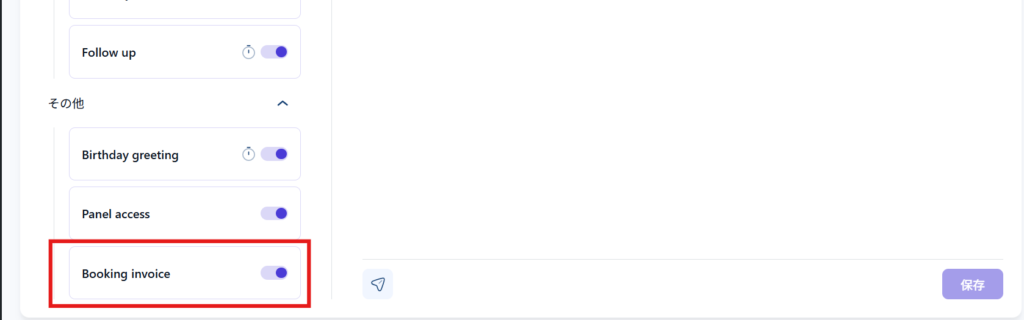
請求書は添付されるので、文面だけ変更します。
最短翌朝公開!土日祝も対応します!
超お急ぎホームページ制作プラン
超お急ぎでホームページを必要としている方向けの、ホームページ超お急ぎ制作プラン行っております!
最短翌朝公開、土日祝も対応します!お困りの方は是非、以下のバナーより詳細をご確認ください!

新着記事



 日本語
日本語  English