WordPressを使ったホームページの作り方/プラグインの使い方/ノーコード構築ブログ



WordPress予約システムプラグインAmelia 有料版 定期サービス予約の設定を解説(9.x以降)
HanamiWEBオンラインスクールでは
●バーチャル自習室でのリアルタイム質問!
●チャットで質問し放題!
●24時間学び放題のEラーニング教材!
全部ついて 2,500円/月!
予約システム付のホームページが作れるWordPressプラグインAmeliaのい方を解説しています。
2025年12月のメジャーアップデートで、9.x以降のバージョンで管理画面のUIが大幅に変わりました。新バージョンでの解説をしています!
今回は、Ameliaの有料版で使える定期サービス予約の設定について解説します。
Standard、Pro、Eliteライセンスで利用可能です。
Amelia > Feature & Integration > Recurring appointments
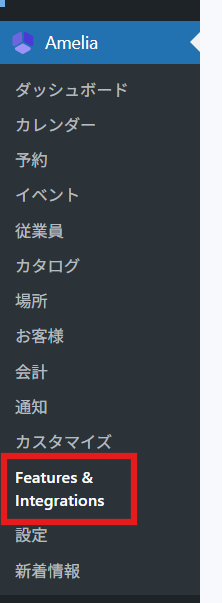
WordPress管理画面Amelia > Feature & Inteagrationをクリックします。
Recurring appointmentsを【Enable】にします。
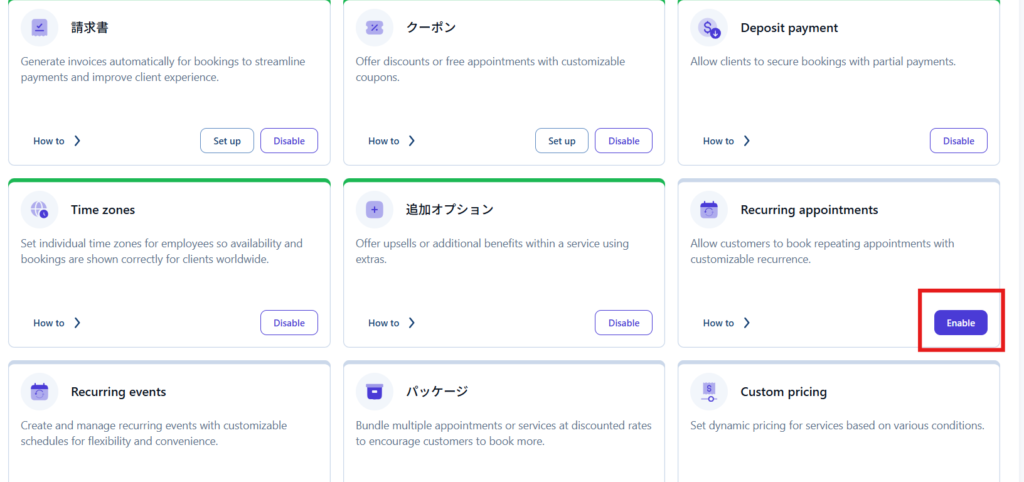
定期サービスの設定箇所
Recurring appointments機能をONにするとサービスの設定に定期予約の設定項目が追加されます。
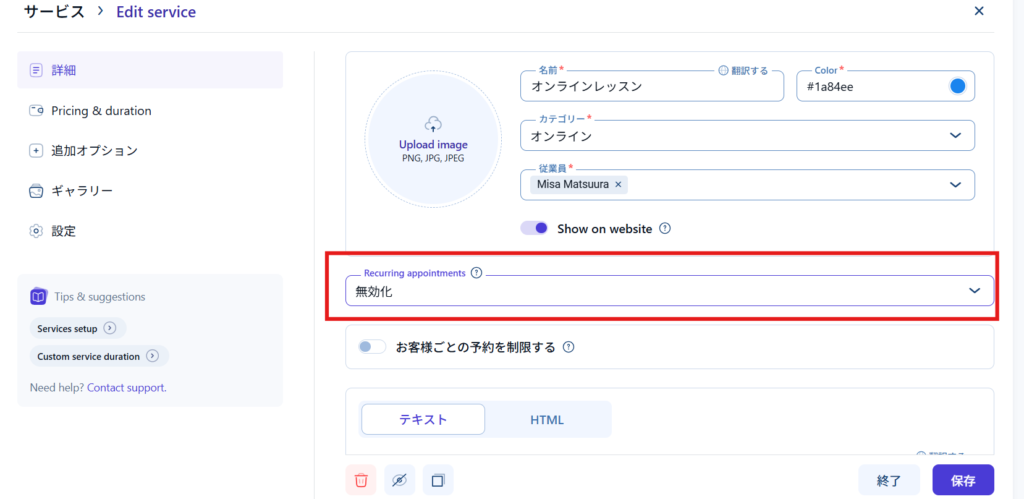
定期サービス予約の設定方法
設定できるタイミングは
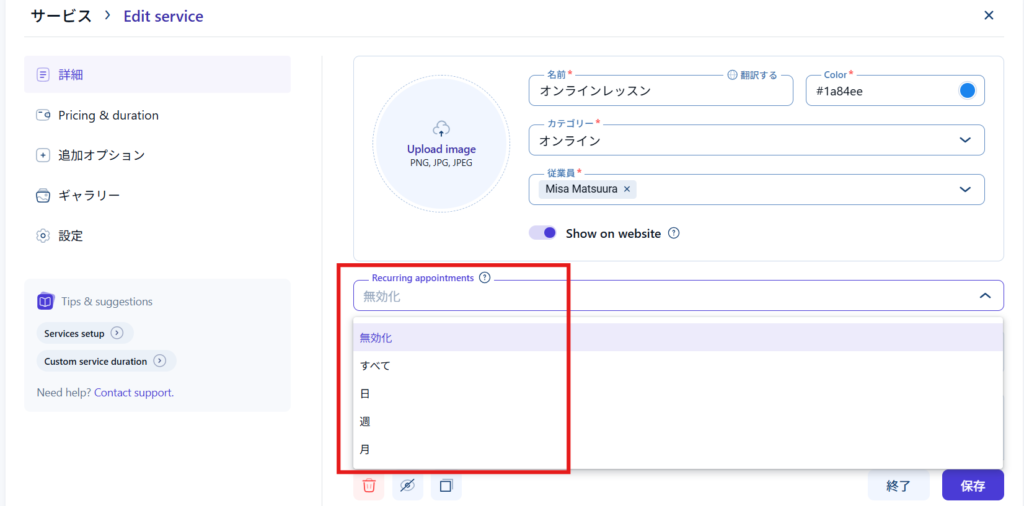
- すべて ー 下記、日、週、月のオプションを顧客がすべて選択できるようになります
- 日 ー ○日ごと、特定の日付、特定の回数
- 週 ー ○週ごと、複数の曜日を設定、特定の終了日、特定の回数
- 月 ー 毎月同じ日付、最初に予約をした曜日と同じ曜日、特定の終了日、特定の回数
When recurring dates are unavailable
定期的な予約をスケジュールできない場合の処理方法
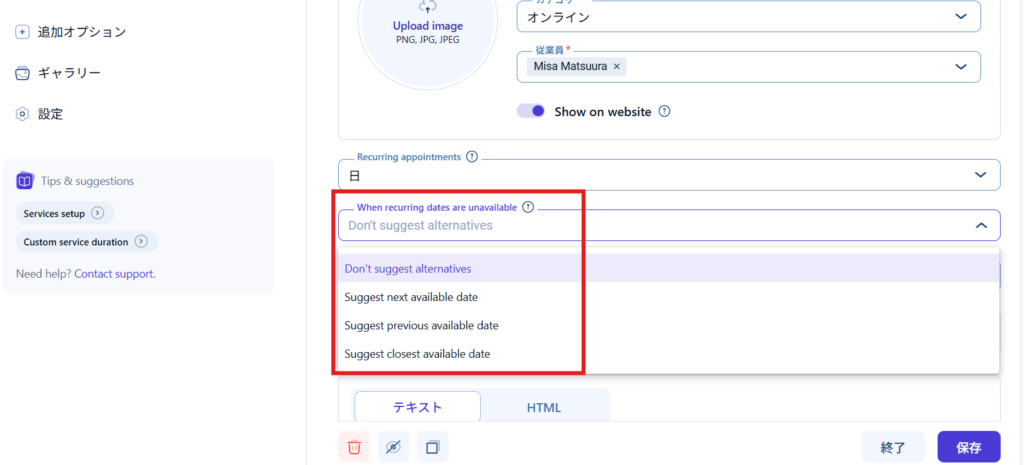
- Suggest next available date ー 予定している日付よりも後の一番近い日程
- Suggest previous available date ー 予定している日付よりも前の一番近い日程
- Suggest closest available date ー 前後合わせて、一番近い日程
Recurring appointment payment
定期予約の支払い方法を設定
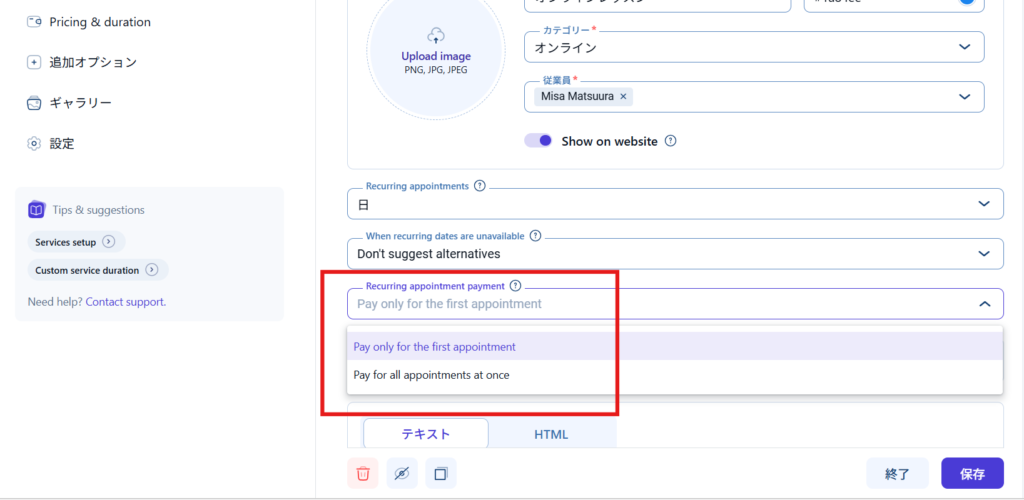
- Pay only for the first appointment ー 最初の予約分だけを支払い
- Pay for all appointments at once ー すべての予約分を支払い
予約フォームでの定期予約の見え方
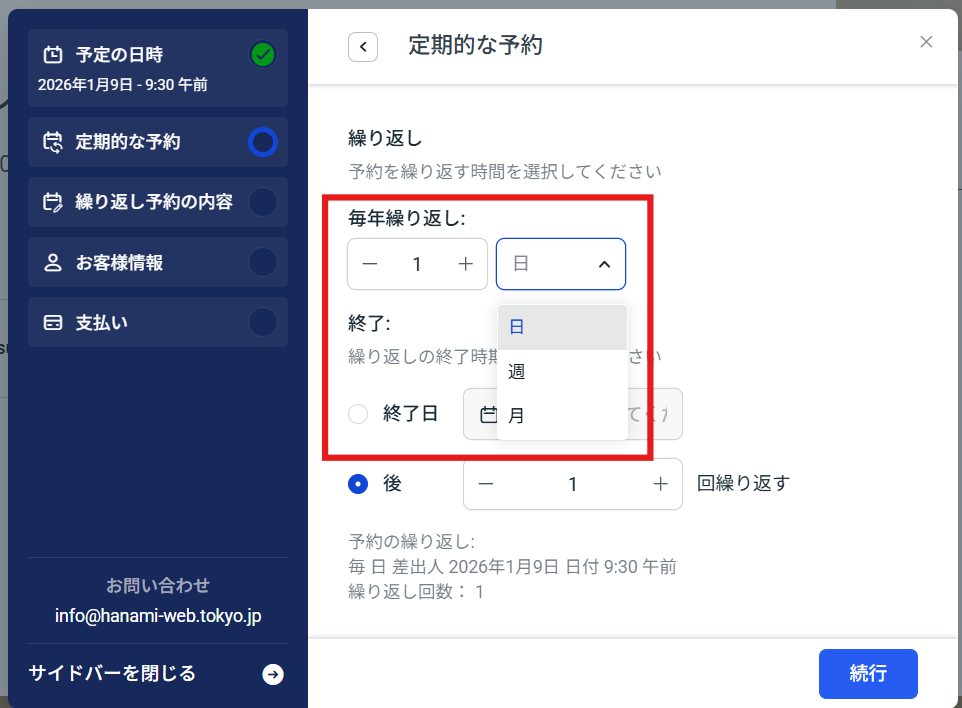
定期予約の設定をすると、1つ日程を選択すると、繰り返し予約の項目が出てきます。
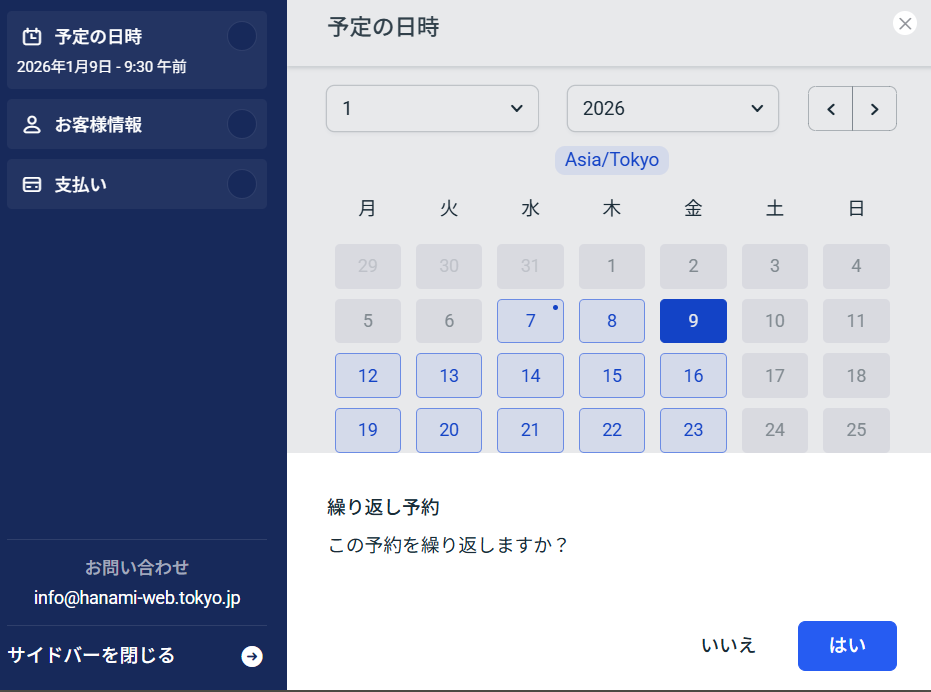
すべてを設定した場合の見た目で説明をします。
日、週、月から繰り返しのタイミングを設定します。
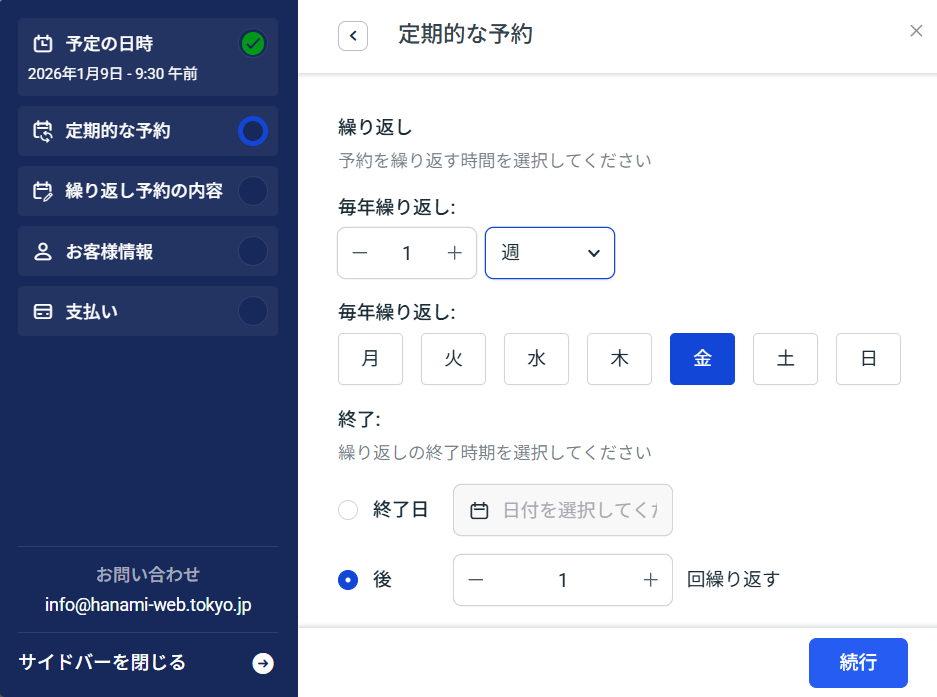
週を選択すると、曜日を選択できるようになります。
終了日または、回数を設定します。
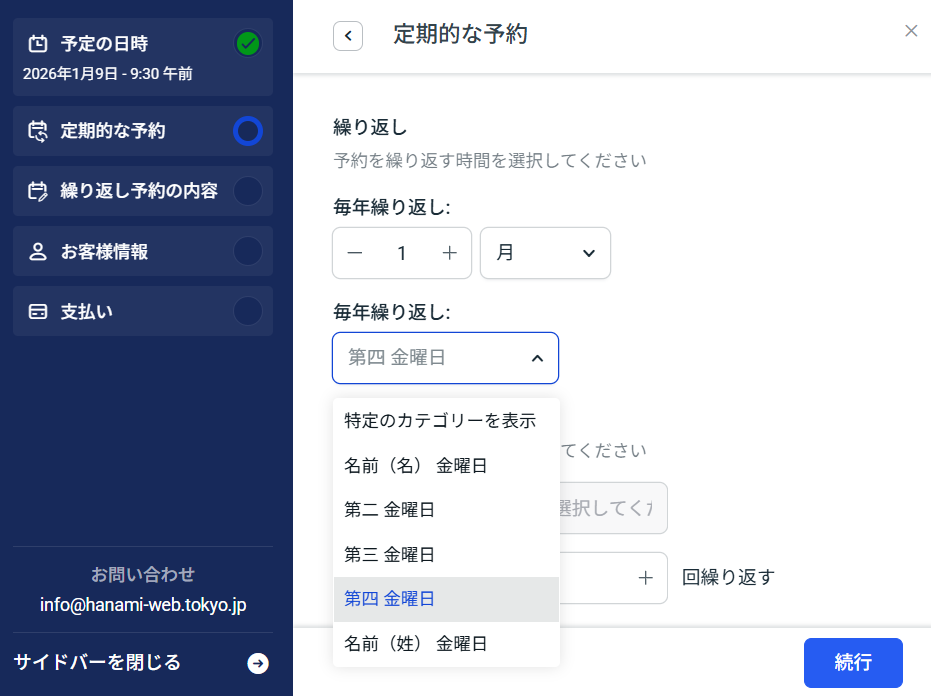
月を選択すると、最初に予約をした曜日を同じ曜日で毎月、第何曜日に予約を繰り返すのか設定します。終了に関しては、特定の日付または回数になります。
メールの通知設定
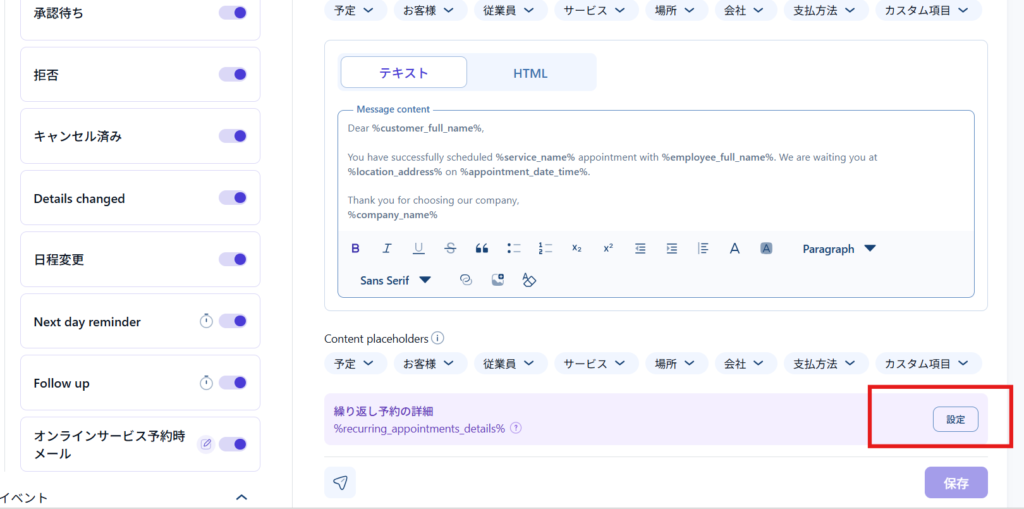
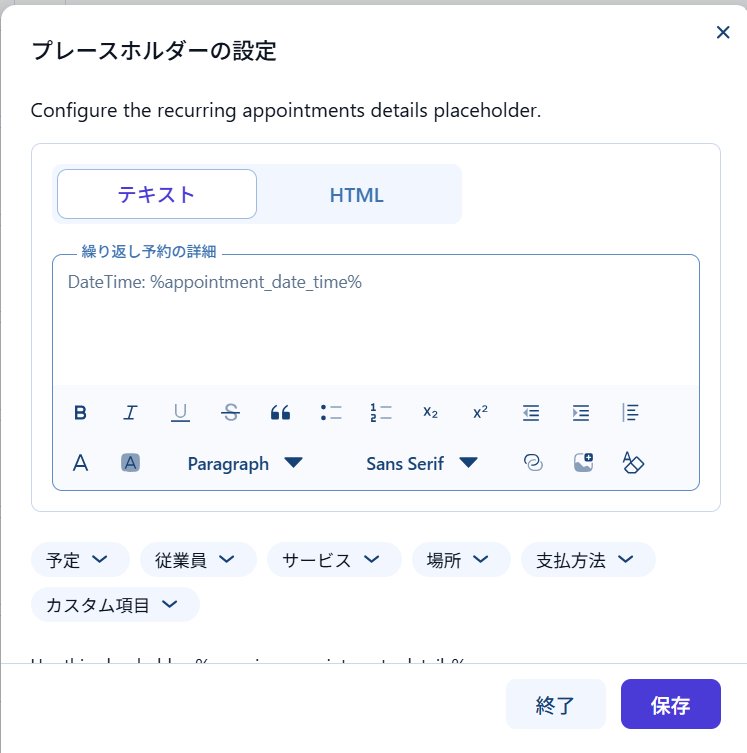
Amelia > 通知の設定の中の【予定】の中に繰り返し予約の詳細を出力するプレースフォルダが入っています。
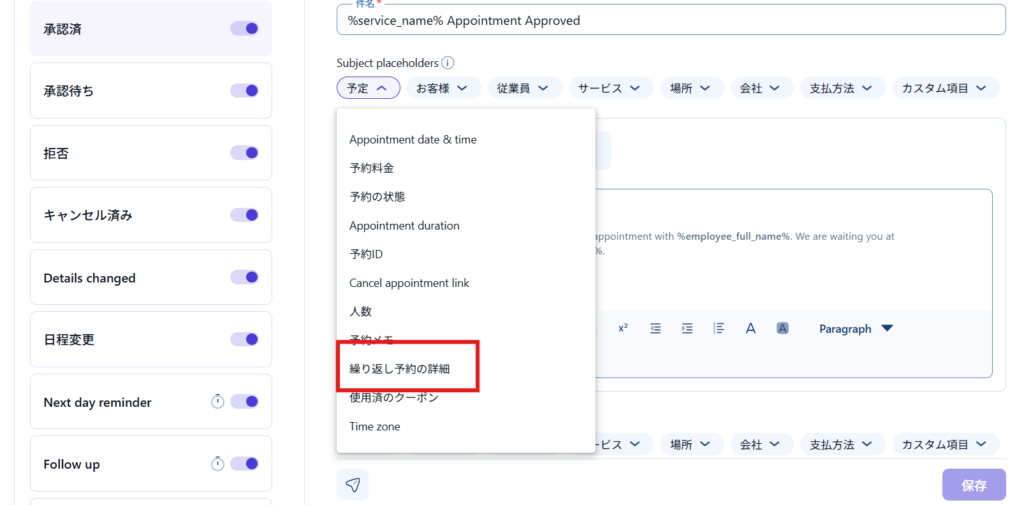
下部に、繰り返し予約の詳細という項目があり、メール通知文内のプレースフォルダで出力する項目を設定する事が出来ます。
最短翌朝公開!土日祝も対応します!
超お急ぎホームページ制作プラン
超お急ぎでホームページを必要としている方向けの、ホームページ超お急ぎ制作プラン行っております!
最短翌朝公開、土日祝も対応します!お困りの方は是非、以下のバナーより詳細をご確認ください!

新着記事




 日本語
日本語  English