WordPressを使ったホームページの作り方/プラグインの使い方/ノーコード構築ブログ



WordPress予約システムプラグインAmelia権限設定を解説(9.x以降)
HanamiWEBオンラインスクールでは
●バーチャル自習室でのリアルタイム質問!
●チャットで質問し放題!
●24時間学び放題のEラーニング教材!
全部ついて 2,500円/月!
予約システム付のホームページが作れるWordPressプラグインAmeliaのい方を解説しています。
2025年12月のメジャーアップデートで、9.x以降のバージョンで管理画面のUIが大幅に変わりました。新バージョンでの解説をしています!
今回は、Ameliaのメール送信設定について解説します。
Ameliaのメール送信設定
まず、Ameliaの設定を解説していきます。
プラグインを有効化した後、左サイドバーにAmeliaに関する設定項目が追加されます。
その中の、【設定】を開いてください。
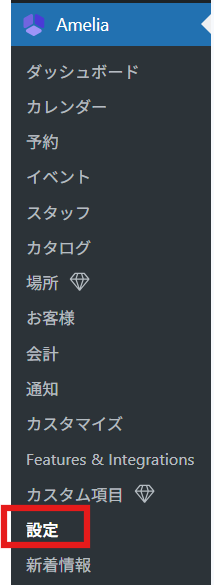
Amelia Roles&permissions設定
まずは、Amelia > 設定 > Roles&permissions

Amelia>設定>Role&permission>お客様
お客様に関する権限の設定を行います。
Customer cofiguration
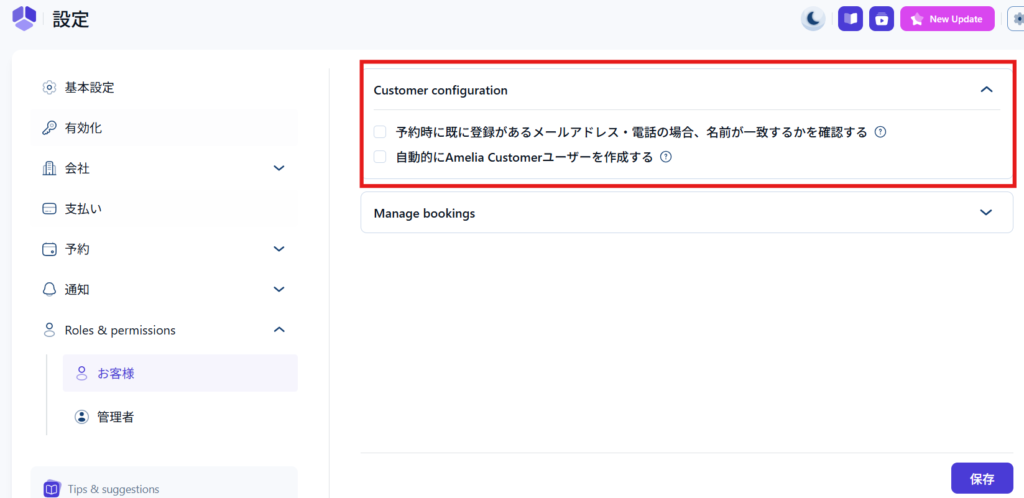
- 予約時に既に登録があるメールアドレス・電話の場合、名前が一致するか確認する ー チェックを入れていると既に登録されているメールアドレス、電話番号があるか確認する事が出来ます
- 自動的にAmelia Customerユーザーを作成する ー チェックを入れているとWordPressのユーザーとして新規に追加されます。
Amelia>設定>Role&permission>管理者
管理者に関する権限の設定をします。
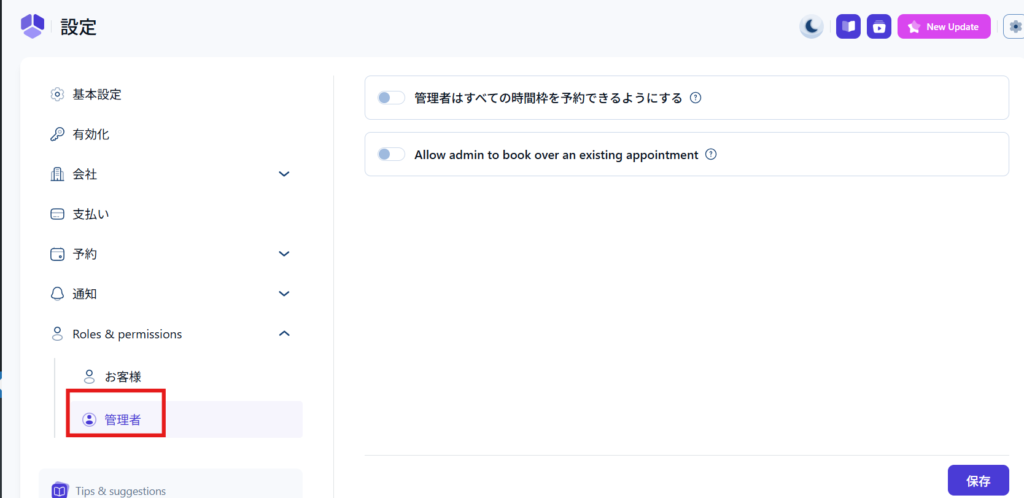
管理者はすべての時間枠を予約できるようにする
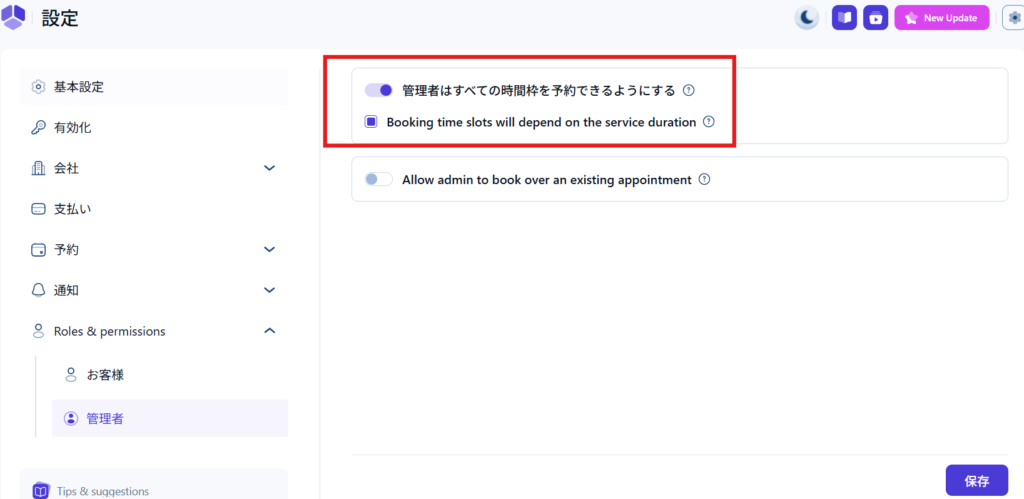
ONにすると、休業日でも管理者はどの時間帯でも管理者から予約が出来るようになります。
さらに、Booking time slots will depend on the serviec durationをONにするとサービスの所要時間を基準に予約時間を設定できるようになります。
OFFの場合は、顧客が予約する時間枠と同じ、決まった時間枠から予約を取れるようになります。
Allow admin to book over an existing appointment
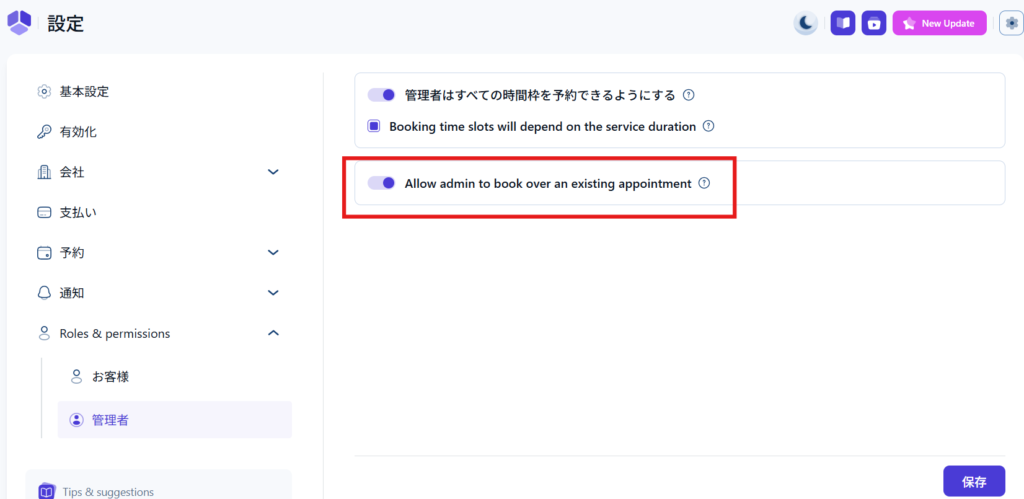
ONにすると、既に予約が入っている時間帯でも管理者は予約を追加する事が出来るようになります。
Ameliaを有料版にすると
有料版にすると追加される機能を紹介します。
有料版にも複数のライセンス種類があり、ライセンスの種類によって追加される機能が異なります。
詳しくは、こちらの記事を参考にしてください!
→WordPress予約システムプラグインAmeliaの無料版のインストール方法
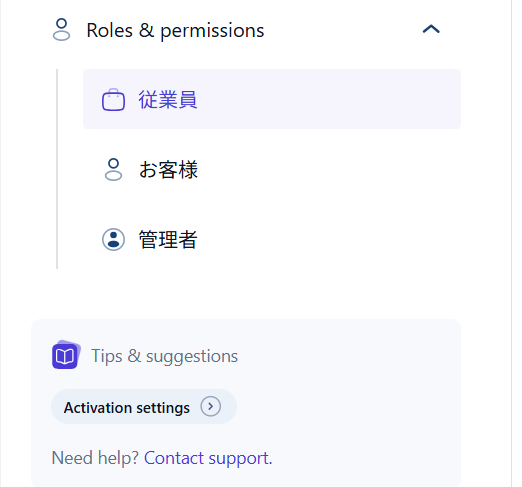
従業員、お客様、2種類の権限を設定できるようになります。
従業員の権限
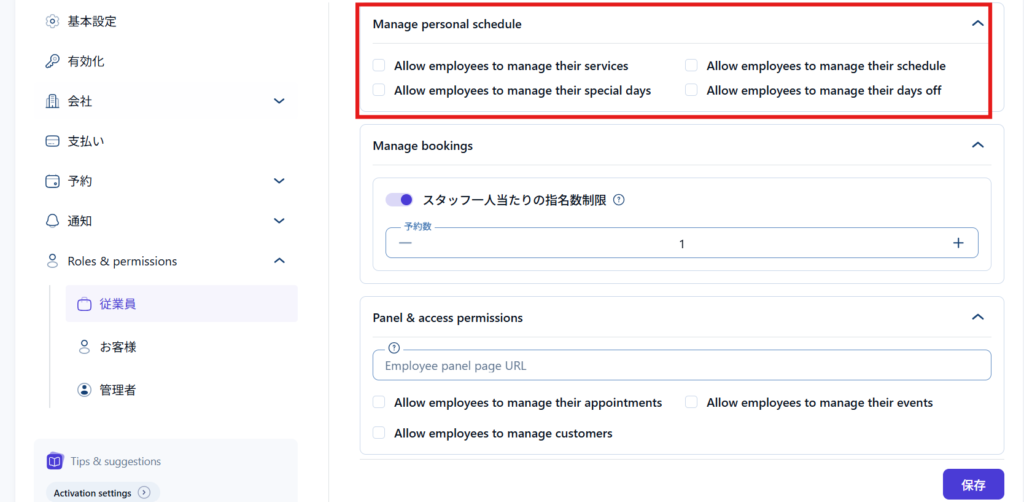
- Allow employees to manage their service ー 自分自身のサービスを編集する権限
- Allow employees to manage their schefule ー 自分自身のスケジュールを編集する権限
- Allow employees to manage their special days ー 特別予約日を設定する権限
- Allow employees to mange their days off ー 休業日を設定する権限
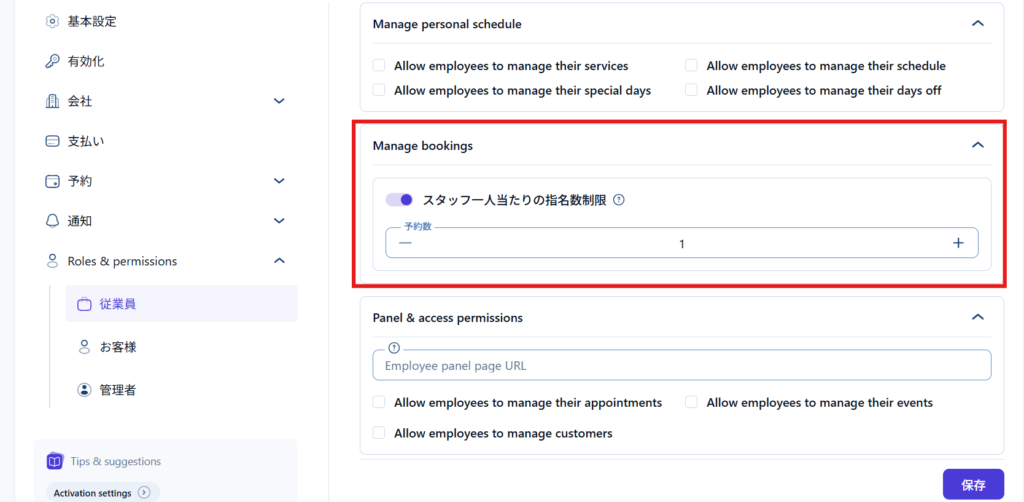
指名件数の制限
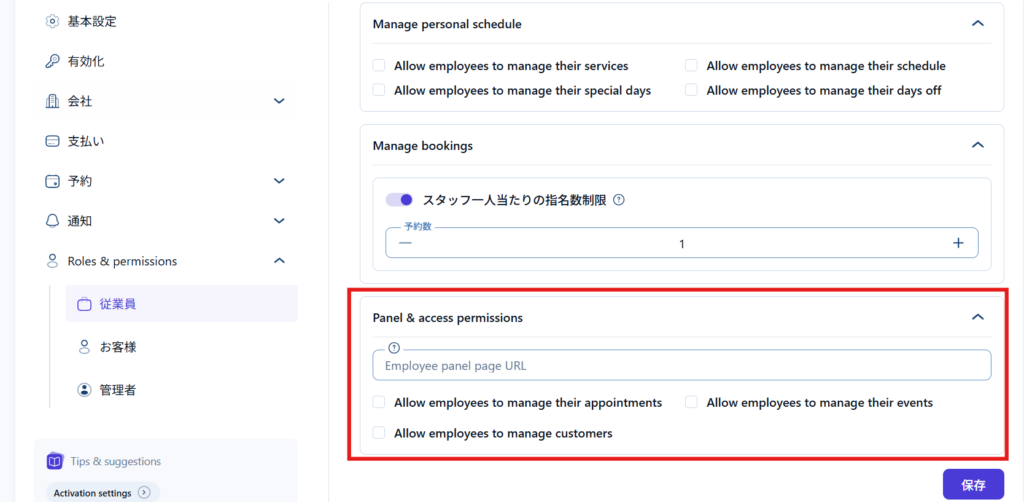
- Allow employees to manage their appointments ー 予約状況管理
- Allow employees to manage their events ー イベント管理
- Allow employees to manage customers ー 顧客管理
お客様の権限
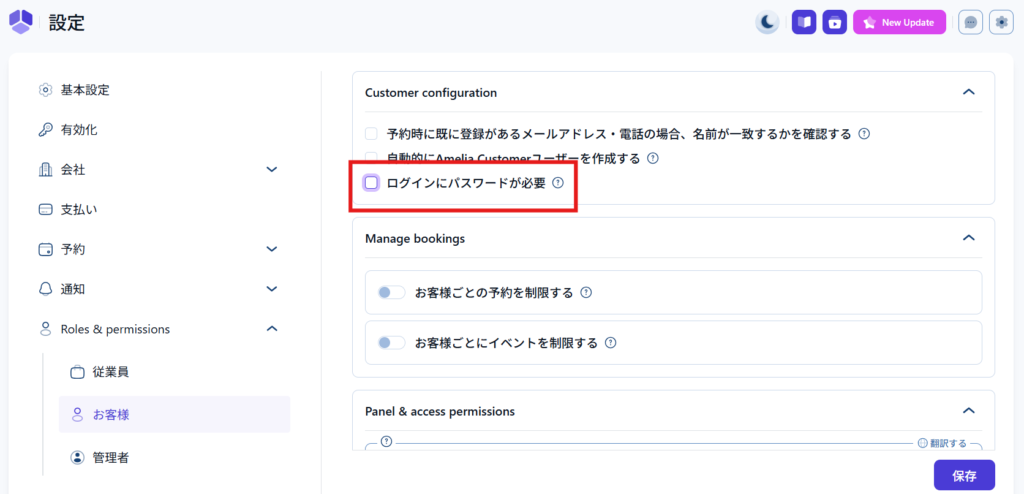
パスワードの設定が出来ます。
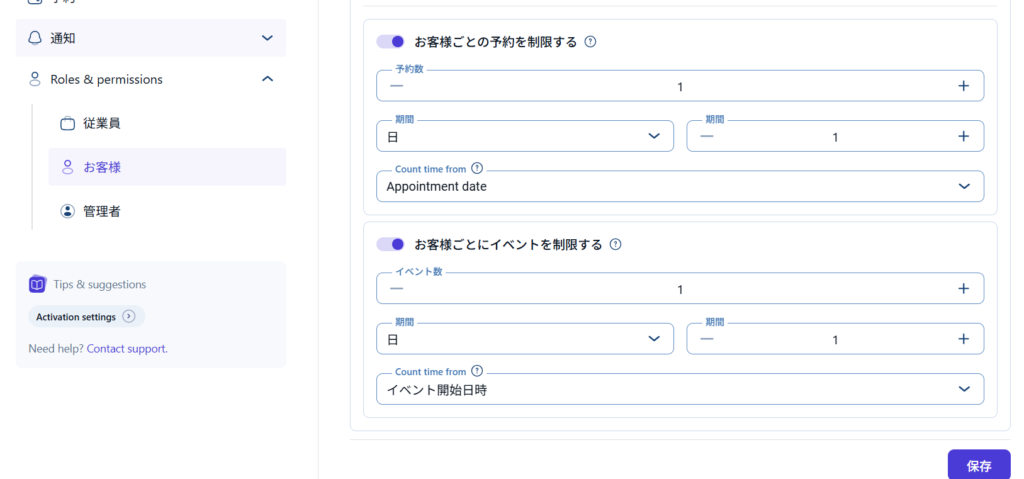
顧客ごとの予約数を制限できます。
- 予約数 / イベント数 ー 予約できる件数
- 期間 ー 時間、日、週、月、繰り返しから選択でき、1月に何件予約可能など、制御するための機能
- カウント方法 ー 予約した日、サービス提供日、イベント開始日、を起点に予約可能期間を制限するか決めます
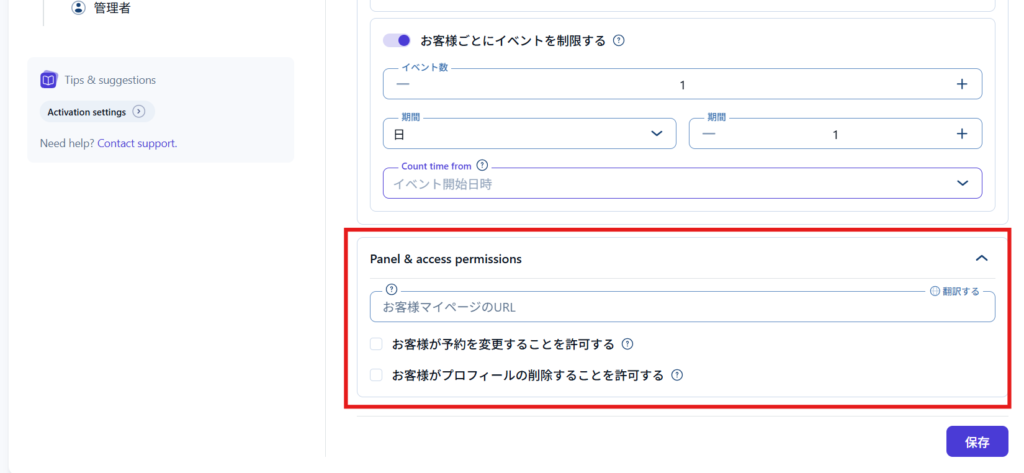
カスタマーパネル
- カスタマーパネルURL
- お客様が予約を変更する事を許可
- お客様がプロフィールを削除する事を許可
最短翌朝公開!土日祝も対応します!
超お急ぎホームページ制作プラン
超お急ぎでホームページを必要としている方向けの、ホームページ超お急ぎ制作プラン行っております!
最短翌朝公開、土日祝も対応します!お困りの方は是非、以下のバナーより詳細をご確認ください!
新着記事




 日本語
日本語  English