WordPressを使ったホームページの作り方/プラグインの使い方/ノーコード構築ブログ




All in one SEOからYoast SEOへデータを移行する方法
HanamiWEBオンラインスクールでは
●バーチャル自習室でのリアルタイム質問!
●チャットで質問し放題!
●24時間学び放題のEラーニング教材!
全部ついて 2,500円/月!
All in one SEOプラグインからYoest SEOへSEOプラグインを移行する方法を解説します。
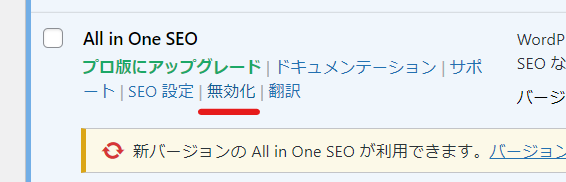
All in one SEOプラグインを無効化
まずはAll in one SEOプラグインを無効化します。
- プラグイン
- インストール済プラグイン一覧
- All in one SEOプラグインの「無効化」テキストをクリックします。
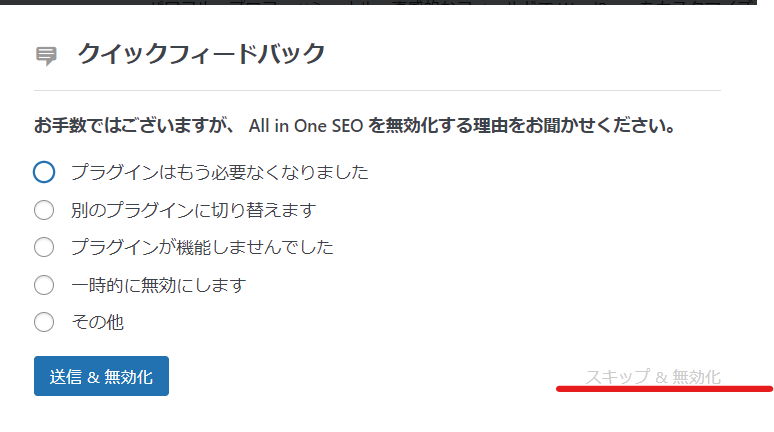
フィードバックが表示されることがありますが、「スキップ&無効化」で大丈夫です。
Yoast SEOプラグインを追加
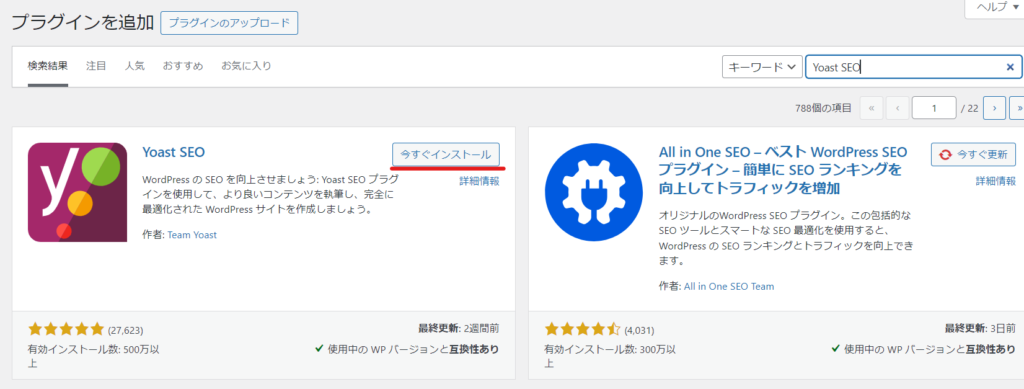
次に、Yoast SEOプラグインをインストール&有効化します。
- プラグイン
- 新規プラグインを追加
- キーワードに「Yoast SEO」と入力
- 「今すぐインストール」をクリック
- 「有効化」をクリックしてプラグインを有効化します。
All in one SEOプラグインのデータをインポート
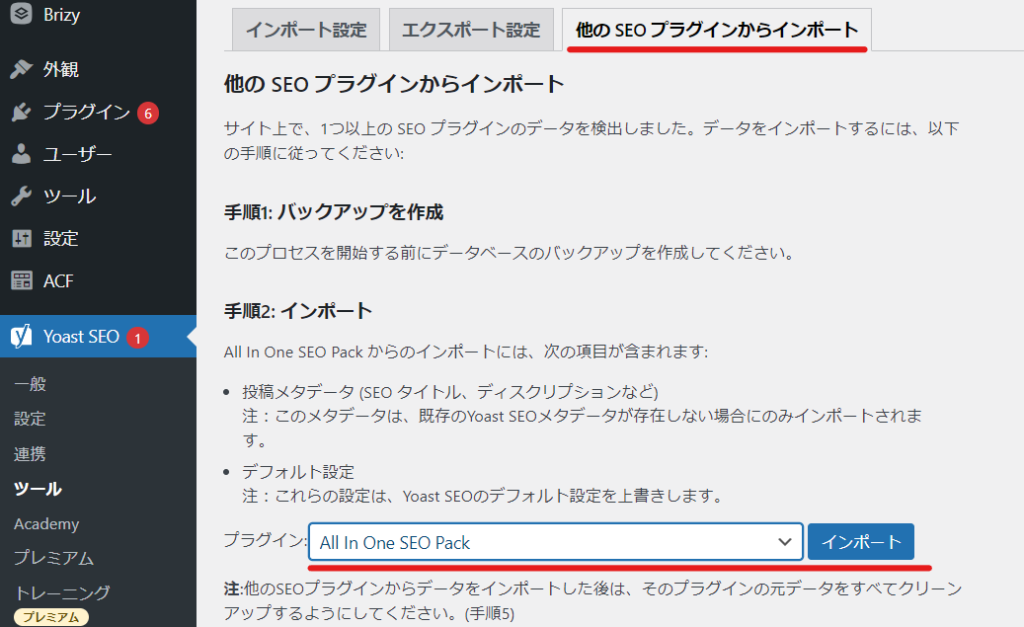
All in one SEOで設定していたデータがデータベースに保存されている為、簡単にYoast SEOプラグインへインポートできます。
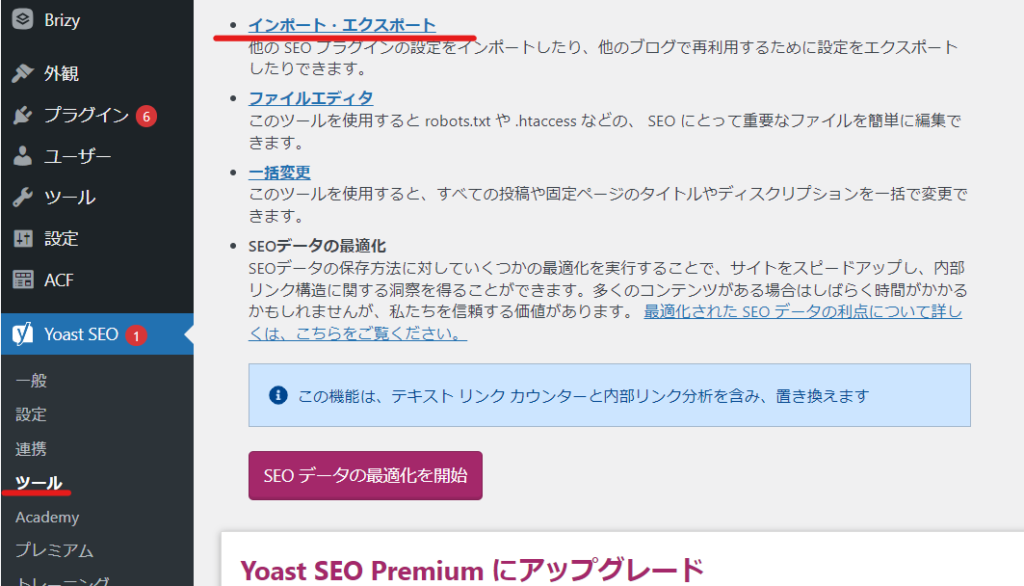
- Yoast SEO
- ツール
- インポート・エクスポート
を開きます。
- 他のSEOプラグインからインポート
- プラグインで「All in one SEO」を選択
- 「インポート」ボタンをクリックします。
SEOデータの確認
固定ページや投稿ページを確認し、SEOメタデータが正常に反映されているか確認をします。
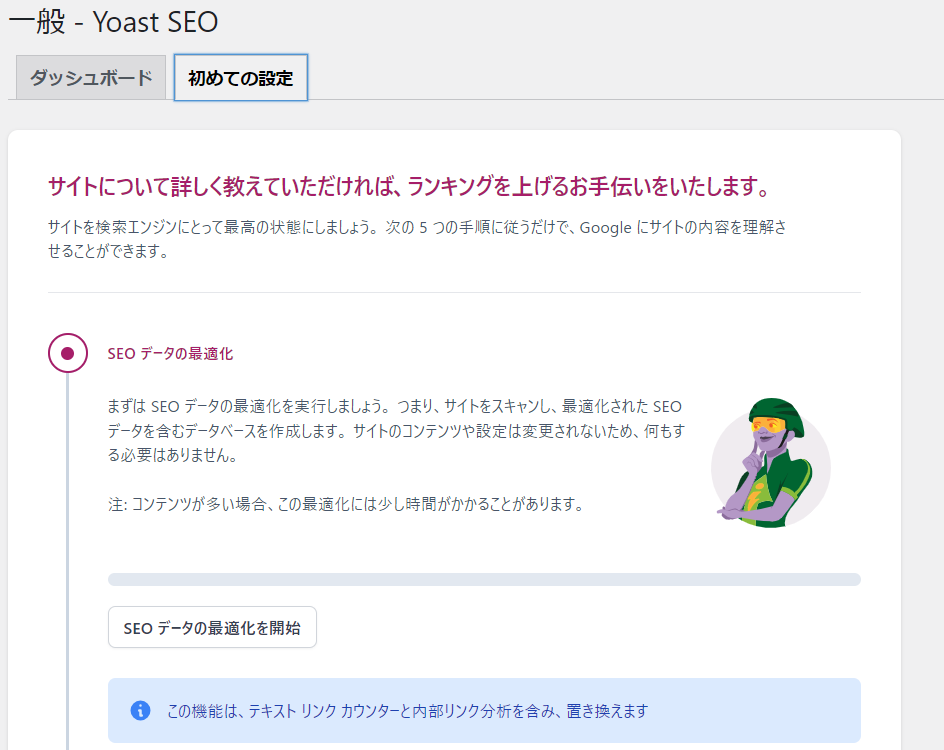
Yoast SEOの初期構成を設定
- Yoast SEO
- 初めての設定
へ移動し、YoastSEOの初期設定を完了させます。
最後にAll in one SEOのデータを削除
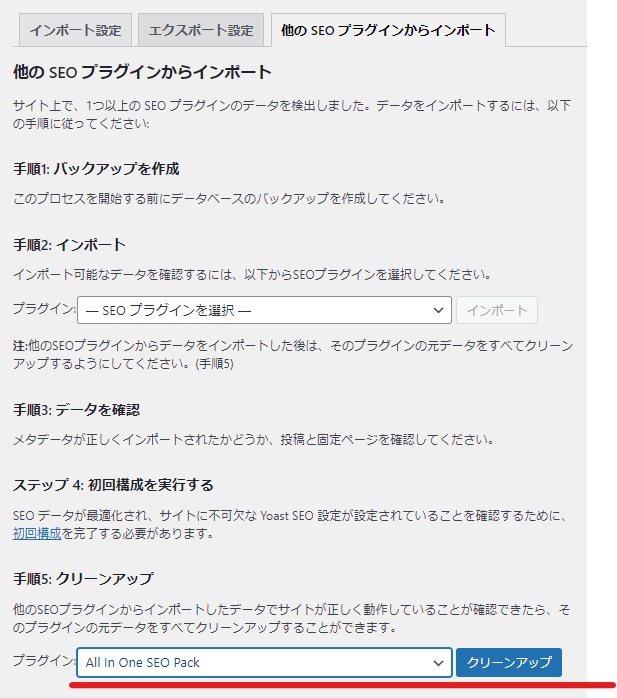
無事データの移行が完了したら、All in one SEOのデータは削除してしまいます。
- Yoast SEO
- ツール
- 他のSEOプラグインからインポート
- 手順5:クリーンアップ
- All in one SEOを選択し、「クリーンアップ」ボタンをクリックします。

土日祝も対応します!
ホームページのトラブルご相談ください!

・WordPresにログインが出来ない
・マルウェア感染?
・ホームページが突然表示されない!
・PHPのエラーが出ている
お困りの方向けに、土日祝も対応しています。
お急ぎの方は「03-6694-7024」まで、今すぐお電話ください。
新着記事




 日本語
日本語  English