WordPressを使ったホームページの作り方/プラグインの使い方/ノーコード構築ブログ



2026年1月からGmailのPOPが停止されても大丈夫!そのままGmail使い続ける事可能です!
HanamiWEBオンラインスクールでは
●バーチャル自習室でのリアルタイム質問!
●チャットで質問し放題!
●24時間学び放題のEラーニング教材!
全部ついて 2,500円/月!
重大なニュースが飛び込んできました!
2026年1月、GoogleはGmailでPOPによる外部サーバーからのメールの取り込み機能を停止するとの事。
Xsetverでも公式にお知らせを出していて、GmailのPOPサービス提供について以下のお知らせを発表しています▼
【重要】Gmail仕様変更(外部メール取り込み機能の終了)についてのご案内
ロリポップでも公式にお知らせを出しています▼
2026年1月以降のGmailの仕様変更に伴うメール利用に関してのご案内
この情報だけを見ると、サーバーで取得した独自ドメインを使ったメールアドレスは、今後Gmailで使えなくなるの??と思いますよね。
WorkSpaceへ移行すればそのまま使えますと、有料のサービスの案内も出ています。。。
今回Gmailで提供が終了するPOP3サービスについて
ここで皆さんに気付いてほしいことは、POP3を利用したメールの受信が出来なくなるけれども、SMTPを使ったメールの送信が出来るという事です。
Gmailを使って独自ドメインのメールが使えなくなるという事ではありません。
受信さえできれば、SMTPを使った送信は今まで通り問題なく行えるんです。
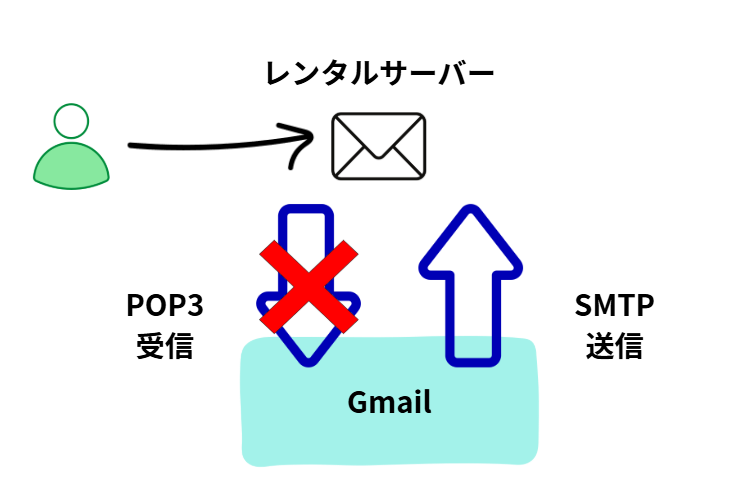
GmailのPOP3サービス停止に伴う代替え策
今回弊社が行った対策なんですが、サーバーの転送設定でGmailに転送をして、独自ドメインのメールの受信が出来れば、今まで通り、送受信が出来るという事になります!
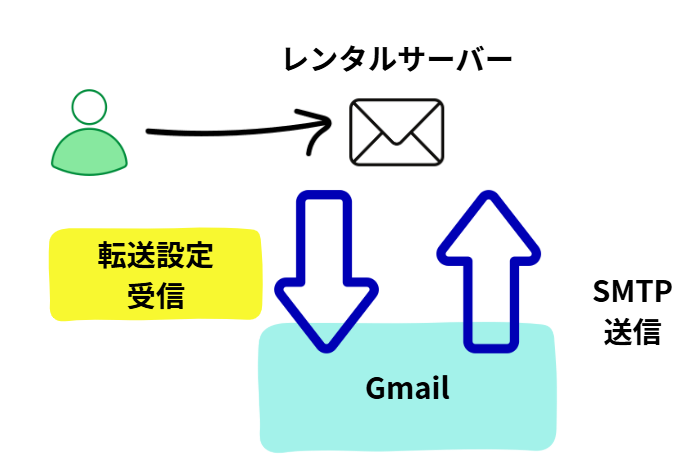
それでは、GmailでPOP3のサービス提供が終了しても、引き続きGmailで送受信を行う事が出来るようにする設定について、解説をしていきたいと思います。
今回設定をしなくて大丈夫な方
- サーバーで既に転送設定をしている
- Workspaceを使っている
このような方は、今回のGmailのPOPサービス終了されても、メールの受信には影響がないので大丈夫です!
動画でのGmail POPサービス終了に関する解説
GmailでPOP3で送信設定がされているか確認
ご自身のメール設定がGmailのPOP3を使って受信をしているか確認をしてみましょう。
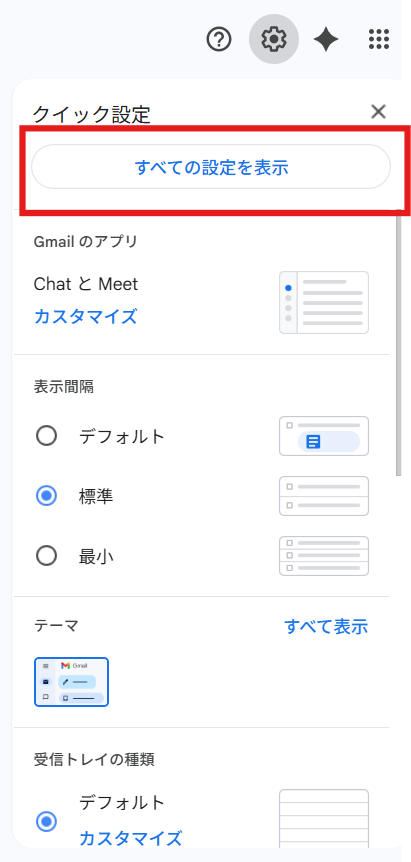
まずは、Gmailを開き、右上にある歯車アイコンをクリックします。

次に、すべての設定を表示ボタンをクリックして、詳細設定を開きます。
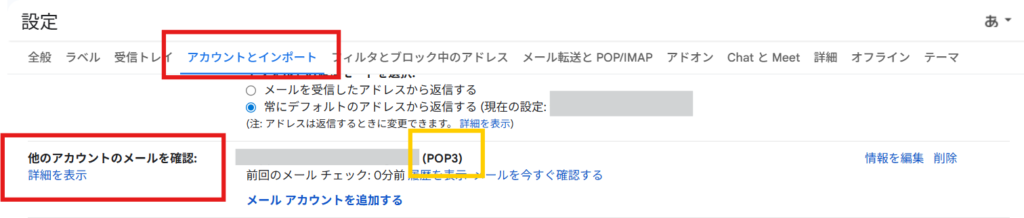
【アカウントとインポート】を開き、【他のアカウントのメールを確認】の場所に、POP3で受信しているメールアドレスが記載されています。
このPOP3での受信サービスが終了するという事で、2026年1月以降はメールの受信がGmailで出来なくなります。
サーバーでのメール転送設定
この後の作業が簡単すぎでびっくりすると思うのですが、サーバーでGmailにメールを転送設定をするだけなんです。
Xserverでのメール転送設定
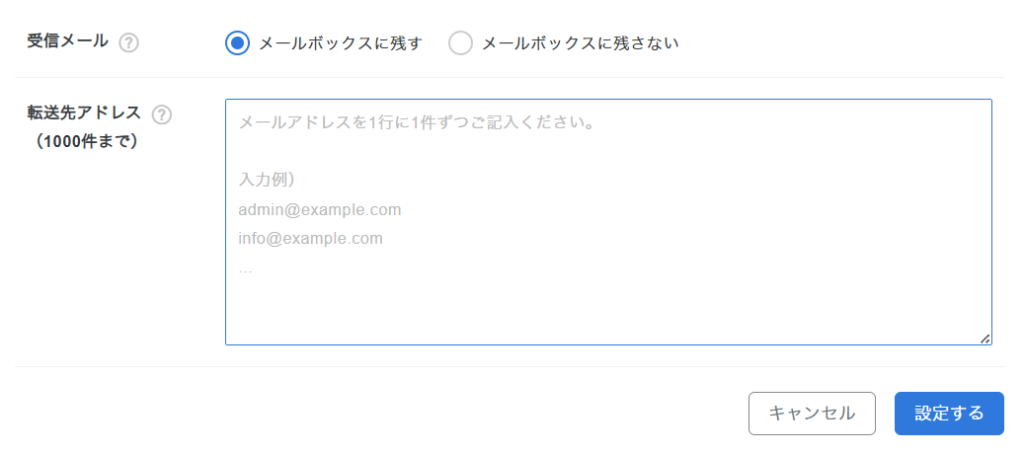
Xserverの場合、メールアカウント設定に【転送】設定があります。
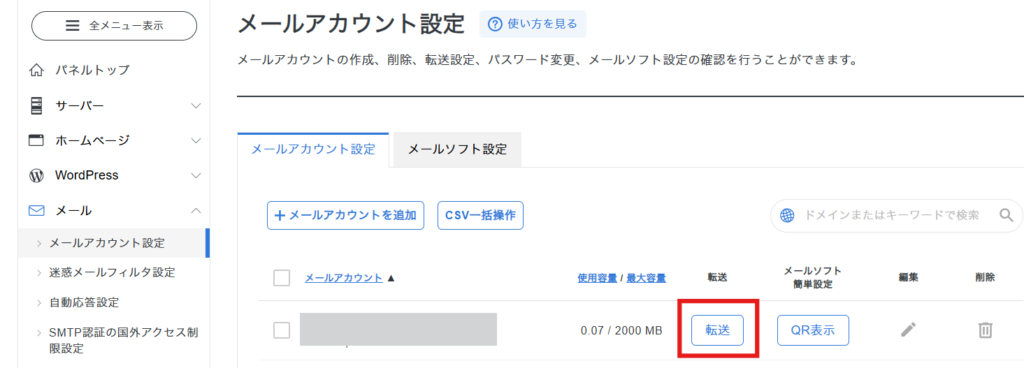
こちらにGmailを入力して設定をするだけで、独自ドメインのメールがGmailに届くようになります。
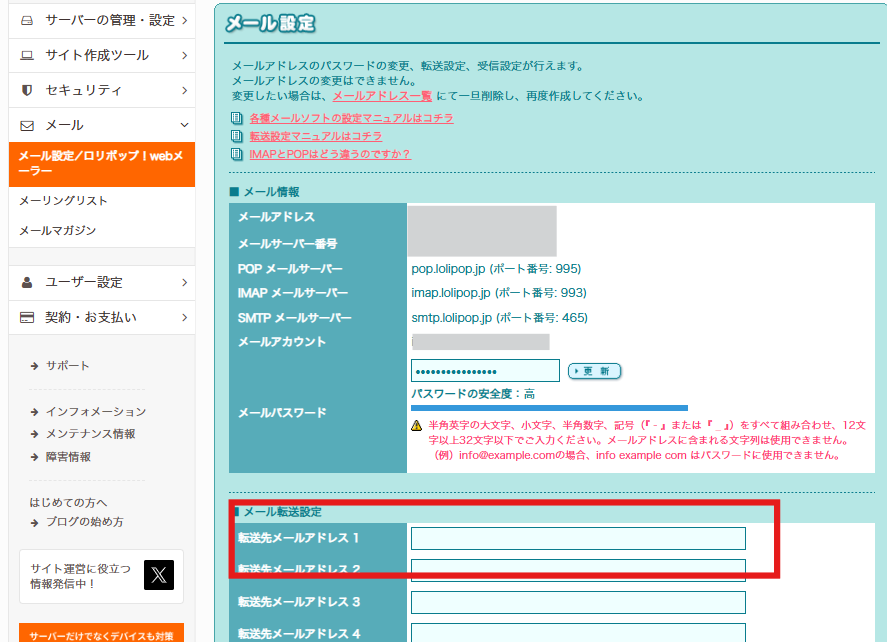
ロリポップでのメール転送設定
メール設定の中に、転送設定がありますので、こちらにGmailを設定します。
GmailからのSMTP送信設定を確認
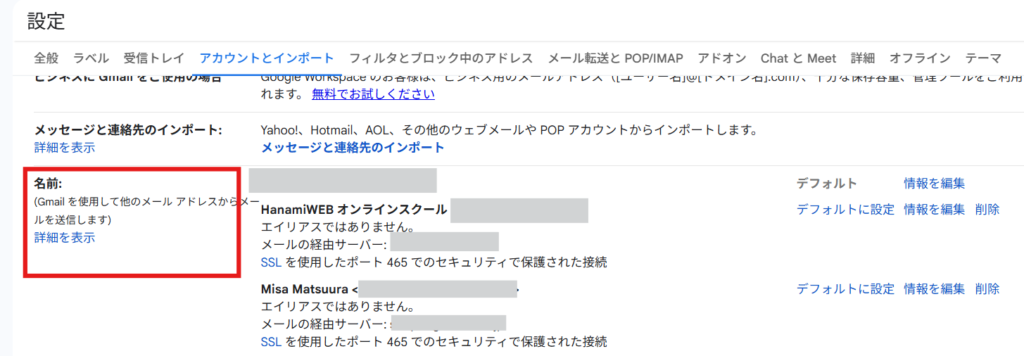
今まで、Gmailを使って送受信をしていた方であれば、SMTPの送信設定は完了していると思うのですが、念のため、送信の設定がきちんとされているのか、確認をする場所をご説明します。
Gmailの右上の歯車をクリックします。
すべての設定を表示をクリックして、詳細設定を開きます。
【アカウントとインポート】タブの【名前】という箇所で、外部のメールからメールを送信する設定が入っています。こちらに、今回設定をしたいメールアドレスが入っていれば問題ありません。
【重要】最後に、元々あったPOP3設定を削除
※自己判断で作業を進めて下さい。
2025年12月まではPOP3経由での受信が出来るので、サーバーからの転送なのか、POP3で受信されているのかわからなくなるので、POP3が使えるうちに、転送設定に切り替えた方が良いと思っています。
GmailのPOP3の設定を消して、本当に転送設定がうまくいっているのかテストをする必要がありますが、POP3の設定を削除した後、転送設定がうまくいかなかった場合に、ご自身でPOP3の設定を戻す事が出来ない方はご注意ください。
転送されたメールに自動でラベルを付けると便利
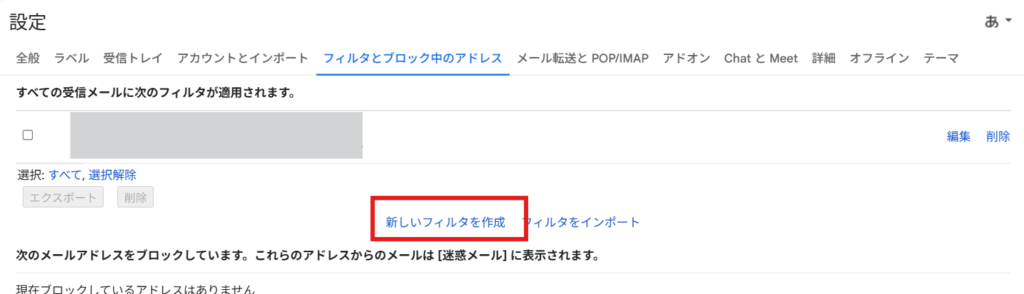
アカウントとインポートの右隣にある【フィルタとブロック中のアドレス】で、新しいフィルタを作成します。
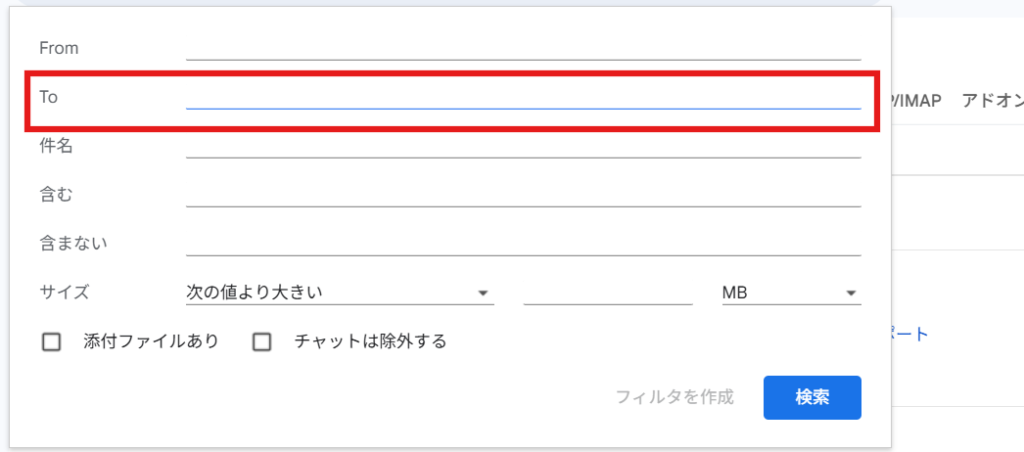
Toに受信する独自ドメインのメールアドレスを設定
独自ドメイン宛に届いたメールに自動でラベルを付けるという設定をします。
Toに独自ドメインのメールアドレスを入力して、【フィルタを作成】をクリックします。
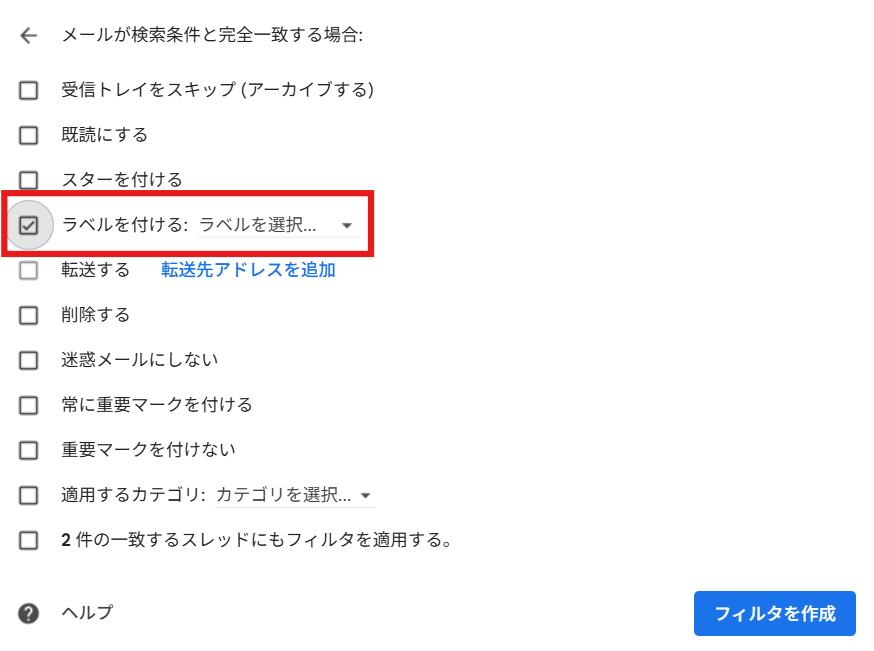
ラベルを付けるにチェックを入れ、付けるラベルを選択し【フィルタを作成】ボタンをクリックします。
送受信テスト
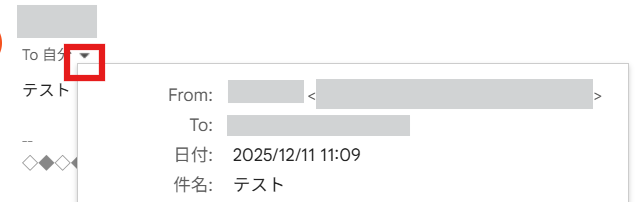
別のメールアドレスから、今回設定をした独自ドメインメールにメールを送信し、届いたメールに返信するというフローをテストしてください。
その際に、メールのToの横にある▼マークを開いて、送受信がどのメールで行われているのか確認をしてください。ここまで確認が出来たら設定完了です!
GmailでPOP3サービス終了しても引き続きGmailでメールを送受信する設定について
GmailでPOP3のサービスが終了した後も、引き続きGmailを使い続ける方法を解説しましたが、ご自身の判断で設定をしてください!
WorkSpaceを使っている場合
Workspaceは外部サーバーからのpop3の通信ではないので、2026年1月以降もメールの受信に関して問題ありません!
自社でGmailの転送設定が出来ない場合
HanamiWEBではオンラインサポートを行っております。公式LINEにご登録いただき、お気軽にご連絡ください!
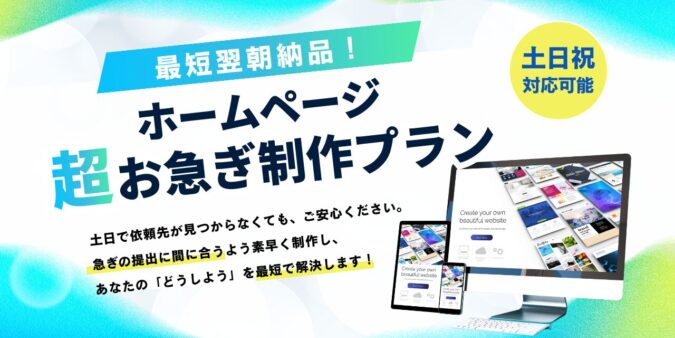
最短翌朝公開!土日祝も対応します!
超お急ぎホームページ制作プラン
超お急ぎでホームページを必要としている方向けの、ホームページ超お急ぎ制作プラン行っております!
最短翌朝公開、土日祝も対応します!お困りの方は是非、以下のバナーより詳細をご確認ください!
新着記事

 日本語
日本語  English