WordPressを使ったホームページの作り方/プラグインの使い方/ノーコード構築ブログ



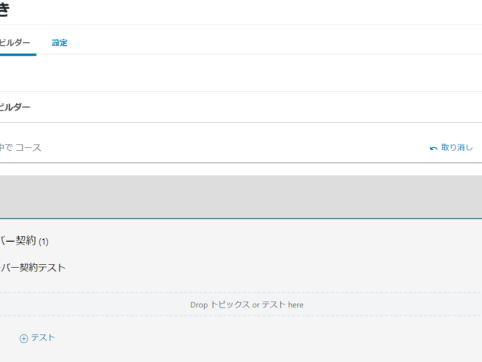
LMSプラグインLearnDashコースビルダーの使い方
HanamiWEBオンラインスクールでは
●バーチャル自習室でのリアルタイム質問!
●チャットで質問し放題!
●24時間学び放題のEラーニング教材!
全部ついて 2,500円/月!
WordPressでe-ラーニングシステムが構築できるLMS(Learning management system)有料プラグイン、LearnDashの解説をしています。
今回は、コースを作るために必ず使うコースビルダーの使い方を解説します。
コースビルダーを起動
コースビルダーは本の最初にある目次ページをイメージしていただくと分かりやすいと思います。
大見出し → 各レッスン
というコースの内容を作る為のものです。テストを追加する事も出来ます。
- LearnDash LMS
- コース
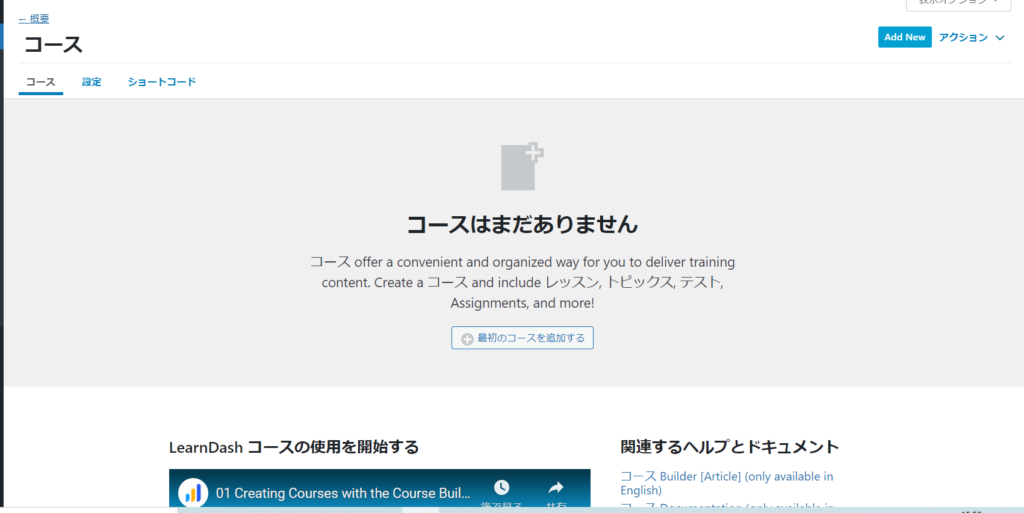
に移動します。まだコースを作っていない方は【最初のコースを追加する】からコースを追加します。
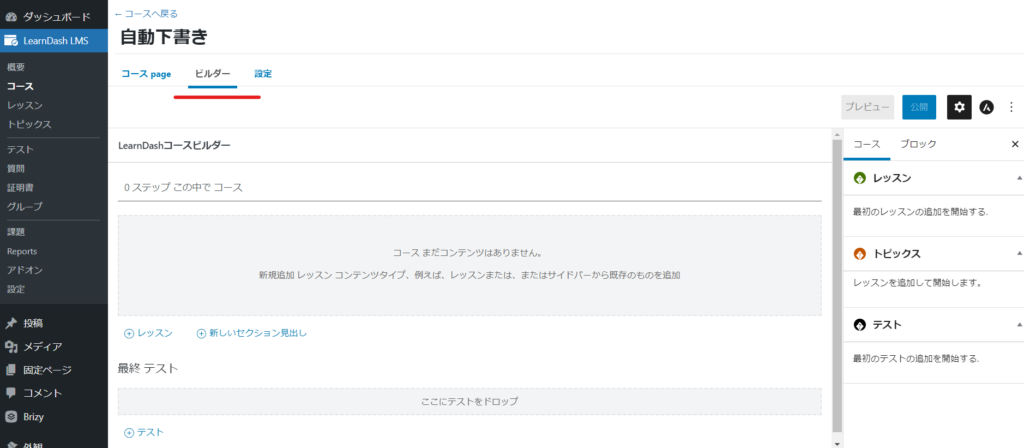
ビルダータブをクリックします。
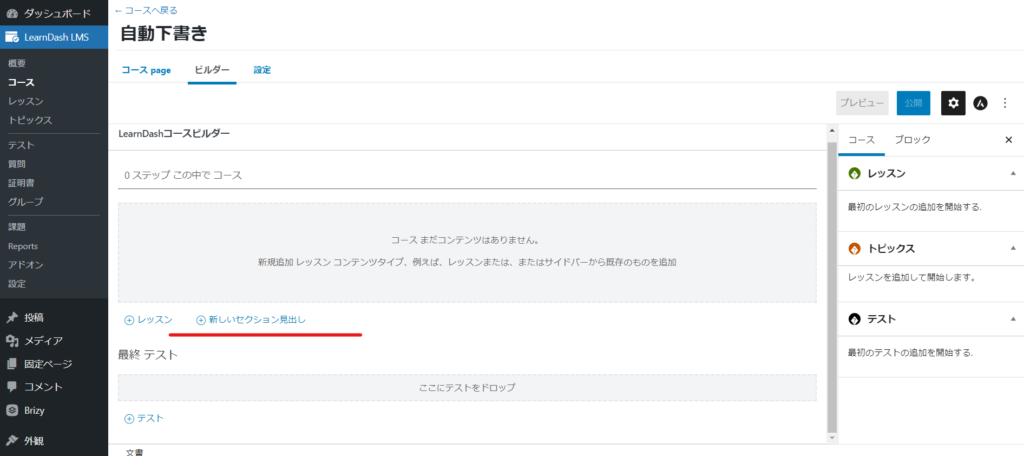
見出し作成
各コースの見出しを作成します。【新しいセクション見出し】をクリックします。
各レッスンの大見出しを作ります。
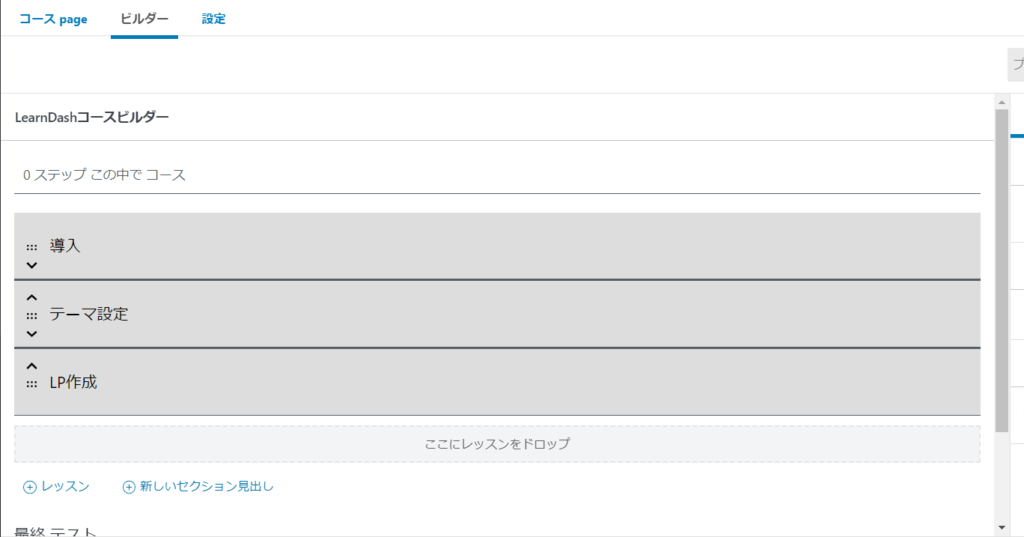
レッスン追加
実際にコンテンツを入れるのはレッスンです。レッスンは大見出しの下の階層に持っていきます。
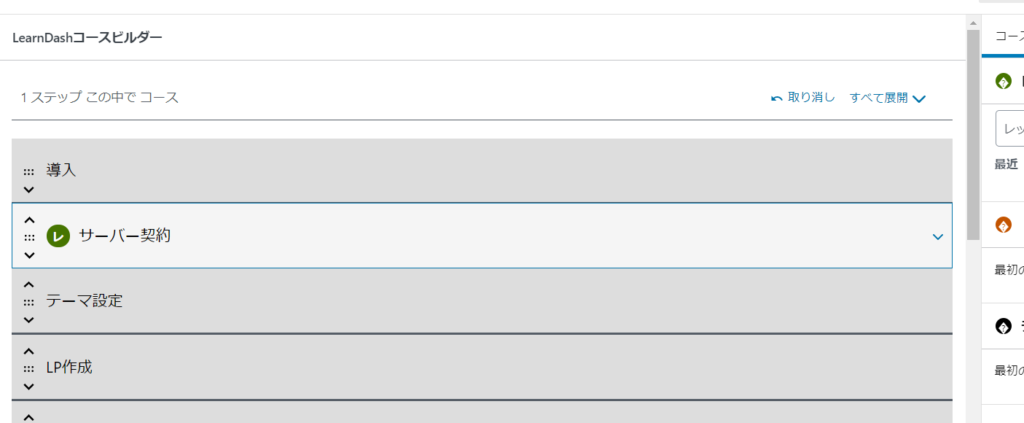
途中でテストを作成
コースの途中でテストを作成し、受講生の習熟度をはかることが出来ます。
コースの右矢印をクリックすると【トピック】【テスト】を追加する事が出来ます。
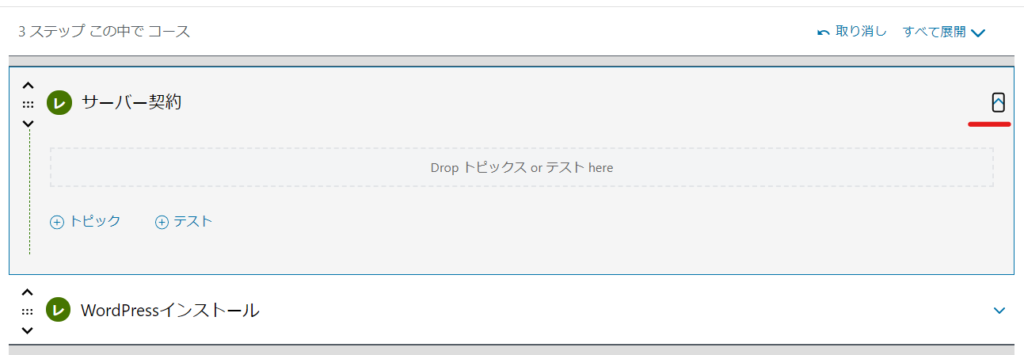
このような形で、見出し→コース→テストという一連の流れを作る事が出来ます。
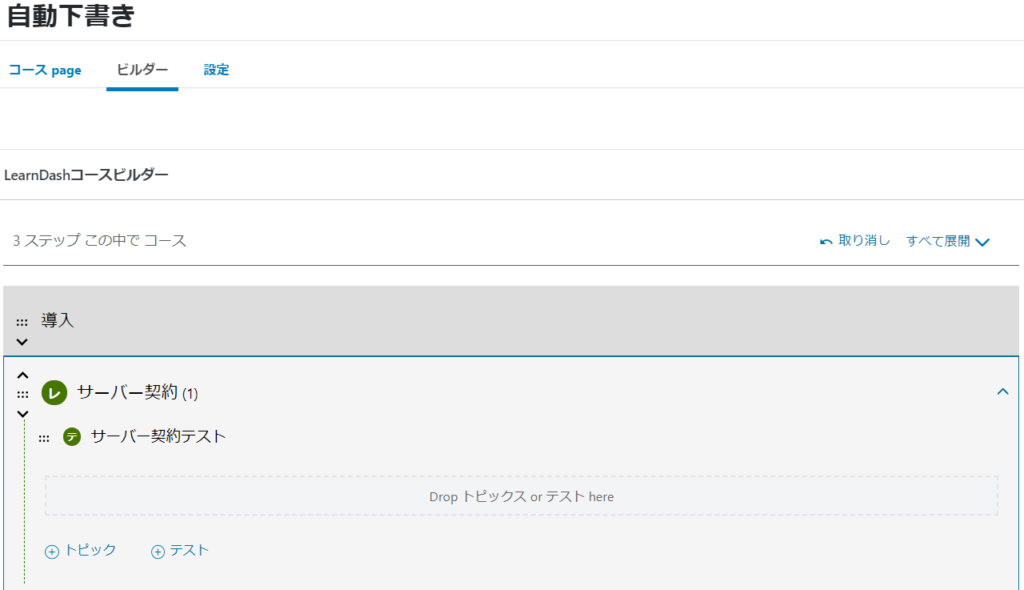
最終テスト作成
コースを終了するための最終テストを作成します。

並び替え
見出し、コースなどはドラックで並び替える事が出来ます。
まとめ
直感的にコースの内容を作成できます!サクサク進むので楽しいです♪

土日祝も対応します!
ホームページのトラブルご相談ください!
・WordPresにログインが出来ない
・マルウェア感染?
・ホームページが突然表示されない!
・PHPのエラーが出ている
お困りの方向けに、土日祝も対応しています。
お急ぎの方は「03-6694-7024」まで、今すぐお電話ください。
新着記事




 日本語
日本語  English