WordPressを使ったホームページの作り方/プラグインの使い方/ノーコード構築ブログ



WordPress予約システムプラグインAmeliaスタッフの設定を解説(9.x以降)
HanamiWEBオンラインスクールでは
●バーチャル自習室でのリアルタイム質問!
●チャットで質問し放題!
●24時間学び放題のEラーニング教材!
全部ついて 2,500円/月!
予約システム付のホームページが作れるWordPressプラグインAmeliaのい方を解説しています。
2025年12月のメジャーアップデートで、9.x以降のバージョンで管理画面のUIが大幅に変わりました。新バージョンでの解説をしています!
今回は、Ameliaのスタッフ設定について解説します。
Ameliaのスタッフ設定
まず、Ameliaの設定を解説していきます。
プラグインを有効化した後、左サイドバーにAmeliaに関する設定項目が追加されます。
その中の、【スタッフ】を開いてください。
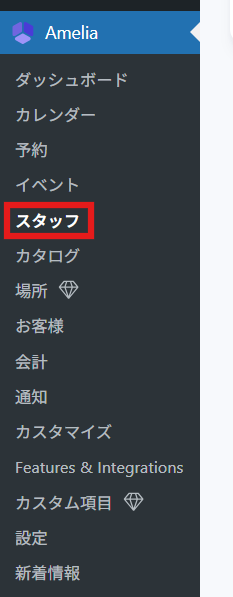
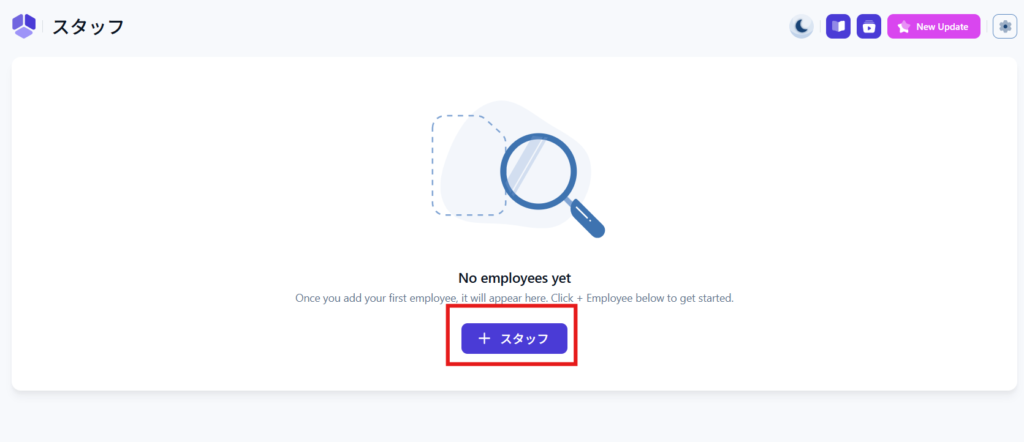
Amelia スタッフ追加
まずは、Amelia > スタッフの画面より【+スタッフ】ボタンをクリックして、スタッフを追加します。
スタッフ詳細設定
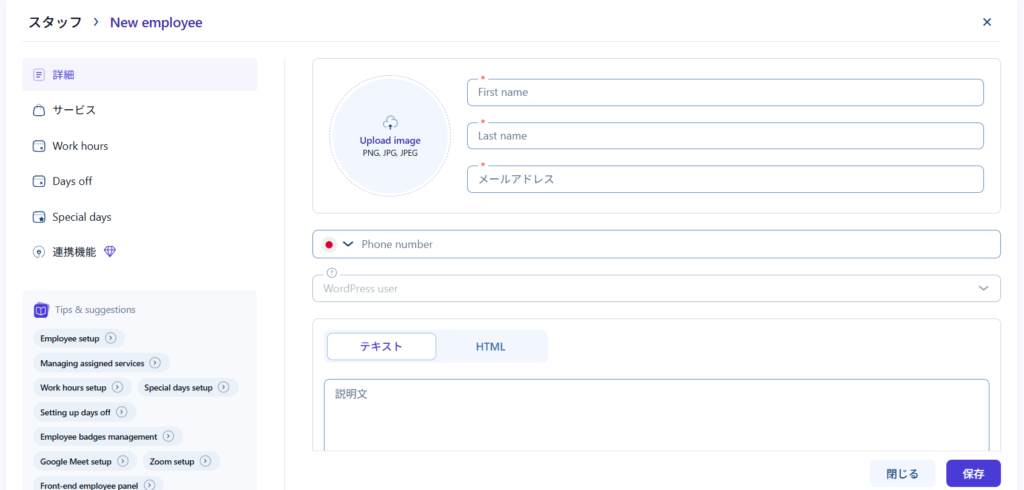
- 画像
- First name
- Last name
- メールアドレス
- 電話番号(任意)
- WordPressユーザーより選択(任意)
- テキスト ー こちらで記載した内容はメール通知で利用する事が出来ます
スタッフ > Work hours
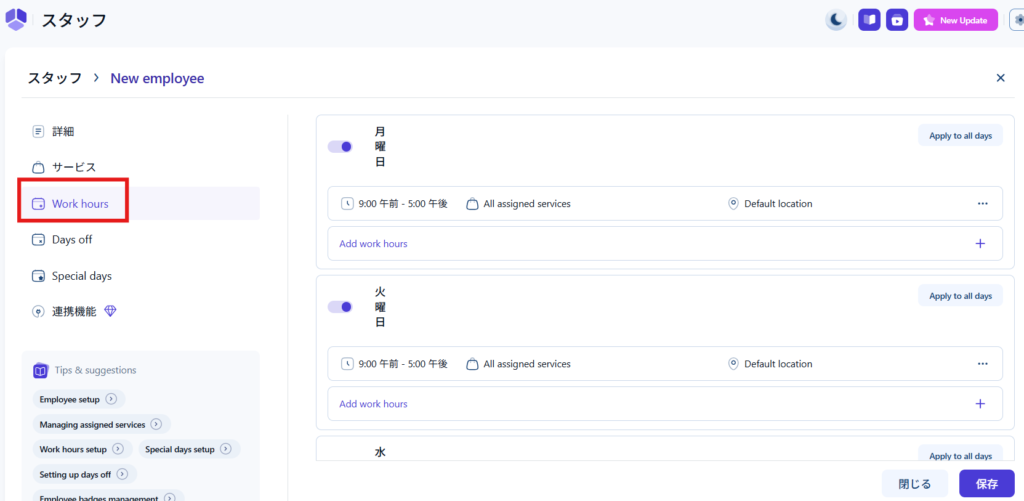
従業員の勤務時間を個別に設定します。
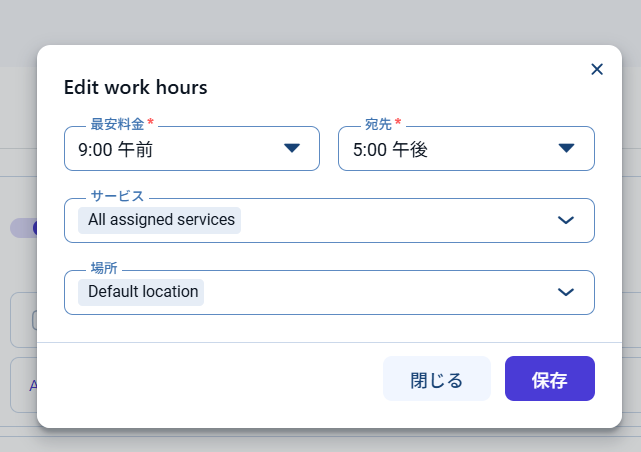
時間の設定時に、その時間で受け付けるサービスや場所の設定も行うことが出来ます。
スタッフ > Day off

スタッフのお休みを設定します。
右側の【+】アイコンより、追加していきます。

スタッフ > Special days
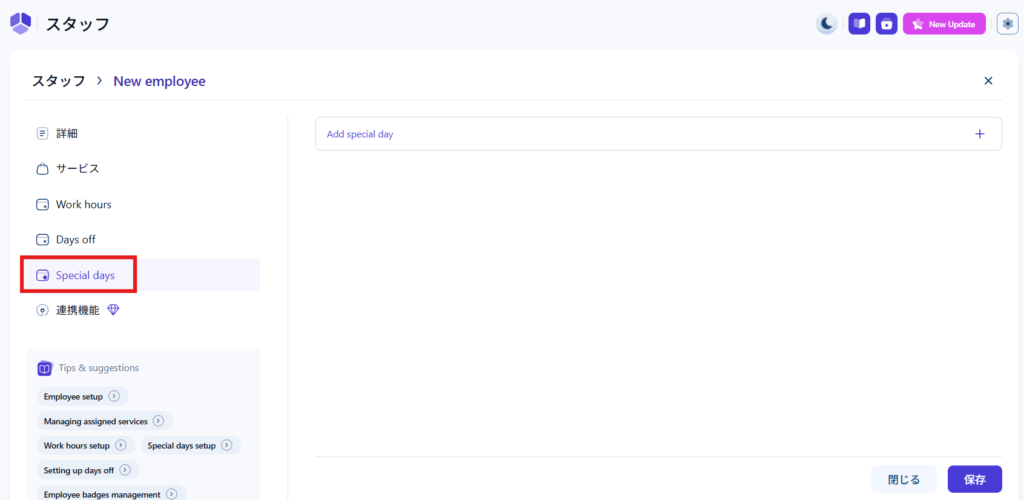
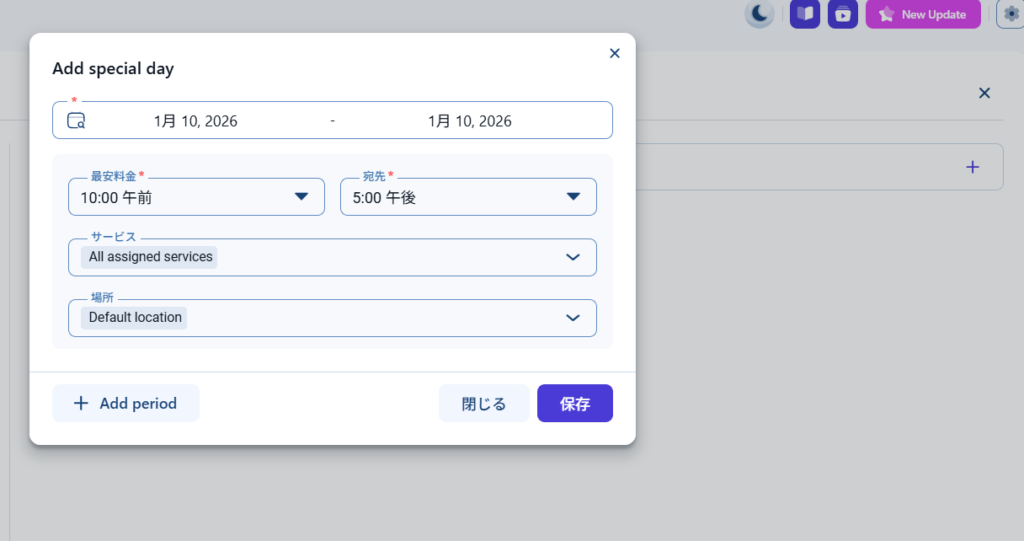
特別に予約を受け付ける日時を追加できます。
日付、時間、サービス、場所を細かく設定し、シフト以外のスケジュールも予約を受け付けられるようにします。

土日祝も対応します!
ホームページのトラブルご相談ください!
・WordPresにログインが出来ない
・マルウェア感染?
・ホームページが突然表示されない!
・PHPのエラーが出ている
お困りの方向けに、土日祝も対応しています。
お急ぎの方は「03-6694-7024」まで、今すぐお電話ください。
新着記事

 日本語
日本語  English