WordPressを使ったホームページの作り方/プラグインの使い方/ノーコード構築ブログ



レストラン・飲食店予約付WordPressホームページ制作【WP Cafe】セットメニュー登録
HanamiWEBオンラインスクールでは
●バーチャル自習室でのリアルタイム質問!
●チャットで質問し放題!
●24時間学び放題のEラーニング教材!
全部ついて 2,500円/月!
WordPressプラグインWP Cafeを使うと、席予約、テイクアウトオーダー、テーブルQRコードオーダーができます。
今回は、セットメニューを作る方法を解説しています。
事前に属性を作る
WP Cafeでセットメニューを作る場合、WooCommerceの属性を利用して、セット商品となるバリエーションを登録しておきます。
- 商品
- 属性
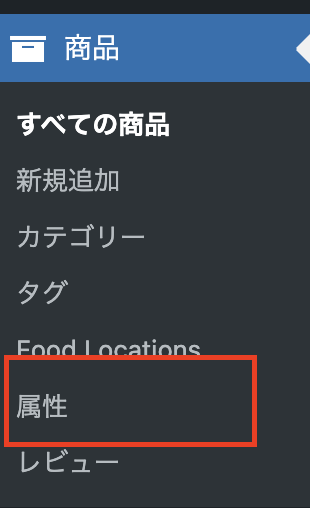
今回は
- Aセット ー ドリンクのみ
- Bセット ー ドリンク&サラダ
- Cセット ー ドリンク&デザート
この3パターンを選択できるようにしていきます。
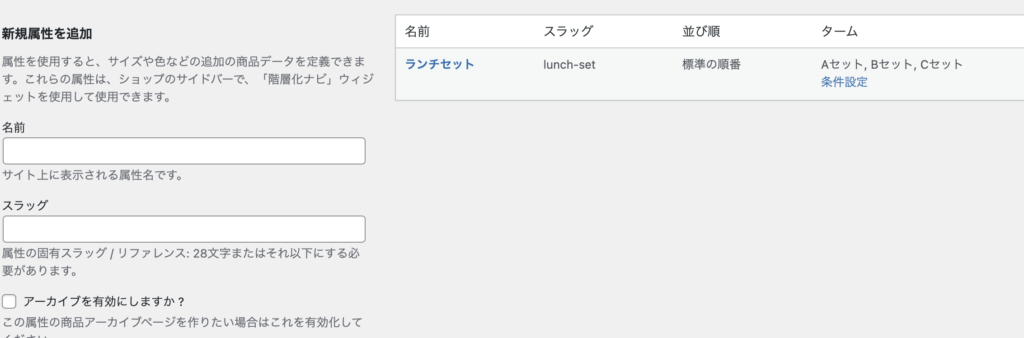
条件設定でセットのバリエーションを登録します。
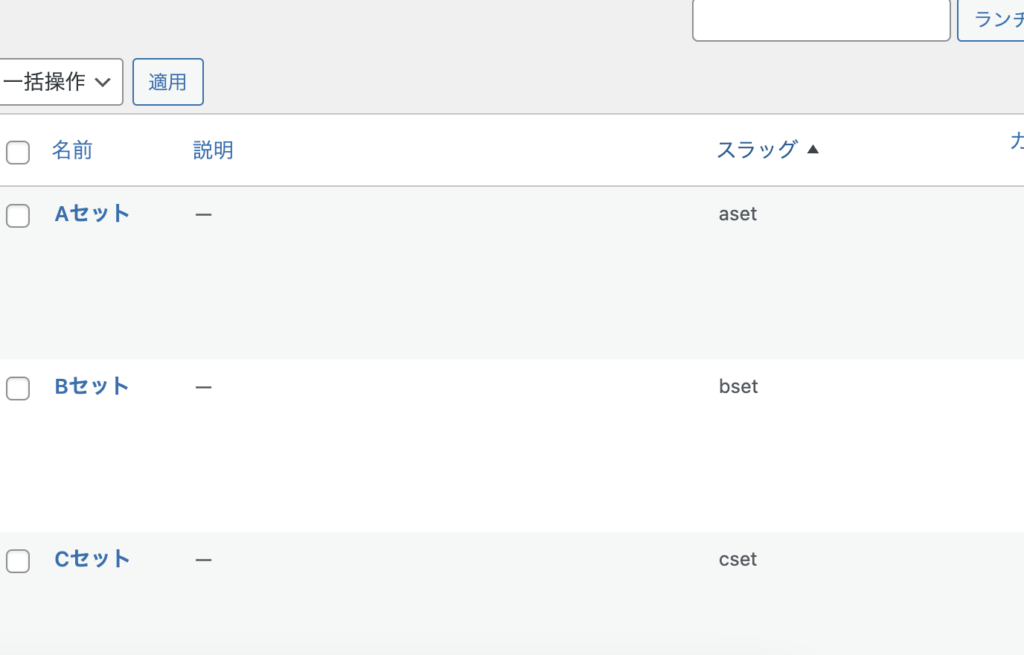
セットメニューの作り方
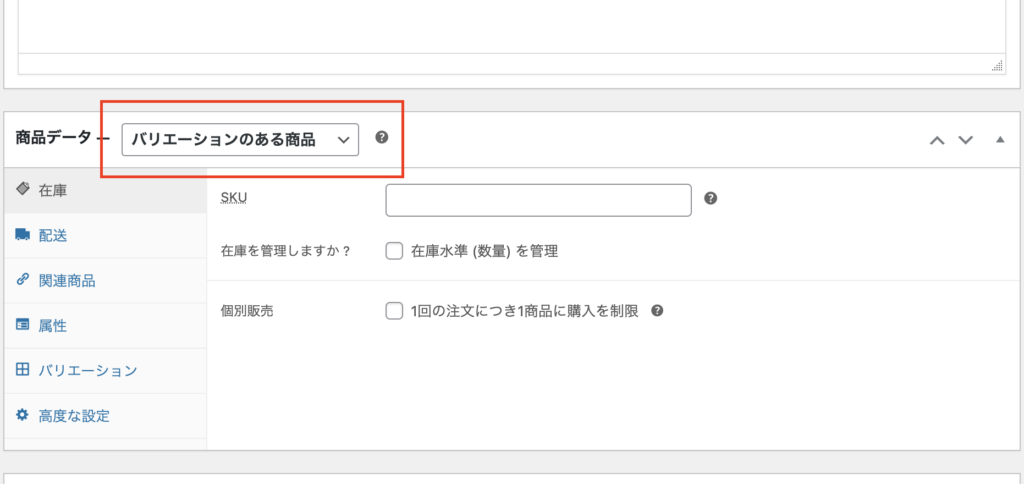
実際にWP Cafeでセットメニューを作る方法を解説していきます。メニューを登録する画面で「バリエーションのある商品」に切り替えます。
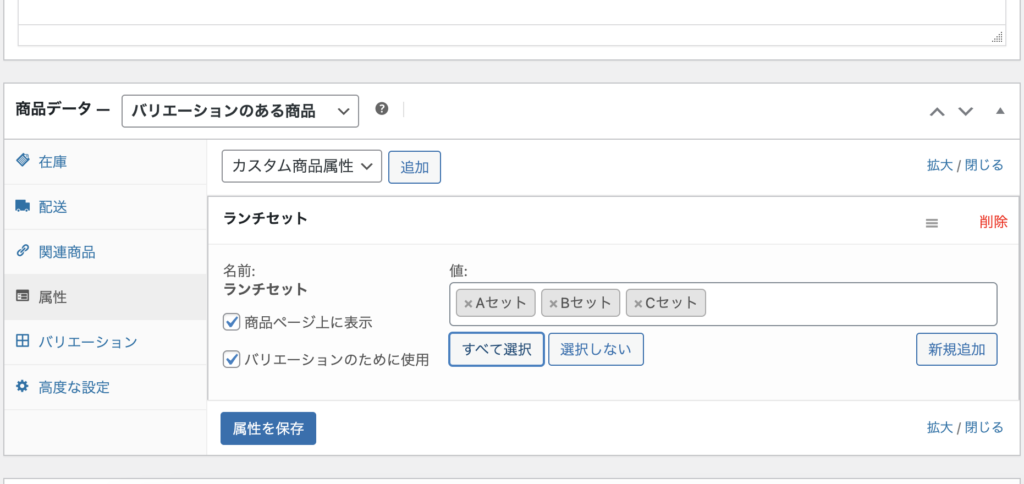
属性で事前に作ってある属性を選択します。
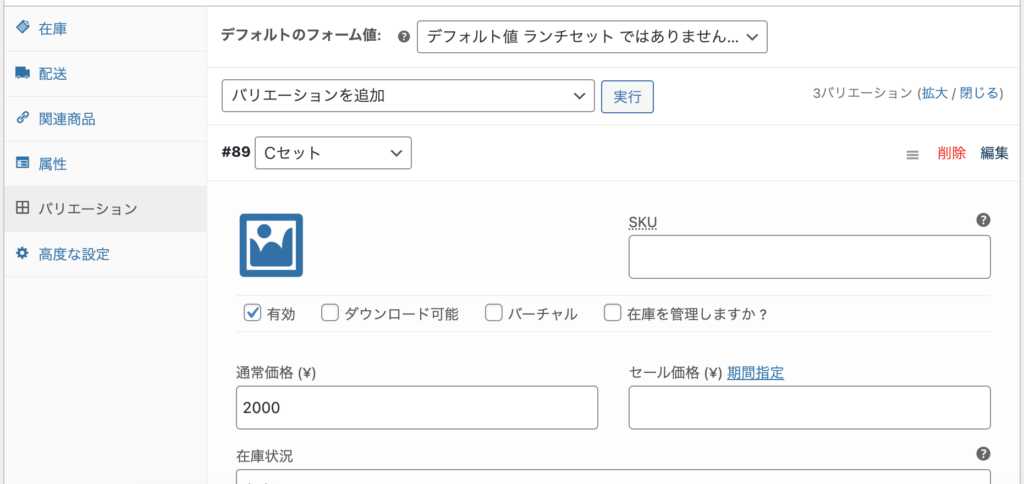
セット価格を入力
バリエーションタブへ移動し、セット商品を生成します。
セット表示例
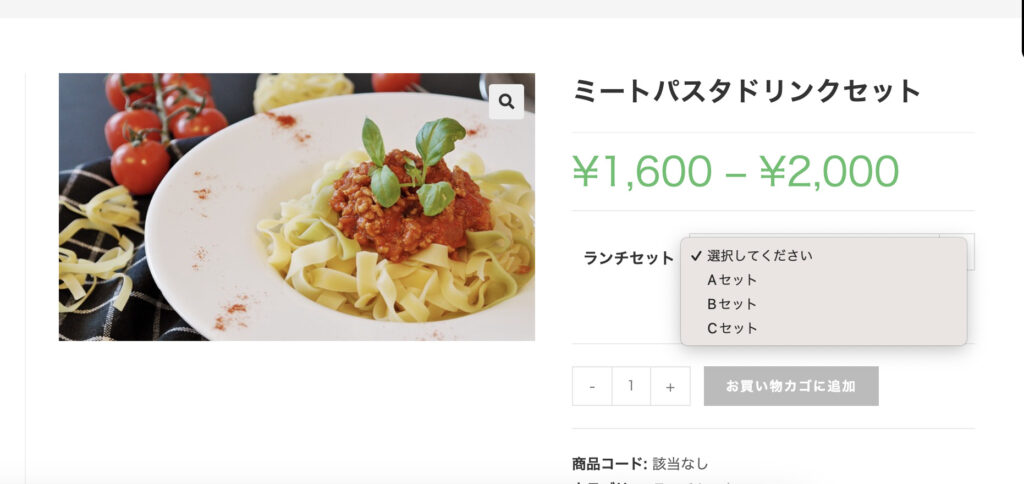
WP Cafeでセットメニューを作成すると、このように価格のバリエーションができます。
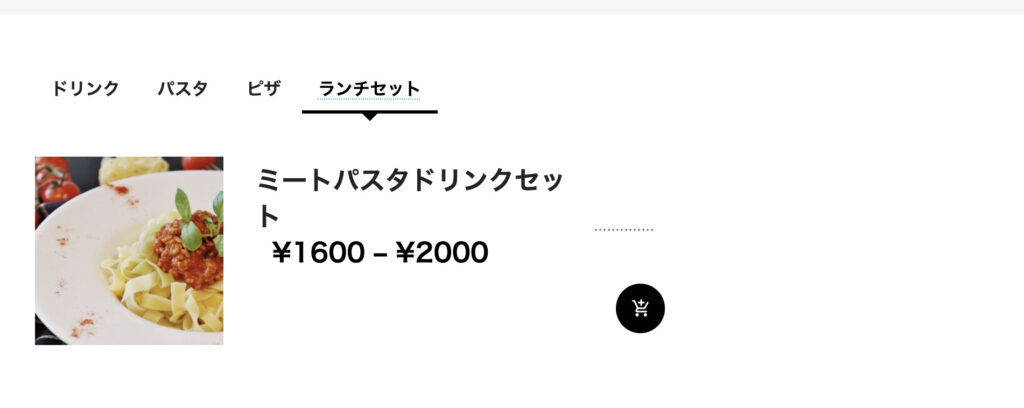
タイトルをクリックするとドリンクのサイズを選択し、それぞれに設定された価格に変わります。

土日祝も対応します!
ホームページのトラブルご相談ください!
・WordPresにログインが出来ない
・マルウェア感染?
・ホームページが突然表示されない!
・PHPのエラーが出ている
お困りの方向けに、土日祝も対応しています。
お急ぎの方は「03-6694-7024」まで、今すぐお電話ください。
新着記事
 日本語
日本語  English