WordPressを使ったホームページの作り方/プラグインの使い方/ノーコード構築ブログ




Error message: Allowed memory size of 268435456 bytes exhausted (tried to allocate 14684160 bytes)エラー:ロリポップの場合
HanamiWEBオンラインスクールでは
●バーチャル自習室でのリアルタイム質問!
●チャットで質問し放題!
●24時間学び放題のEラーニング教材!
全部ついて 2,500円/月!
WordPressサイトでこのようなエラーが出たのですが、解決したので備忘録。
Error message: Allowed memory size of 268435456 bytes exhausted (tried to allocate 14684160 bytes)
サーバー環境はロリポップになります。phpのメモリが足りなくなって表示が出来なくなったというエラー内容になります。
「モジュール版」を利用している場合はの操作方法です。まずは「CGI版」に変更してから作業を進めます。
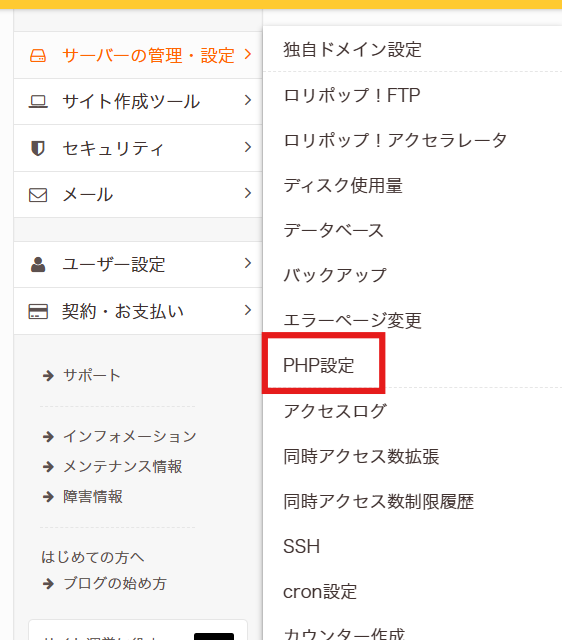
ロリポップへログインし、PHP設定へ移動
まずはロリポップへログインをして、PHP設定へ移動します。
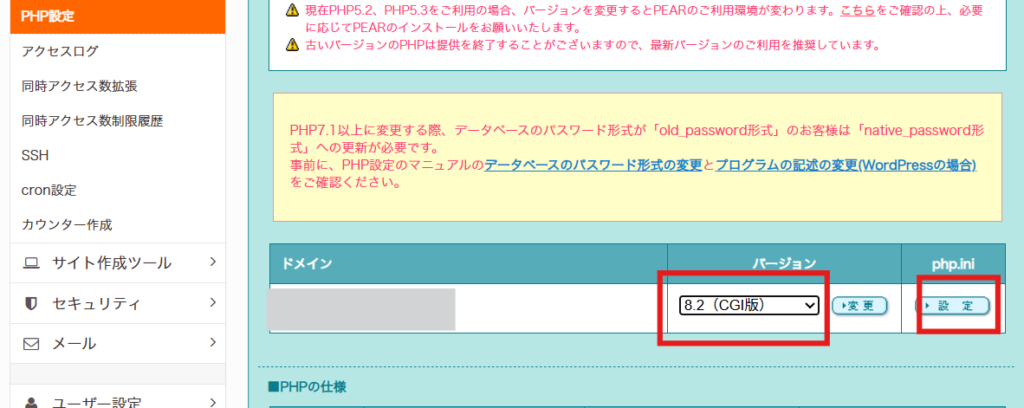
php.ini設定を開く
CGIバージョンでの解説になりますので、現在利用のバージョンをCGIになっているか確認をして作業を進めて下さい。
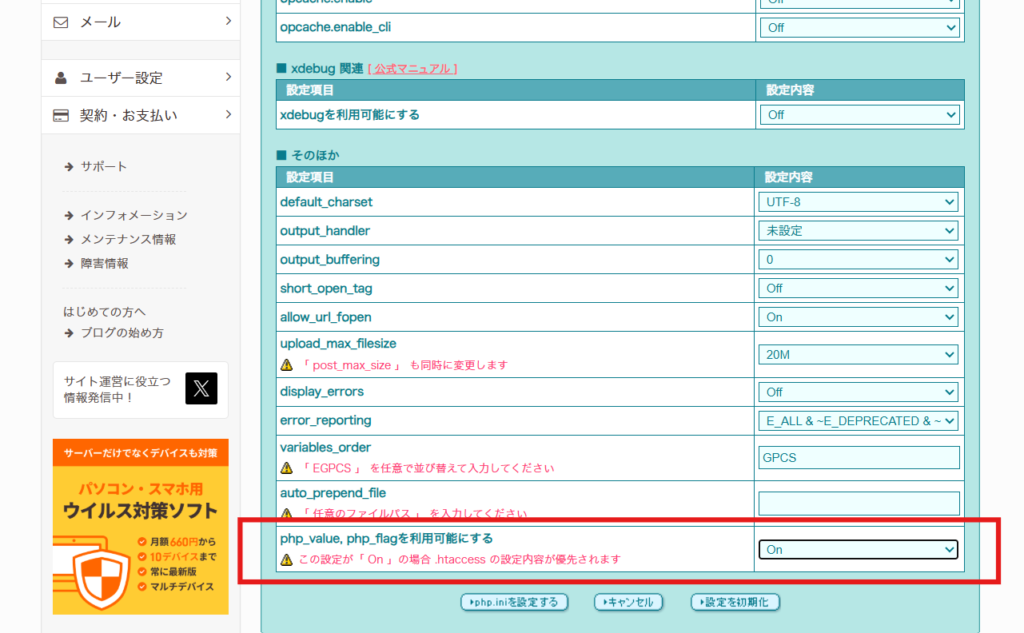
php_value,php_flagを利用可能にする
php_value,php_flagを利用可能にするをONにして、.htaccessの設定を優先するようにします。
ONにしたら、【php.ini】を設定するボタンをクリックします。
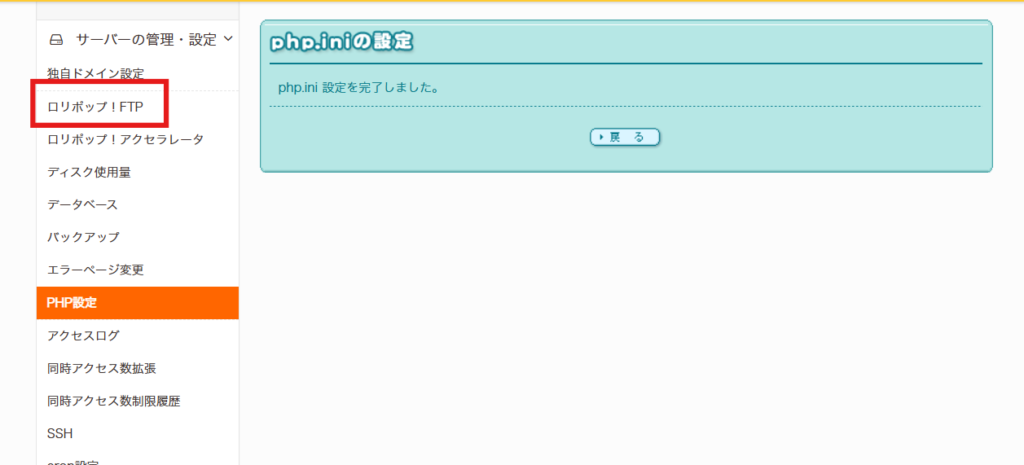
.htaccessファイルを編集
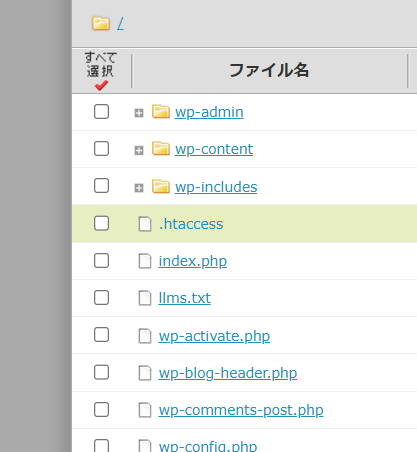
次に、ロリポップFTPへアクセスをして、.htaccessファイルを編集します。
こちらが.jhtaccessファイルです。クリックして編集画面を開きます。
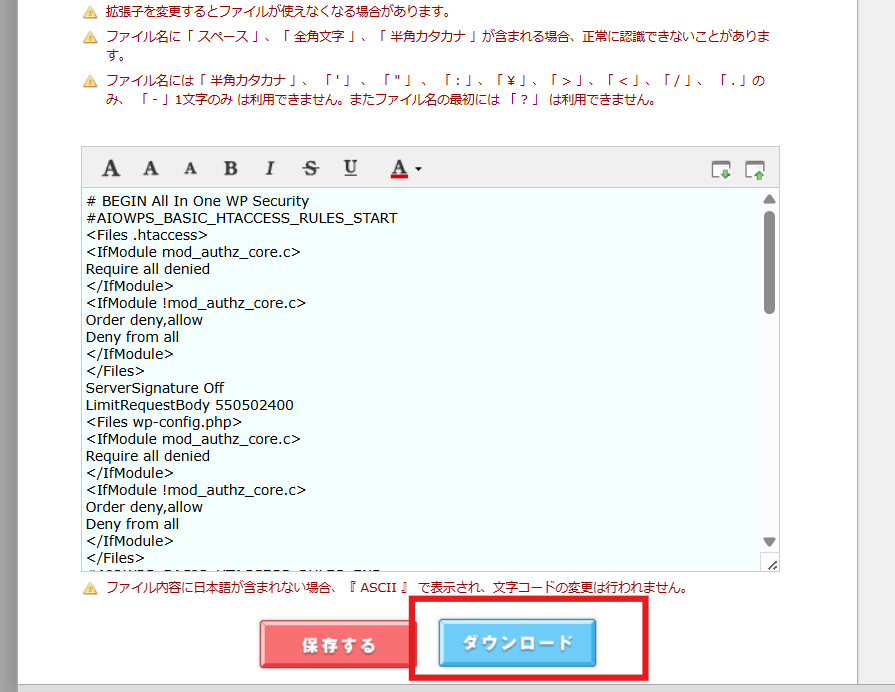
とても大切なファイルなので、触る前に【ダウンロード】をしてください。
万が一、編集後にサイトが表示されなくなったら、ダウンロードしていたファイルをアップして、元に戻してください。
こちらのコードを一番上に追加して、保存します。
今回、重たいサイトだったので、1024Mまで上げるコードを追加しました。
環境に応じて、数字を変えて下さい。
php_value memory_limit 1024M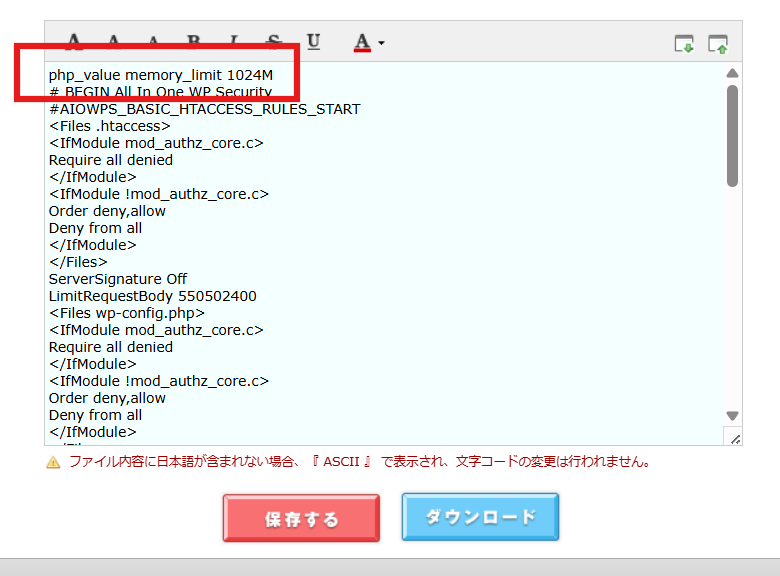
最短翌朝公開!土日祝も対応します!
超お急ぎホームページ制作プラン
超お急ぎでホームページを必要としている方向けの、ホームページ超お急ぎ制作プラン行っております!
最短翌朝公開、土日祝も対応します!お困りの方は是非、以下のバナーより詳細をご確認ください!

新着記事




 日本語
日本語  English