WordPressを使ったホームページの作り方/プラグインの使い方/ノーコード構築ブログ



【2026年最新版】Google Workspace × Post SMTPの設定方法
HanamiWEBオンラインスクールでは
●バーチャル自習室でのリアルタイム質問!
●チャットで質問し放題!
●24時間学び放題のEラーニング教材!
全部ついて 2,500円/月!
Google WorkspaceでWordPressプラグインのPost SMTPを利用する場合は、OAuth認証を設定することで安全かつ確実にメール送信が可能です。
現在、Googleはセキュリティ強化により、パスワード認証(基本認証)は使用できなくなっています。
そのため、WordPressからメール送信するには、OAuth設定が必須です。
本記事では、PostSMTPの設定手順からエラー対処まで解説します。
Post SMTPプラグインは、無料でメールログが取得できるので、とてもお薦めです!
この記事は、WordPress構築・運用を多数行っている株式会社HanamiWEBが実務ベースで初心者の方にもわかりやすく解説しています。
この記事でわかる事
- Post SMTPとGoogle Workspaceの連携方法
- OAuth認証の設定手順
- メールが送信できない場合の対処法
PostSMTPプラグインとは?
Post SMTPとは、WordPressのメール送信を外部SMTPサーバー経由で安全に送るためのプラグインです。
WordPress標準のメール送信は到達率が低く、迷惑メール扱いされることも多いため、SMTP設定は必須です。
なぜOAuth認証が必要なのか?
Googleはセキュリティ強化により2025年以降、OAuth利用が必須になっています。
また、Google公式でもOAuth対応アプリの利用を推奨しています。
Post SMTPの設定手順(Google Workspace対応)
- Post SMTPをインストール
- Google Cloudでプロジェクト作成
- Gmail APIを有効化
- OAuthクライアントIDを取得
- WordPressに設定
PostSMTPプラグインインストール手順
google workspaceを使っている方のPostSMTPプラグインの設定方法を解説していきます。
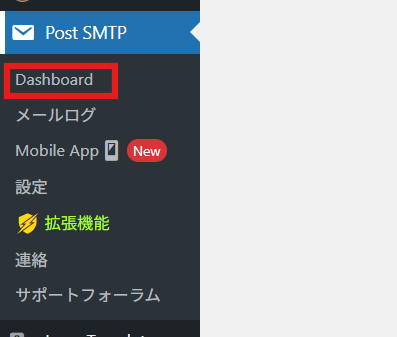
PostSMTPプラグインのインストール&有効化まで終わったら、左側の黒いサイドバーにPostSMTP項目が増えます。
Dashboardをクリックして、設定に進みます。
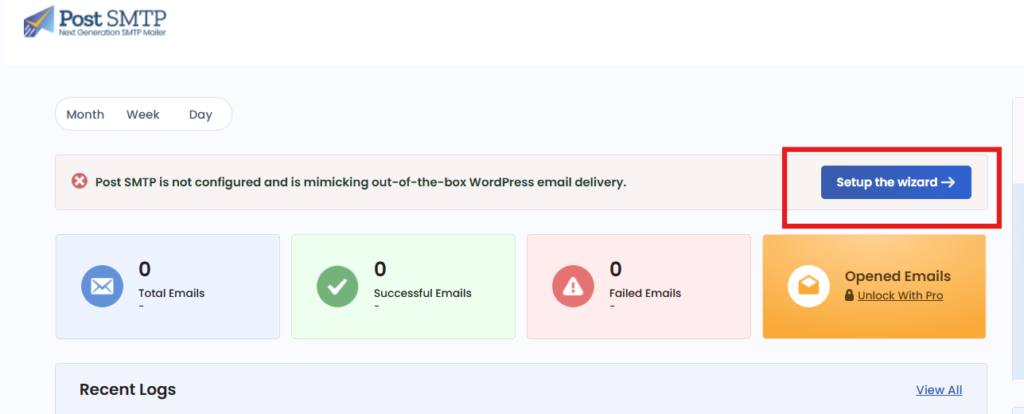
Setup the wizardをクリックして、設定画面を開きます。
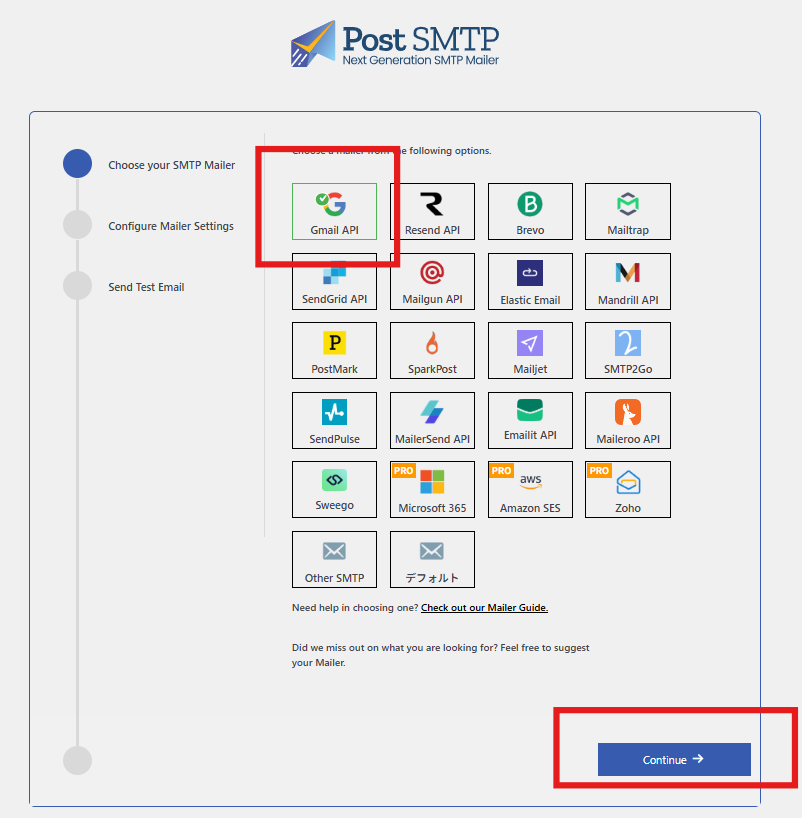
Gmail APIを選択
GmailAPIを選択して、Contuniボタンをクリックします。
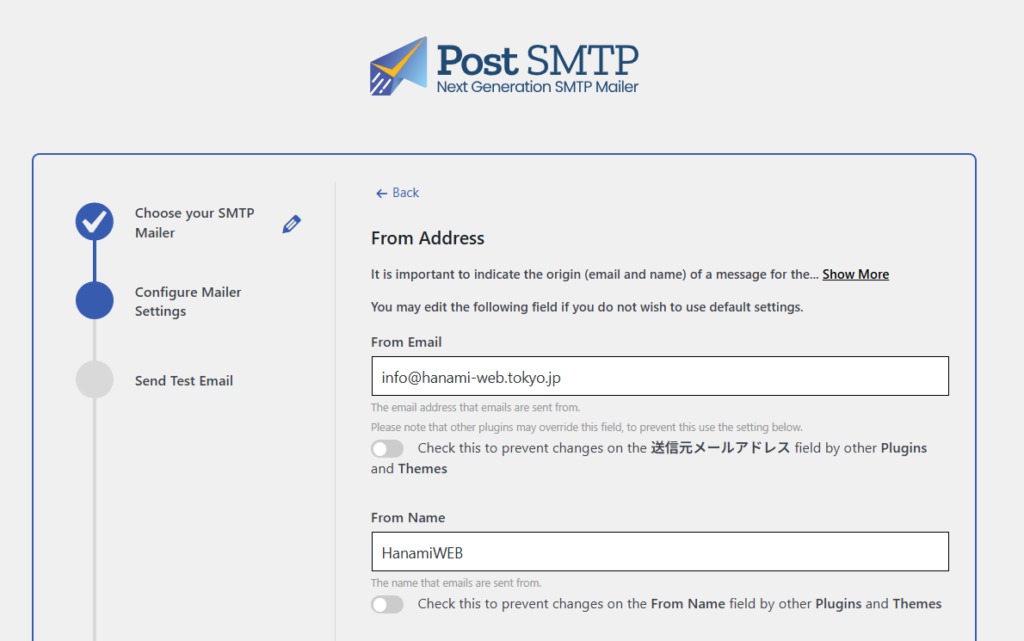
差出人設定
From Emailには、差出人となるメールアドレスを記載します。
From Nameは差出人名を記載します。
GoogleAPIの設定
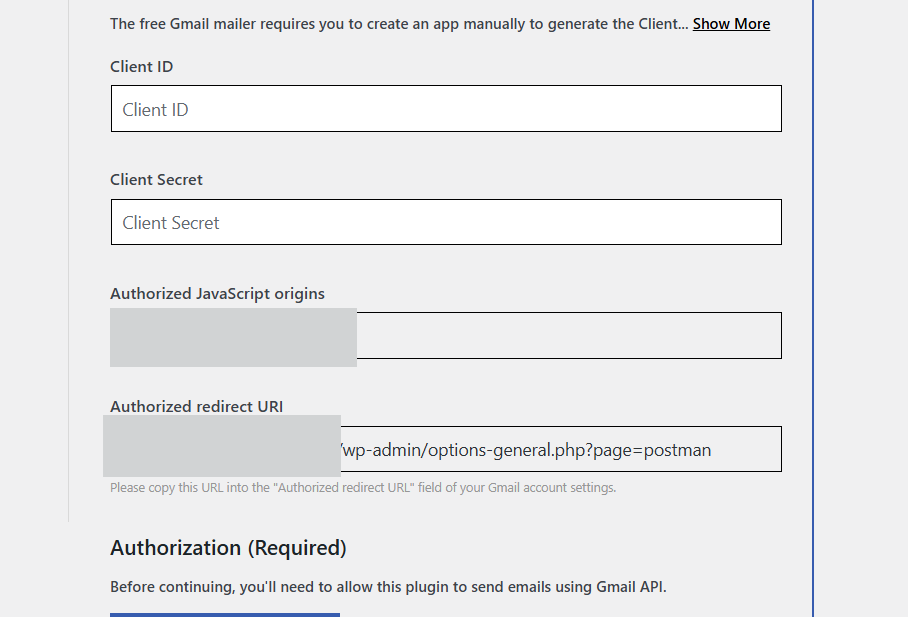
下部にあるClientIDとClient Secretの設定を進めます。
Authorized JavaScript priginsとAuthorized redirect URLは後ほど使います。
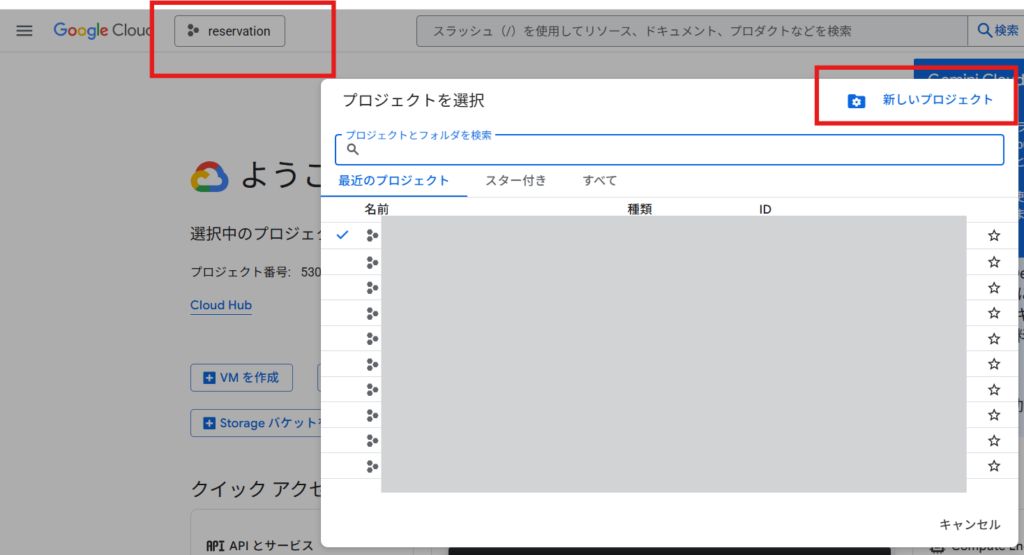
Google Cloud Consoleにアクセスをして設定をします。
左上にあるプロジェクトを選択するBOXをクリックして、【新しいプロジェクト】をクリックして、新しいプロジェクトを作ります。
GmailAPIを追加
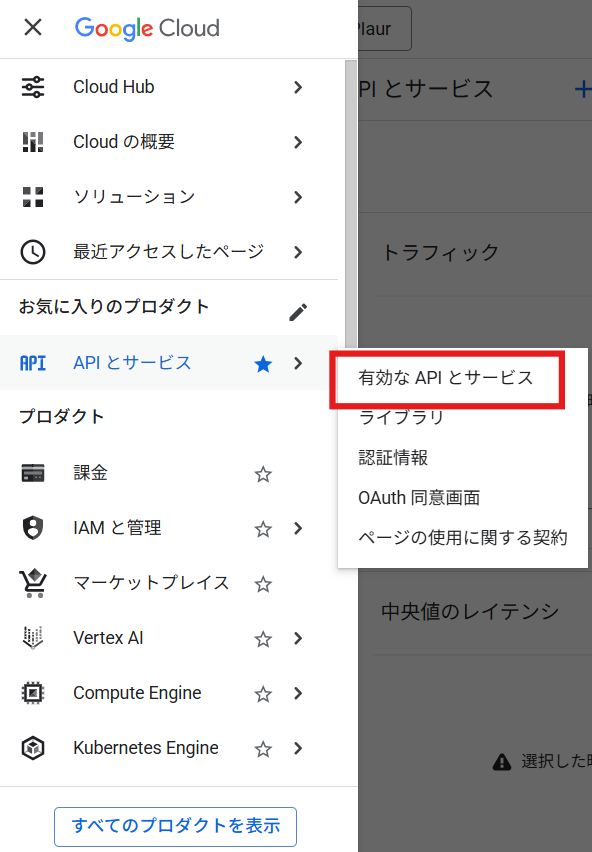
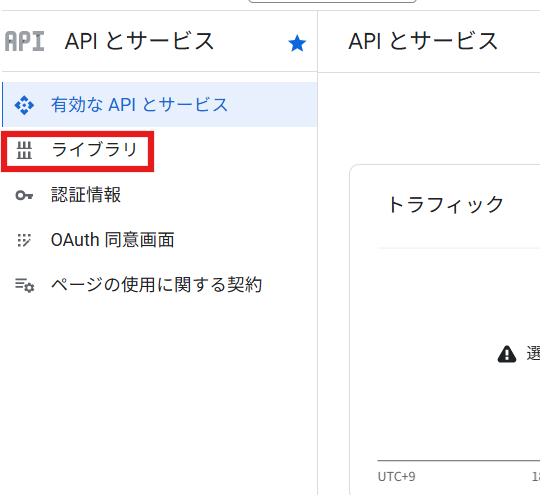
左サイドバーのAPIとサービスから、有効なAPIとサービスをクリックします。
ライブラリを選択し、Gmail APIを有効にします。
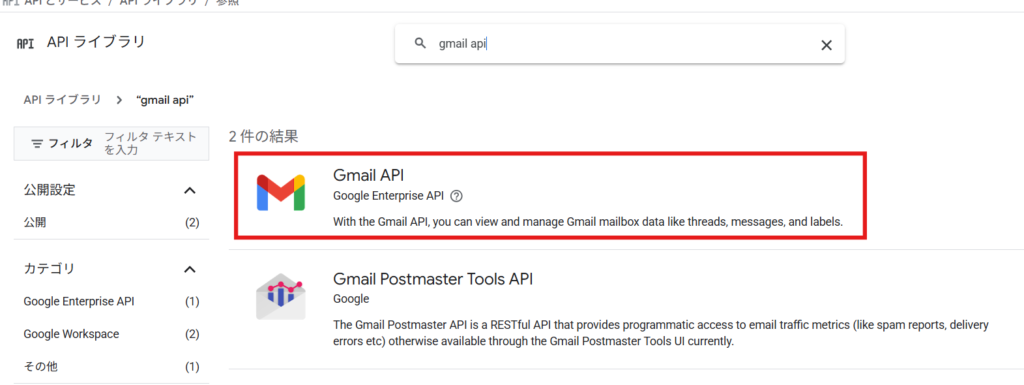
Gmail APIで検索をします。
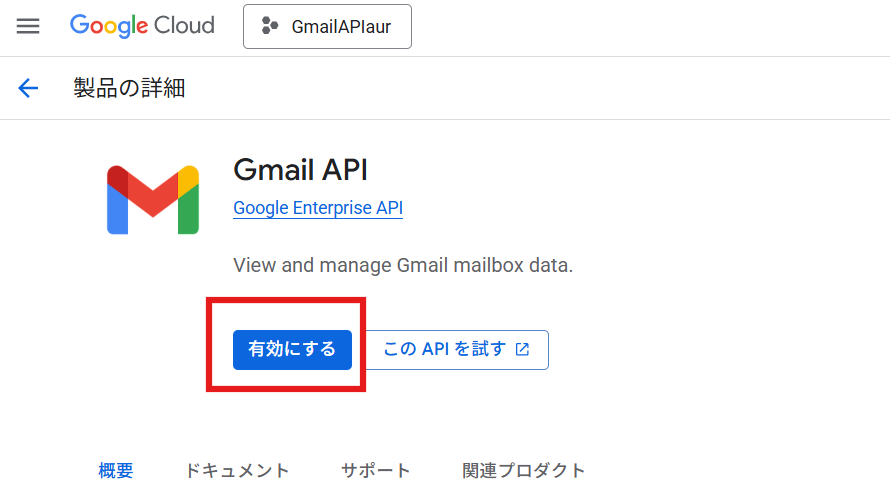
有効にします。
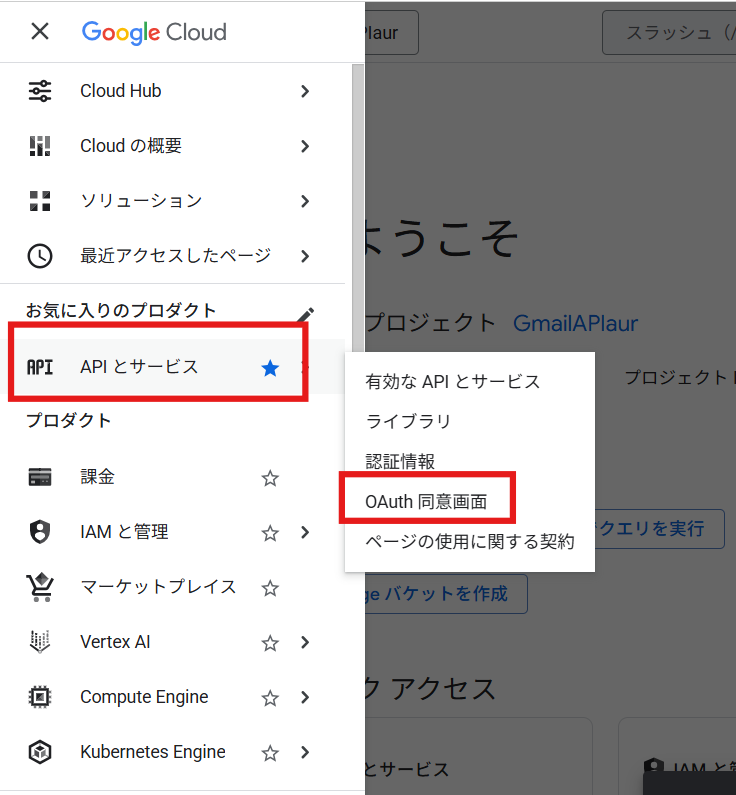
OAuth同意画面を開く
新しいプロジェクトを作成したら、左のサイドバーを展開し
・APIとサービス
・OAuth同意画面
を選択して、設定画面へ移動します。
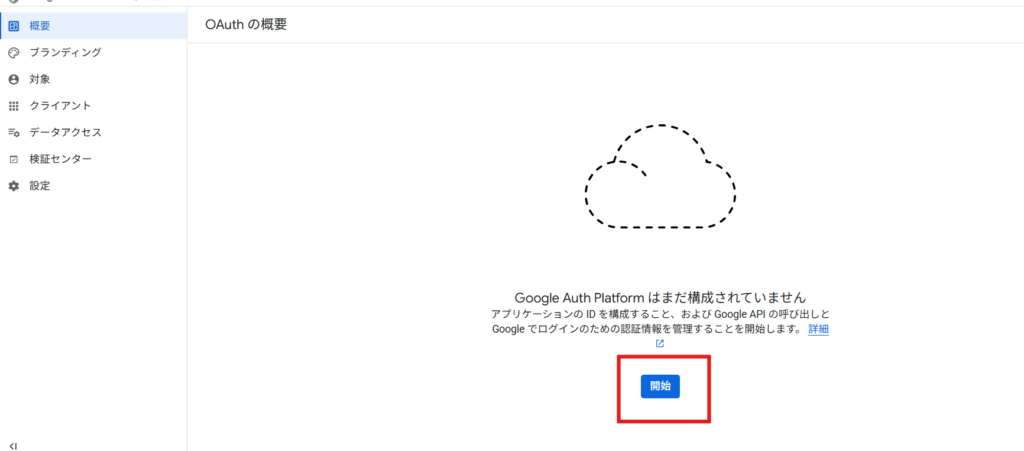
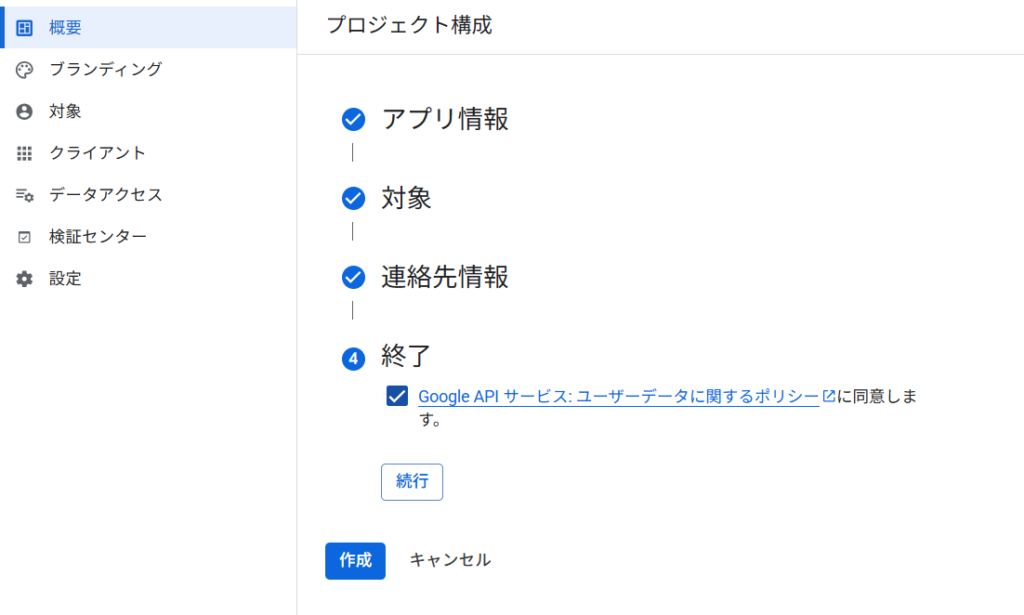
開始ボタンをクリックします。
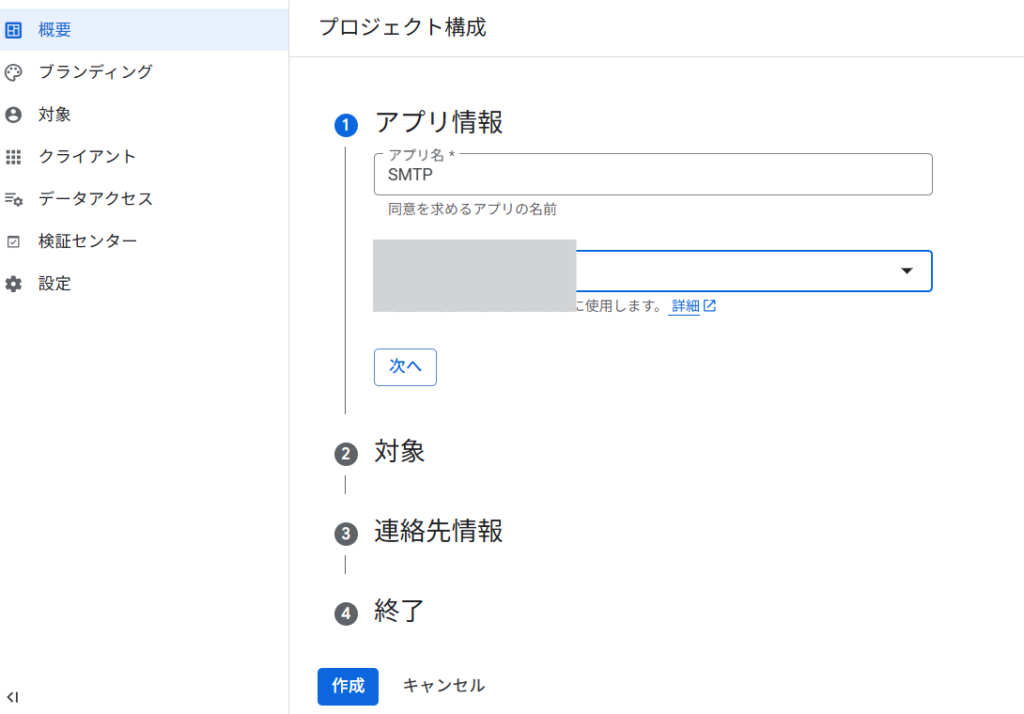
アプリ名に任意の文字列を追加し、メールアドレスを設定したら【次へ】ボタンをクリックします。
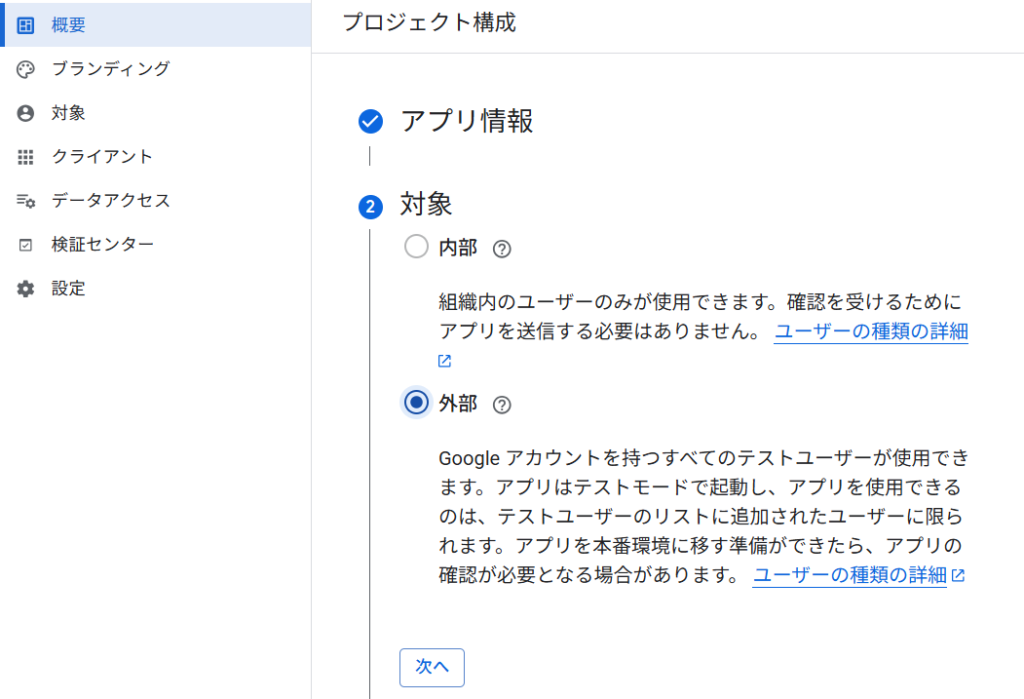
外部を選択
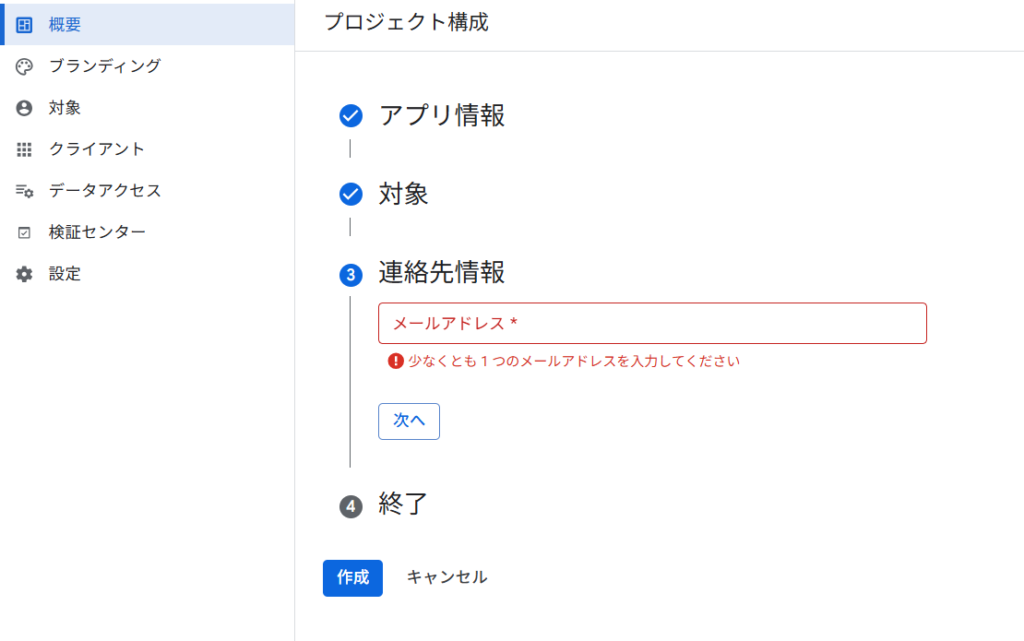
もう一度メールアドレスを入力したら終了です。
アプリを公開
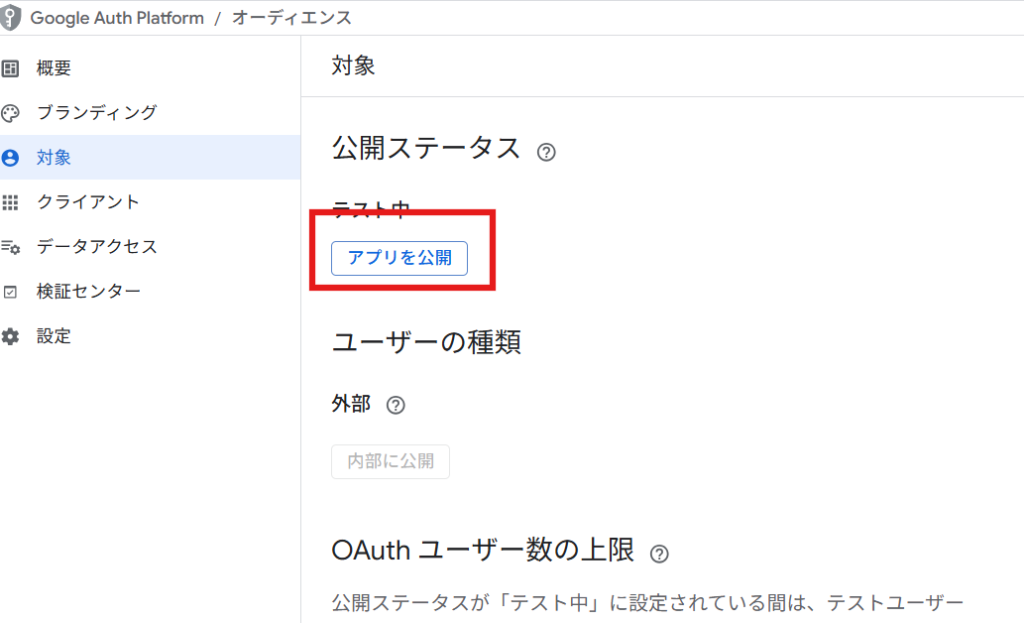
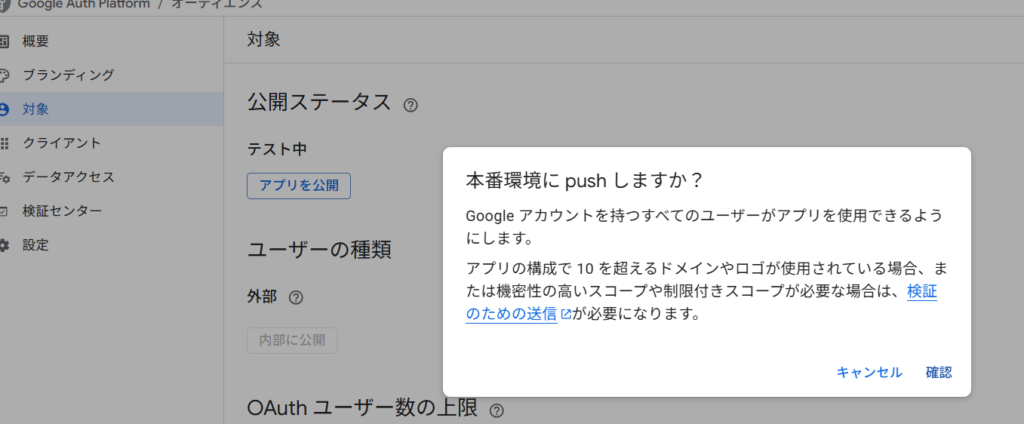
作成までできたら、テスト状態で出来上がるため、対象タブへ移動して、【アプリを公開】ボタンを繰りつくして、アプリを公開します。
クライアントIDをシークレットキーを発行
次に、クライアントタブへ移動して、クライアントIDとシークレットキーを発行します。
クライアントを作成ボタンをクリックします。
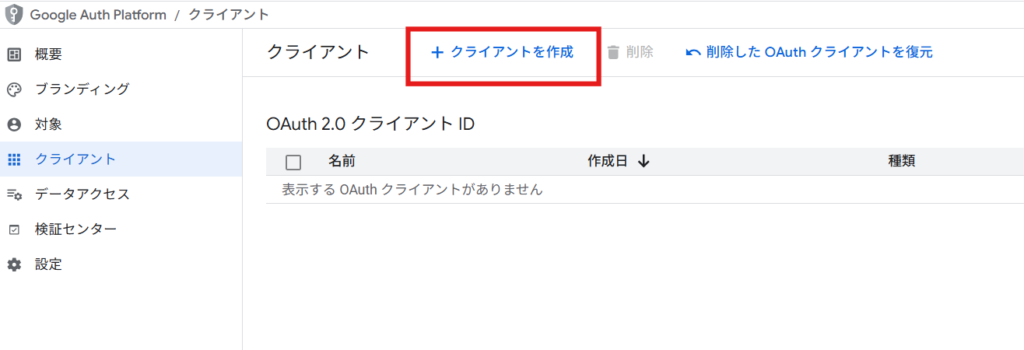
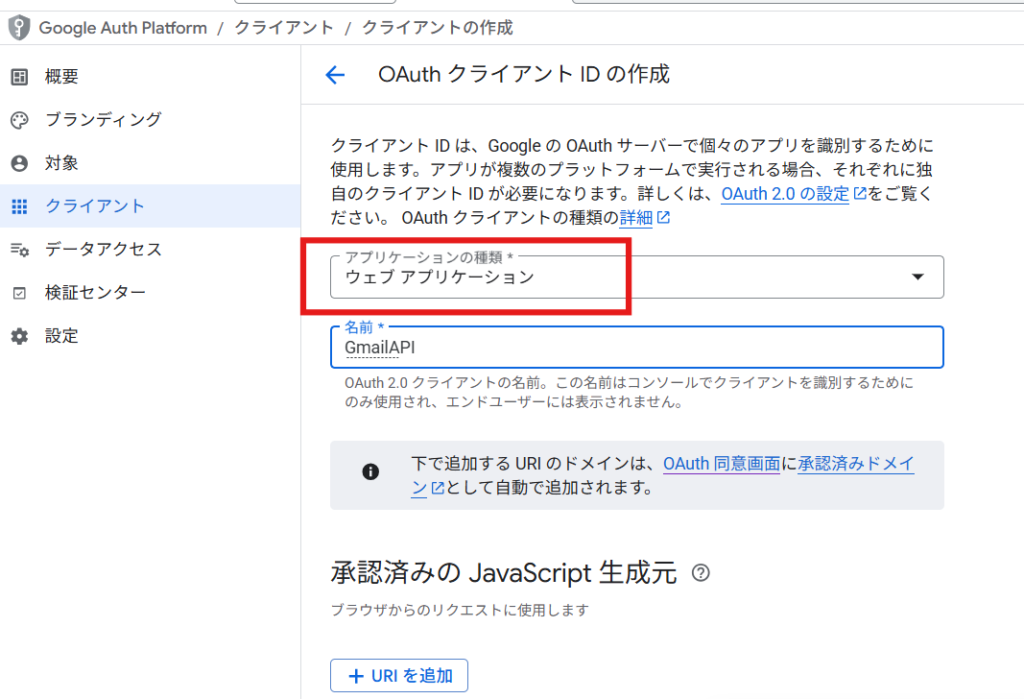
アプリケーションの種類で【ウェブアプリケーション】を選択し、任意の名前を付けます。
Authorized JavaScript priginsを追加
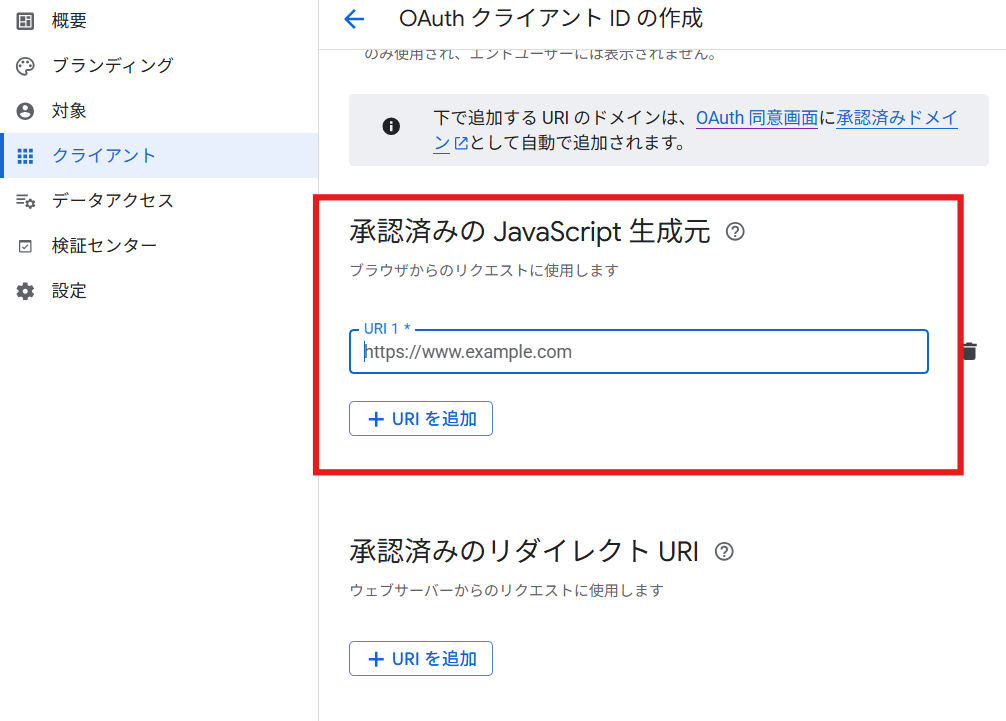
PostSMTPの項目にある「Authorized JavaScript prigins」を承認済のJavaScript生成元に追加します。
Authorized redirect URLを追加
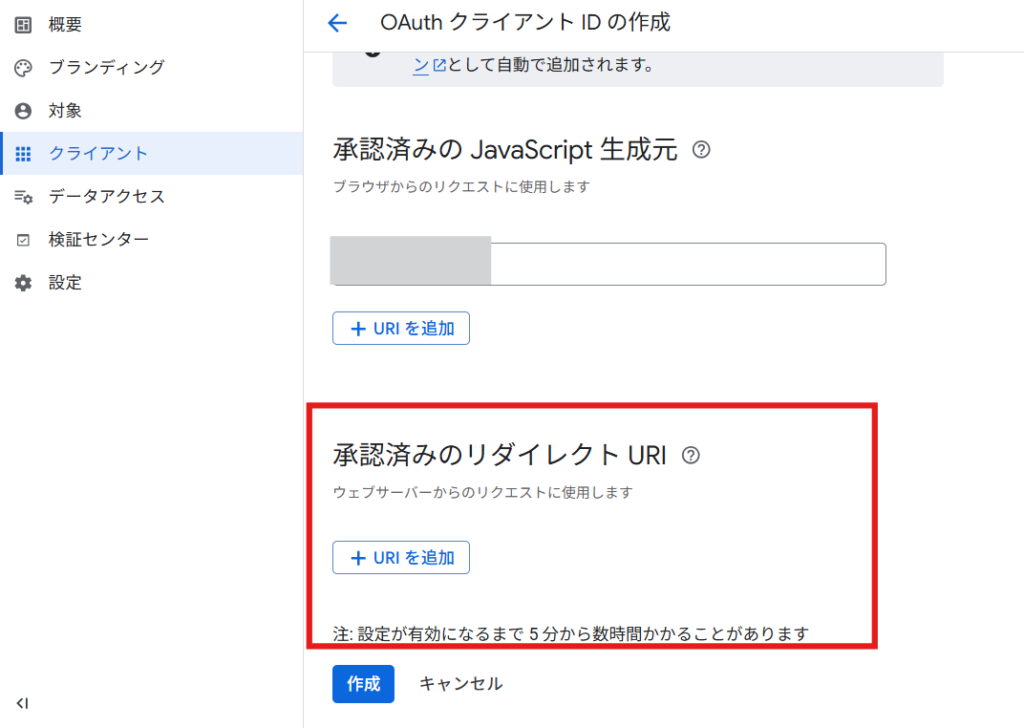
Authorized redirect URLを承認済のリダイレクトURLへ追加します。
クライアントIDとクライアントシークレット発行
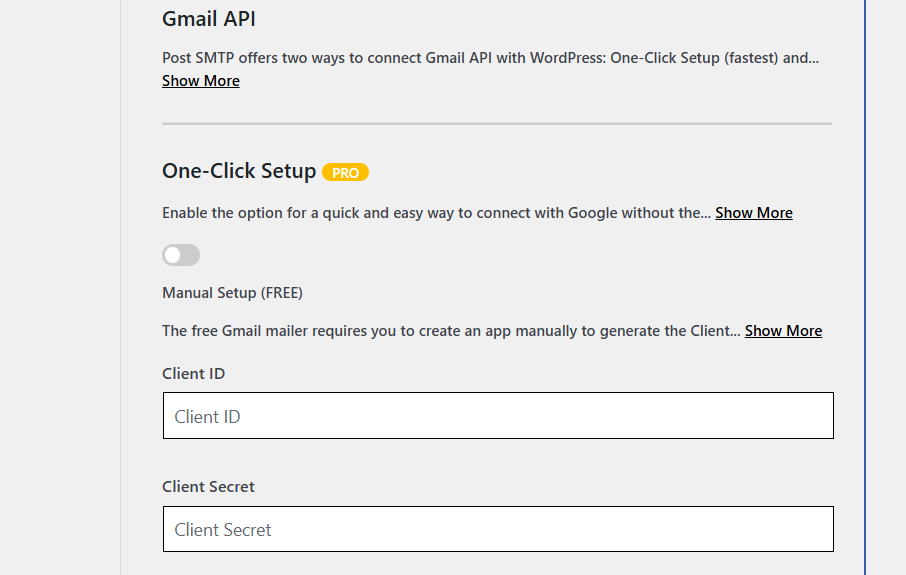
作成ボタンをクリックすると、IDとシークレットが発行されるので
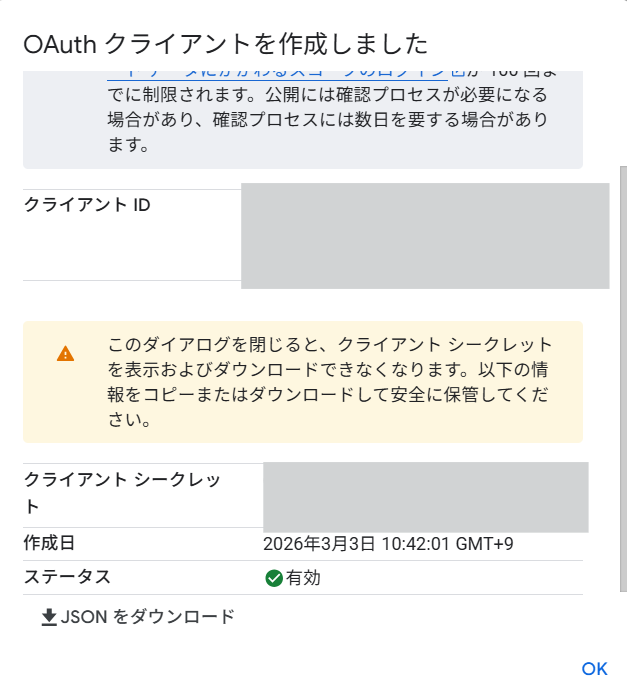
PostSMTPのClinent IDとClinent Secretに貼り付けます。
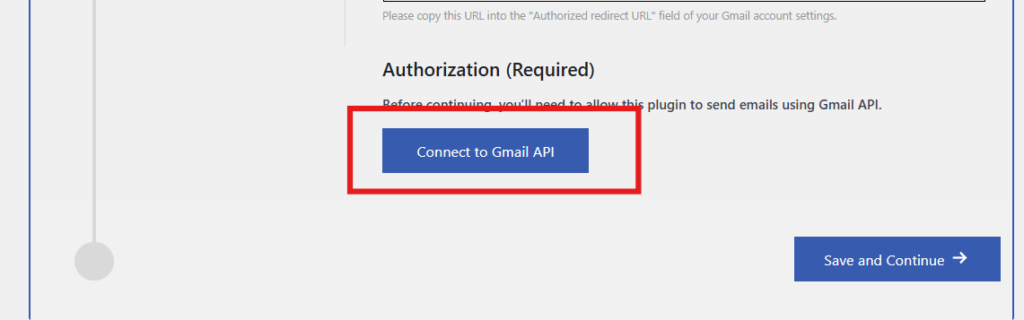
最後に接続をします
Connect to Gmail APIボタンをクリックします。
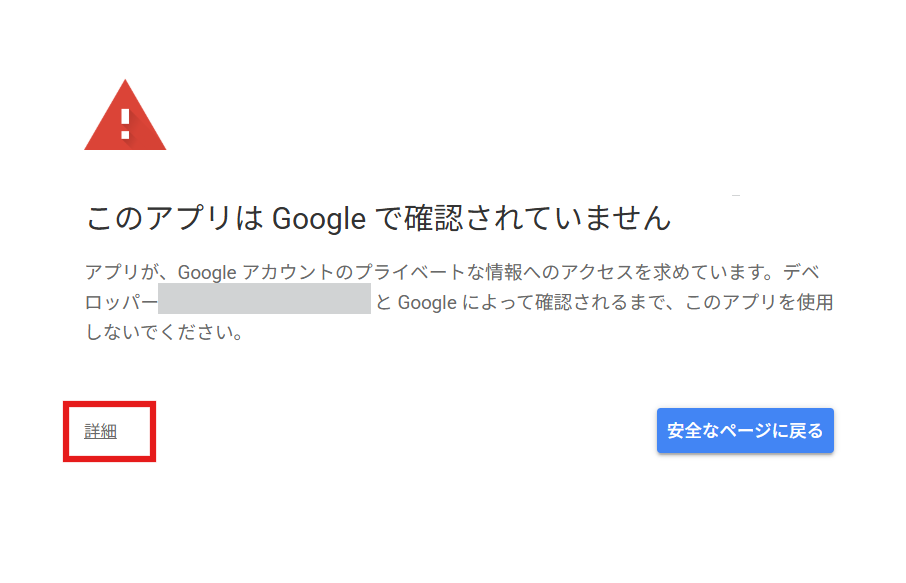
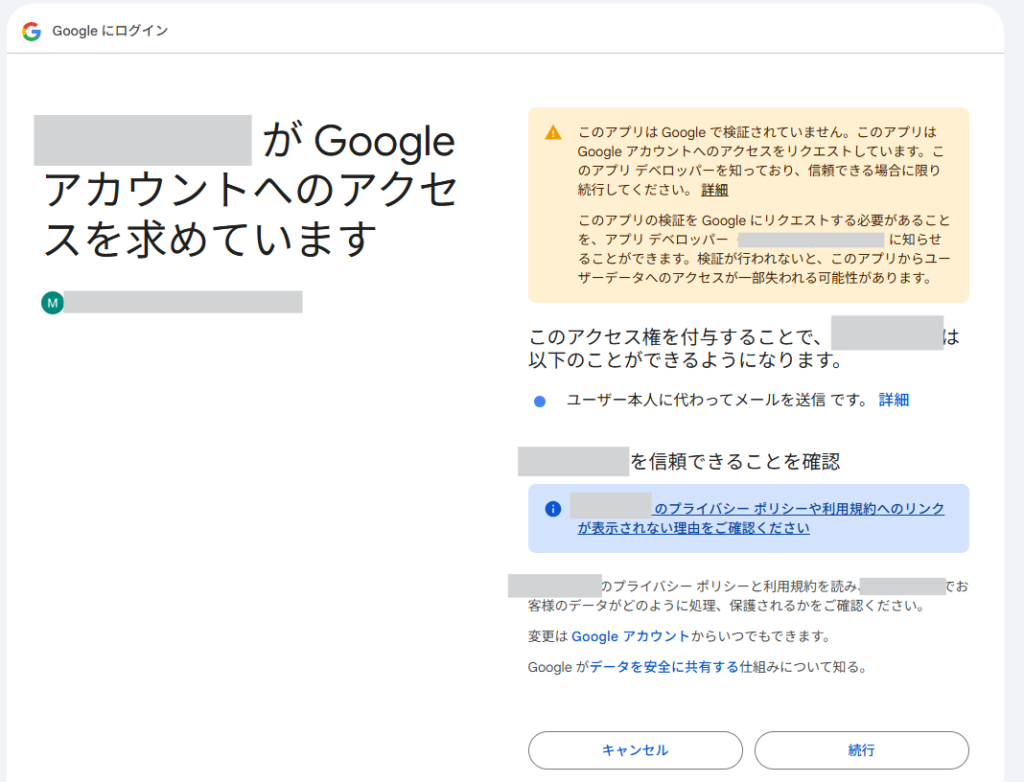
このような画面に移行しますが、詳細をクリックします。
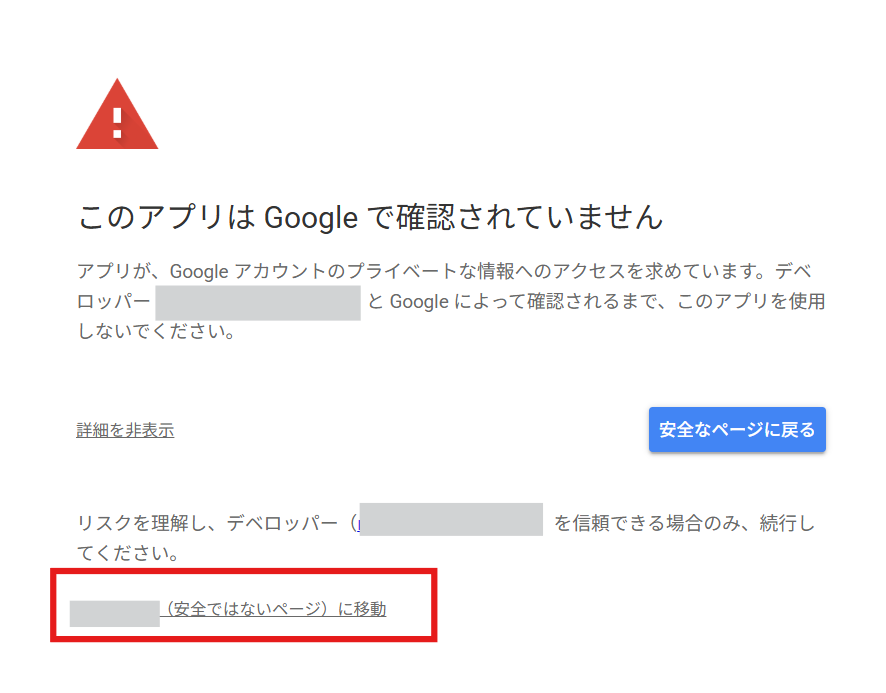
このような画面に移行するのですが、【詳細を非表示】となっている部分をクリックして、安全ではないページに移動テキストリンクをクリックします。
このような画面に移行するので、続行ボタンをクリックしたら接続完了です。
※セキュリティプラグインが有効になっていると、通信が遮断される可能性があるため、一時的にセキュリティプラグインはOFFにして設定をすると良いです。
メールが送信できない原因と対処法
よくある原因
- 権限不足
- Gmail API未有効
- OAuth認証未完了
- リダイレクトURLミス
対処方法
- 設定URLを確認する
- APIを有効化する
- 再認証する
PostSMTP設定に関するまとめ
Google WorkspaceでPost SMTPを利用する場合は、OAuth認証を設定することが必須です。
設定は少し複雑ですが、一度設定すれば安定してメール送信が可能になります。
ご不明な点等ございましたら、お気軽にお問い合わせ下さい。
PostSMTPに関するQA
Q. Post SMTPでGoogle Workspaceは使えますか?
A. はい、OAuth認証を設定すれば利用可能です。
Q. なぜSMTP設定が必要ですか?
A. WordPressの標準メールは届かないことがあるためです。
Q. なぜOAuth認証が必要ですか?
A. Googleは安全性の観点からOAuth2.0を推奨しているためです。
Q. SMTP認証だけではダメですか?
A. 現在はセキュリティ上推奨されていません。
Q. Gmail APIとは何ですか?
A. Gmailの機能を外部アプリから利用するための仕組みです。
Q. メールが送信できない原因は?
A. 認証設定・API未有効化・権限不足が主な原因です。
最短翌朝公開!土日祝も対応します!
超お急ぎホームページ制作プラン
超お急ぎでホームページを必要としている方向けの、ホームページ超お急ぎ制作プラン行っております!
最短翌朝公開、土日祝も対応します!お困りの方は是非、以下のバナーより詳細をご確認ください!

新着記事



 日本語
日本語  English