WordPressを使ったホームページの作り方/プラグインの使い方/ノーコード構築ブログ



WordPressの改ざん・マルウェア感染を予防する方法と感染時の対処法【実体験まとめ】「Anti-Malware Security」
HanamiWEBオンラインスクールでは
●バーチャル自習室でのリアルタイム質問!
●チャットで質問し放題!
●24時間学び放題のEラーニング教材!
全部ついて 2,500円/月!
「ある日突然、サイトが書き換えられていた」そんなお客様の相談から、WordPressのセキュリティ対策の重要性を痛感しました。この記事では症状の確認方法と実際にどのようにマルウェアを駆除してサイトを復旧させたのか、さらには予防策を実体験をもとにまとめています。
是非、参考にしてください。
WordPressが改ざん・マルウェア感染した時の症状チェックリスト
- サイトの表示が書き換えられている
- 身に覚えのない広告・リンクが挿入されている
- Googleサーチコンソールに警告が出ている
- サイトが突然表示されなくなった
- ログインできなくなった
これらの症状が現れた場合、WordPressサイトが改ざん・マルウェア感染している可能性があります。
WordPress改ざん・マルウェア感染をプラグインで駆除「Anti-Malware Security」
WordPressサイトが改ざんされてしまった時、マルウェアに感染してしまった時、Anti-Malware Securityプラグインを使うと
- 追加されてしまったファイル ー 削除
- 改ざんされてしまったファイル ー 正しいファイルに復旧
してくれます。
再度改ざん・マルウェア感染されないために
All in one Securityという世界的に有名なセキュリティプラグインがあります。有料版が2サイト$70/年(2024年現在の価格)と低価格でセキュリティ強化できます。
スケジュールを組んで、マルウェアスキャンを自動でしてくれます。この機能を使うためには有料版いする必要があります。
セキュリティプラグインの有料版は結構高いので、お手頃価格だと思います。
以下のブログ記事で紹介しているので、良かったら参考にしてください。
お手軽な価格でWordPressサイトをセキュリティ保護 All in one Security Premiumを解説
WEBサイトが改ざん・マルウェア感染しても管理画面に入れるか?
WordPressサイトが改ざん・マルウェア感染した後、WordPress管理画面に入れる場合に使えるサイト改ざん手順となります。
WordPress管理画面へログインはできるけれど、プラグインの新規追加が出来ない状況の場合はまずは管理画面に入れる状態にします。
- サーバーへログインをしてファイルマネージャーを開く
- 同じ日時で複数のファイルが更新されている時間帯を見つける
- その日以前の状態にサーバーバックアップから復元
- その後、Anti-Malware Securityプラグインで改ざんファイルを調べる
- 問題がある場合は復旧、問題なければセキュリティ対策を見直す
サーバーバックアップ大切です。xserverはサーバーバックアップも入っているのでお勧めのサーバーの1つです!
xserverのサーバーバックアップから復元した際、ページが403エラーを起こしたことがあります。
設定 > パーマリンク設定
をクリックして、WordPressサイト内のURLをリフレッシュしたところ復旧しました!
WordPressサイト改ざん・マルウェア感染駆除プラグイン「Anti-Malware Security」を使ったサイト復旧手順
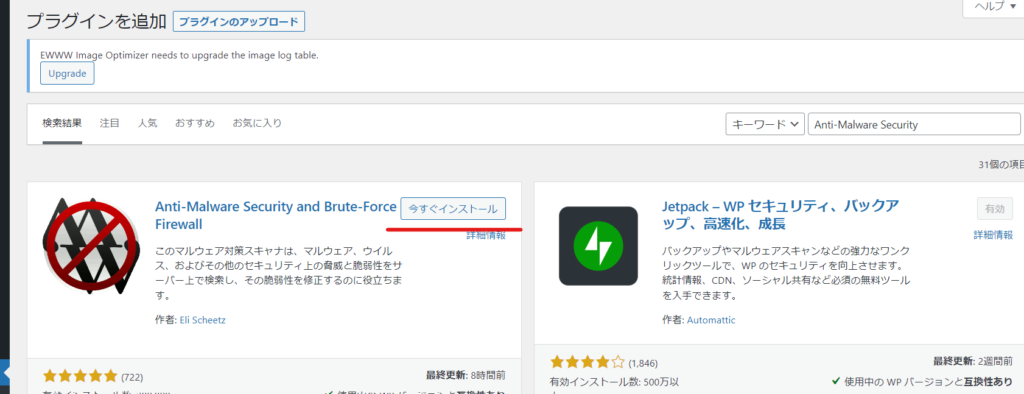
まずは、WordPress管理画面からAnti-Malware Securityプラグインをインストールします。
- プラグイン
- 新規追加
- キーワードに「Anti-Malware Security」を入力
- 今すぐインストール
- 有効化
します。
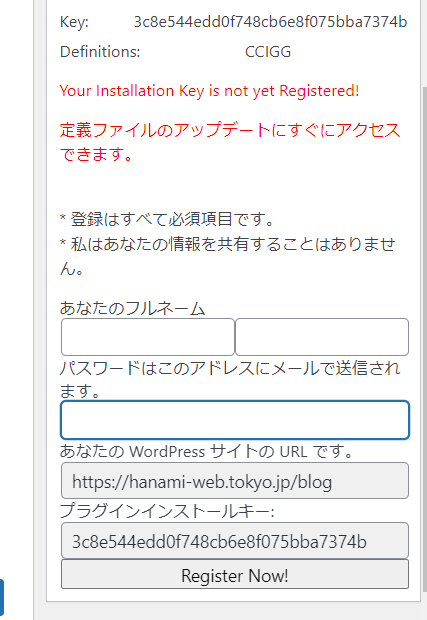
無料キーを「Anti-Malware Security」へ登録
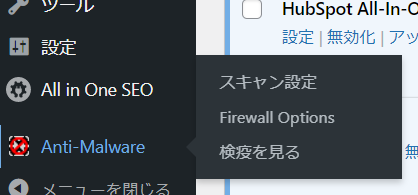
まずはAnti-Malware Security無料のキーを発行させる必要があります。Anti-Malware Securityプラグインを有効化して追加された左サイドバーにある「Anti-Malware」をクリックして「スキャン設定」を開きます。
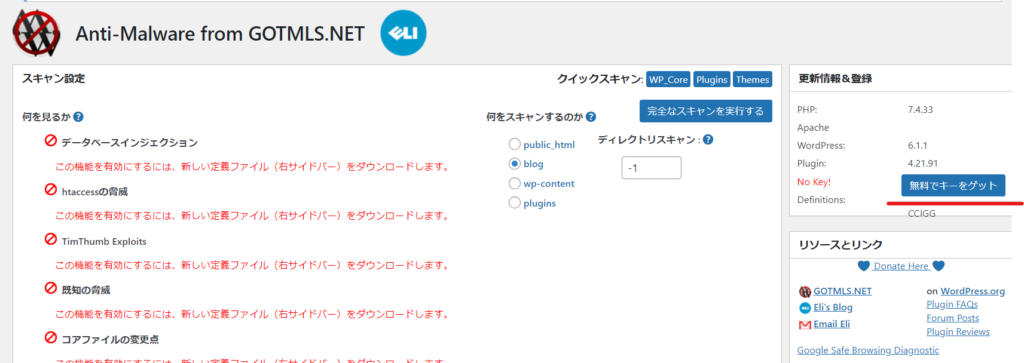
右側にある「無料でキーをゲット」をクリックします。
必要事項を入力し【Registar Now】ボタンをクリックします。
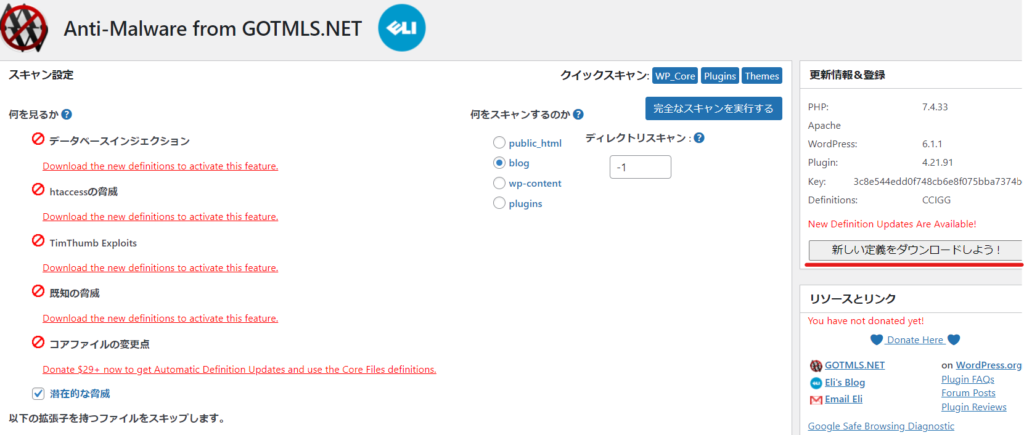
新しい定義ファイルをダウンロード
Anti-Malware Security登録が完了したら、「新しい定義をダウンロードしよう!」をクリックします。
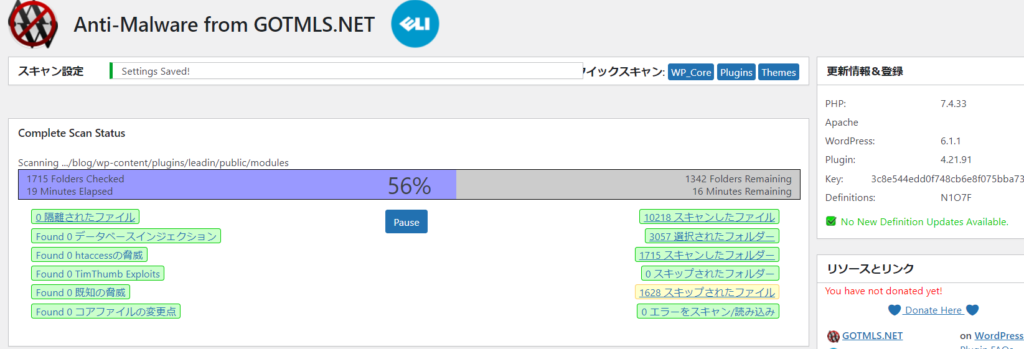
WordPressファイル内全てのファイルの改ざん・ウィルススキャン
- 何をみるか ー すべてにチェックを入れます
- 何をスキャンするか ー WordPressが入っているフォルダを指定します
- 最後に「完全なスキャンを実行する」をクリックします

進行中です。時間がかかりますので、実行して放置しておきます。
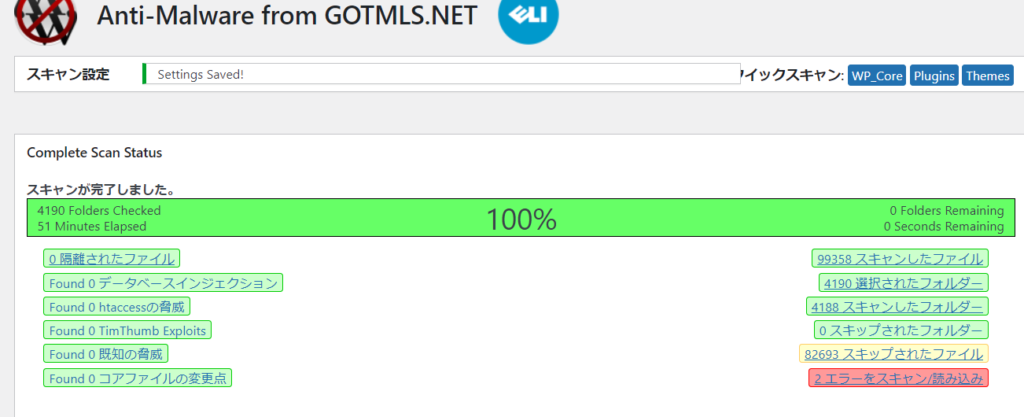
無事終了です。
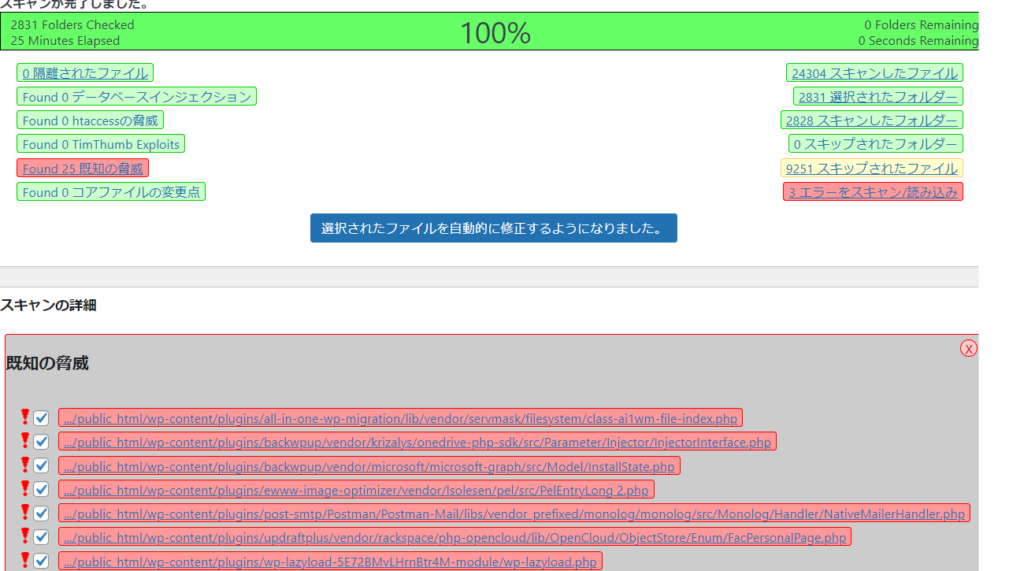
WordPressマルウェア検出事例
Anti-Malware Securityで検出された事例です。
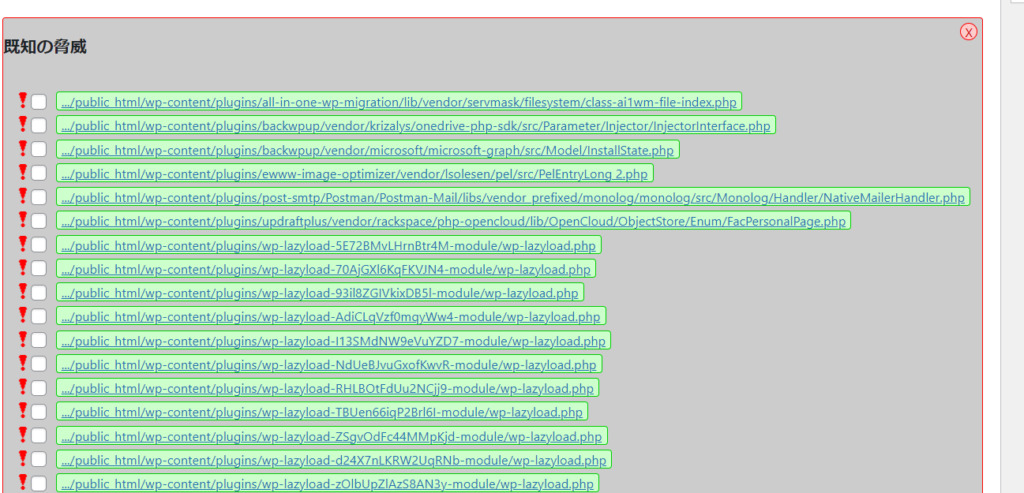
検出されたファイルにチェックを入れ、【選択されたファイルを自動的に修正するようになりました。」をクリックします、
緑に変わったら駆除完了です。
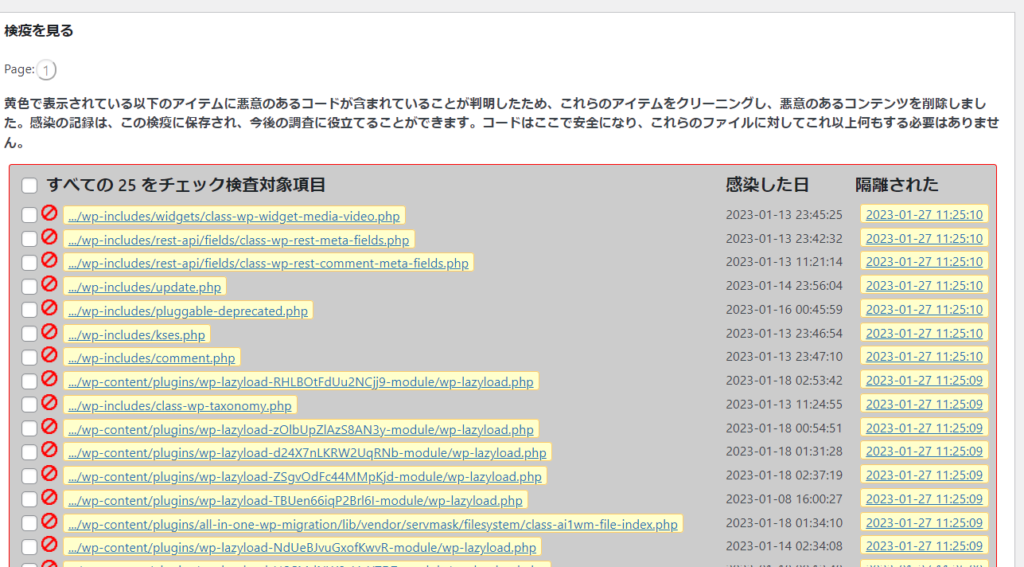
Anti-Malware > 検疫を見る
こちらを確認すると、感染した日が出てきました。こんなことまでわかるとは、凄いですね。13日に感染し始め、管理画面で異変を感じたのは27日。約2週間潜伏していました。
Anti-Malware Securityのマルウェア駆除対策
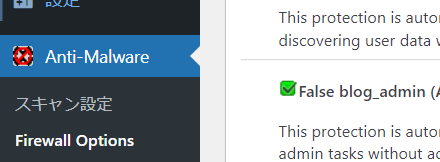
様々なセキュリティ対策プラグインがありますが、Anti-Malware SecurityもFirewall Optionで攻撃から自動で保護する機能もついています。
- ハッカーが親ディレクトリにアクセスするのを自動で防ぐ機能
- WEBスクリプトを介して危険なファイルをアップロードされるのを防ぐ機能
- ユーザーデータへのアクセスを保護する機能
WordPressサイトのセキュリティを強化するには?
- WordPress・プラグインを常に最新版に保つ
- 定期バックアップを設定する
- セキュリティプラグインを入れる
- ログインURLを変更する
- 不要なプラグインを削除する
- 定期的保守をホームページの専門家に依頼する
マルウェア感染を未然に防ぐ「保守・管理」の重要性
WordPressのセキュリティインシデントの多くは更新漏れや不要プラグインの放置から発生します。定期的な保守管理を行うことで、リスクを大幅に下げることができます。
HanamiWEBでは、
- プラグインの定期アップデート
- 定期バックアップの設定・管理
- セキュリティ設定の点検
- 異常発生時の応急対応(表示崩れ・復元等)
に対応しております。お困りの際はお気軽にご相談ください。
WordPress管理画面のURLを忘れてしまってログインできない方
wordpress管理画面のログインURLを忘れてしまってログインが出来ない場合は、動画とブログ記事でログイン方法について解説していますので、こちらを参考にしてください。
WordPress管理画面ログイン方法とURLの探し方【初心者向け完全ガイド】
FTPを使って強制的にログインユーザーを作る方法
ログインユーザーがわからなくなってしまった場合、FTPを使って強制的にログインユーザーを追加する事もできます。詳しくはこちらの記事を参考にしてください。

土日祝も対応します!
ホームページのトラブルご相談ください!
・WordPresにログインが出来ない
・マルウェア感染?
・ホームページが突然表示されない!
・PHPのエラーが出ている
お困りの方向けに、土日祝も対応しています。
お急ぎの方は「03-6694-7024」まで、今すぐお電話ください。
新着記事
 日本語
日本語  English