WordPressを使ったホームページの作り方/プラグインの使い方/ノーコード構築ブログ



WordPressセキュリティ強化プラグインAll in one WP Secyrity~データベースセキュリティを強化する設定
HanamiWEBオンラインスクールでは
●バーチャル自習室でのリアルタイム質問!
●チャットで質問し放題!
●24時間学び放題のEラーニング教材!
全部ついて 2,500円/月!
WordPressサイトのセキュリティに不安がある方必見
無料のAll in one WP Secyrutiプラグインでセキュリティ強化をする方法を解説しています。
今回は、データベースセキュリティ > データベース接頭辞設定を解説しています。
その他の解説は、All in one WP Secyrutiy解説目次をご覧ください!
実際にwordpressサイトがマルウェア改ざんにあった際に、マルウェア駆除・サイト復旧をした手順を紹介した記事があります。参考にしてください。
→WordPressの改ざん・マルウェア感染を予防する方法と感染時の対処法【実体験まとめ】「Anti-Malware Security」
All in one Secyrityのデータベース接頭辞設定とは
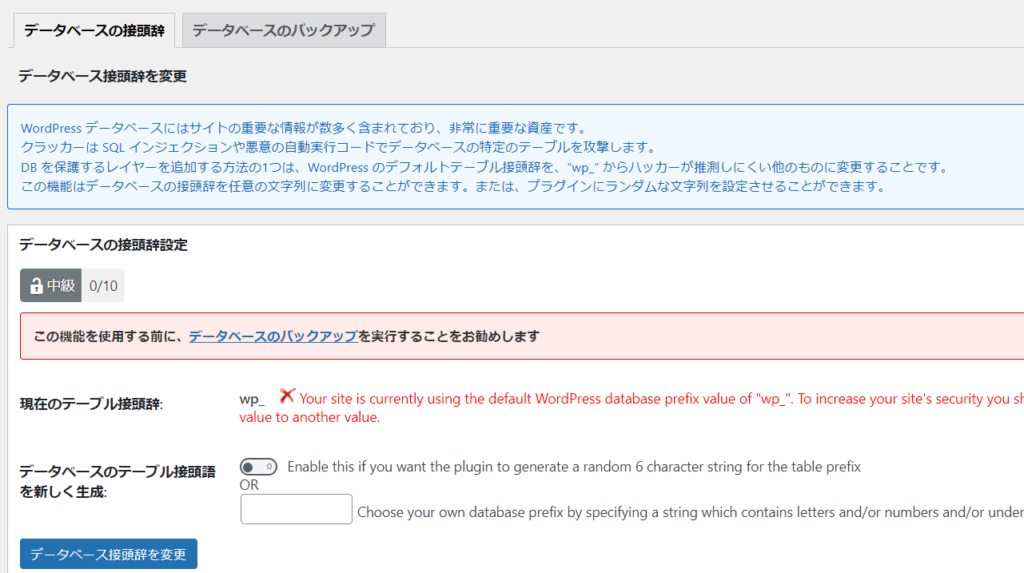
WordPressをクイックインストールしている方も多いと思います。自動でデータベース名が生成されるのですが、デフォルトで「wp_」になっていることが多く、このフレーズは解読されやすいので危険な為、違う接頭辞へ変換してくれる機能です。
データベース名が変わってしまうため、データベースのバックアップを行ってから作業をしてください。
- WPセキュリティ
- データベースセキュリティ
- データベースの接頭辞
で設定をします。
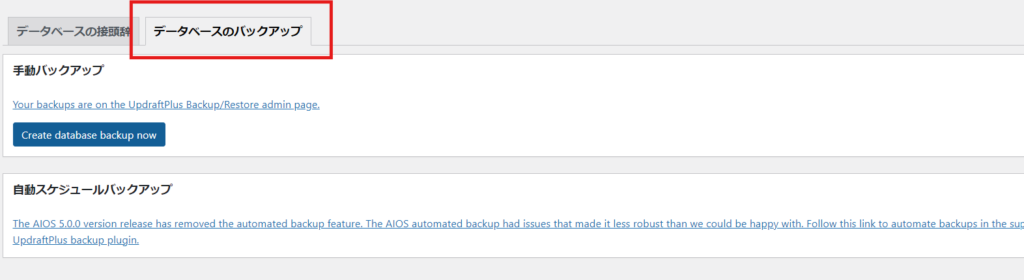
データベースバックアップ
まずは、タブを切り替えてデータベースのバックアップをします。
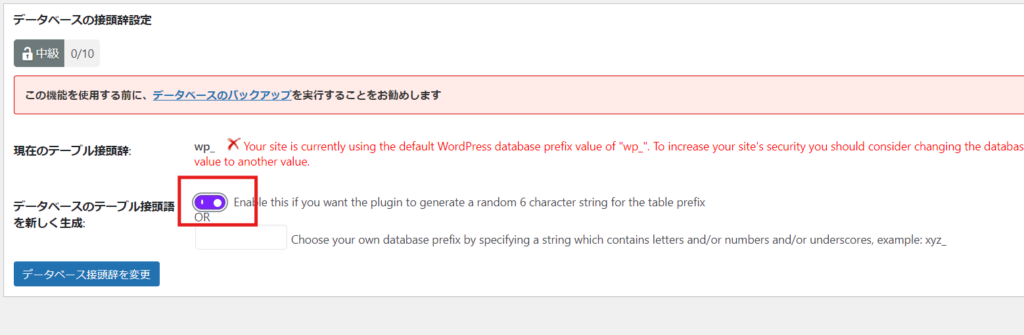
データベースの接頭辞を変換
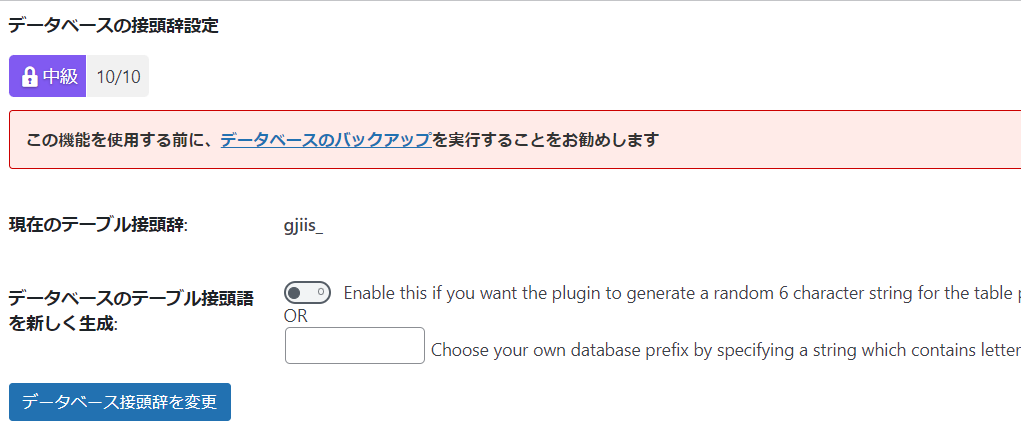
バックアップを取得出来たら、データベースの接頭辞設定タブに切り替え、「データベースのテーブル接頭辞を新しく生成」をONにして、【データベース接頭辞を変更】ボタンをクリックします。
新しい接頭辞を指定する必要はありません。
変更が完了し、ページを再読み込みすると変わった事がわかります。
必ずサイトを確認し、不具合が起きていないか確認をしてください。

土日祝も対応します!
ホームページのトラブルご相談ください!
・WordPresにログインが出来ない
・マルウェア感染?
・ホームページが突然表示されない!
・PHPのエラーが出ている
お困りの方向けに、土日祝も対応しています。
お急ぎの方は「03-6694-7024」まで、今すぐお電話ください。
新着記事
 日本語
日本語  English