WordPressを使ったホームページの作り方/プラグインの使い方/ノーコード構築ブログ



Rank Mathでタイトルとディスクリプションを設定する方法|テンプレートと個別設定を解説
HanamiWEBオンラインスクールでは
●バーチャル自習室でのリアルタイム質問!
●チャットで質問し放題!
●24時間学び放題のEラーニング教材!
全部ついて 2,500円/月!
HanamiWEBが実際に取り組んだAI時代のSEO設計・RankMath設定・構造化データ対応などを記事別にまとめています。
SEO対策やAI検索対策において、タイトルとディスクリプションの設定は非常に重要です。
検索結果に表示されるこの2つの情報は、クリック率や評価に大きく影響します。
本記事では、Rank Mathを使ったタイトル・ディスクリプションの設定方法を、「テンプレート設定」と「個別設定」に分けて解説します。
タイトルとディスクリプションとは?
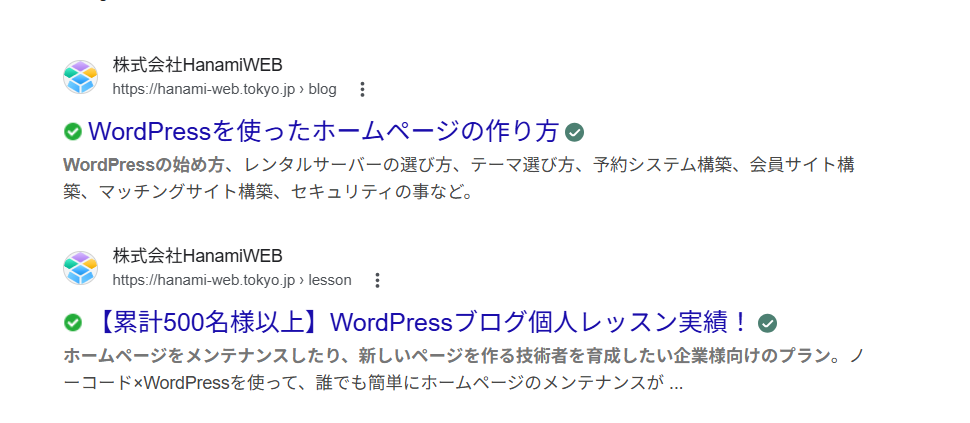
タイトルは検索結果に表示される見出しで、ディスクリプションはその説明文です。
ユーザーがクリックするかどうかを判断する重要な要素であり、SEOだけでなくAI検索においても、ページ内容を理解するための情報として利用されます。
このように、検索エンジンに表示されるタイトルと説明文の事です。
テンプレートの基本設定(全ページ共通)
まずは、すべてのページに共通で適用されるテンプレートを設定します。
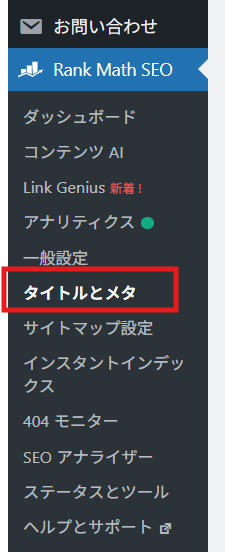
設定場所
WordPress管理画面
→ Rank Math
→ タイトルとメタ
投稿ページの設定
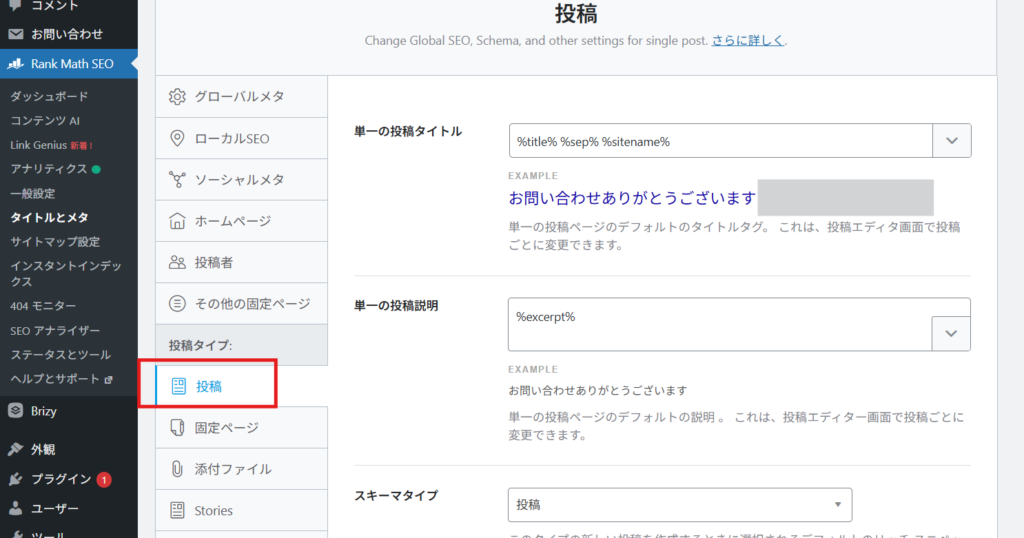
単一の投稿タイトル
ブログの投稿ページのタイトル設定です。
%title%%sep% %sitename%
- %title% ー ページのタイトルが自動で入ります
- %sep% ー 区切り線「 | 」が自動で入ります
- %sitename% ー 設定 > 一般で設定しているサイト名が自動で入ります。地名などを入れたい場合はテキストを追加すると入ります。
単一の投稿説明(ディスクリプション)
%excerpt%
抜粋が自動で反映されまずは、基本的にはまとめたテキストを手動でページごとに入力していきます。
スキーマタイプ
投稿で良いです。
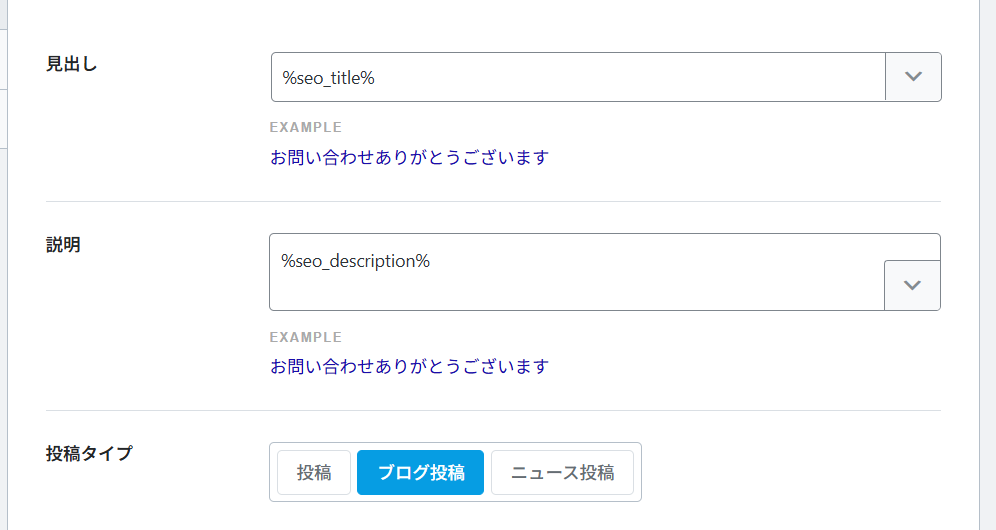
見出し
説明
投稿タイプ
ブログ投稿で良いです。
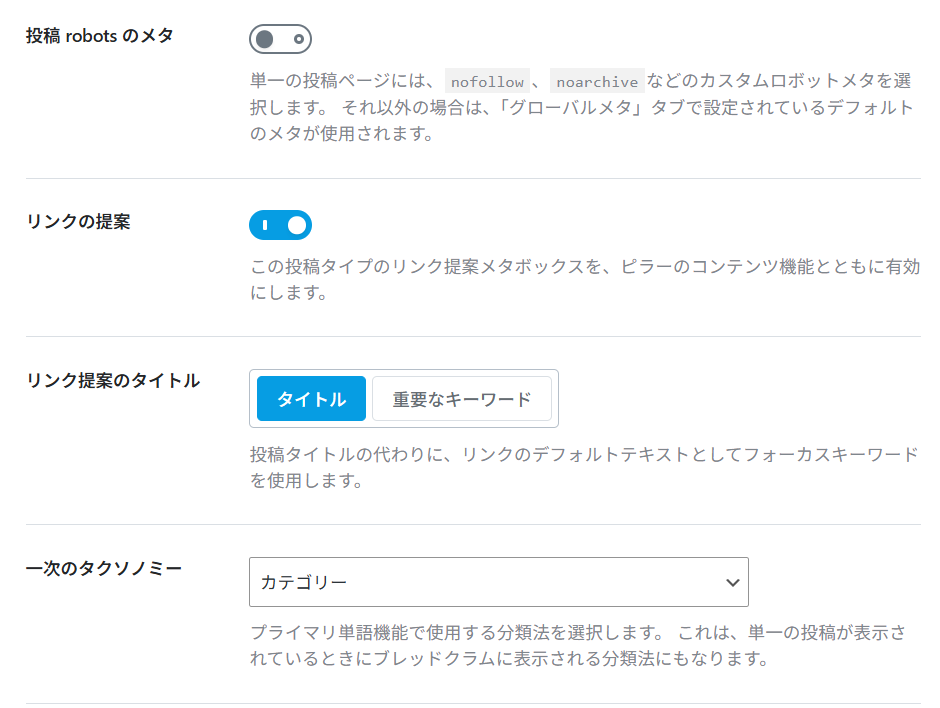
投稿robotsのメタ
投稿ページごとに適用されるロボットメタタグ(検索エンジンへの指示)を設定する項目です。
ここでは、以下のような設定が可能です。
- noindex(検索結果に表示させない)
- nofollow(リンク評価を渡さない)
- noarchive(キャッシュを残さない)
通常のブログや記事ページでは、検索結果に表示させる必要があるため、
この設定はオフのままで問題ありません。
特別な理由があるページ(非公開に近いページなど)のみ個別で設定するのがおすすめです。
リンクの提案
投稿編集画面に「内部リンクの提案機能」を表示する設定です。
有効にすると、記事作成時に関連性の高いページへのリンク候補が表示され、内部リンクの設計がしやすくなります。
内部リンクはSEOにおいて非常に重要な要素であり、
サイト内の評価を適切に分散させる役割があります。
基本的にはオンにしておくのがおすすめです。
リンク提案のタイトル
内部リンクのアンカーテキスト(リンク文字)をどの基準で設定するかを選択できます。
タイトル
投稿タイトルをそのままリンクテキストとして使用します。
重要なキーワード
設定したフォーカスキーワードをリンクテキストとして使用します。
初心者の場合は「タイトル」で問題ありません。
慣れてきたら、SEOを意識してキーワードを使う運用も検討できます。
次のタクソノミー
投稿に複数のカテゴリーが設定されている場合に、
どのカテゴリーを「メイン」として扱うかを決める設定です。
ここで設定されたカテゴリーは、以下に影響します。
- パンくずリストの表示
- 検索エンジンへの構造認識
- URL設計(テーマによる)
通常は「カテゴリー」を選択しておけば問題ありません。
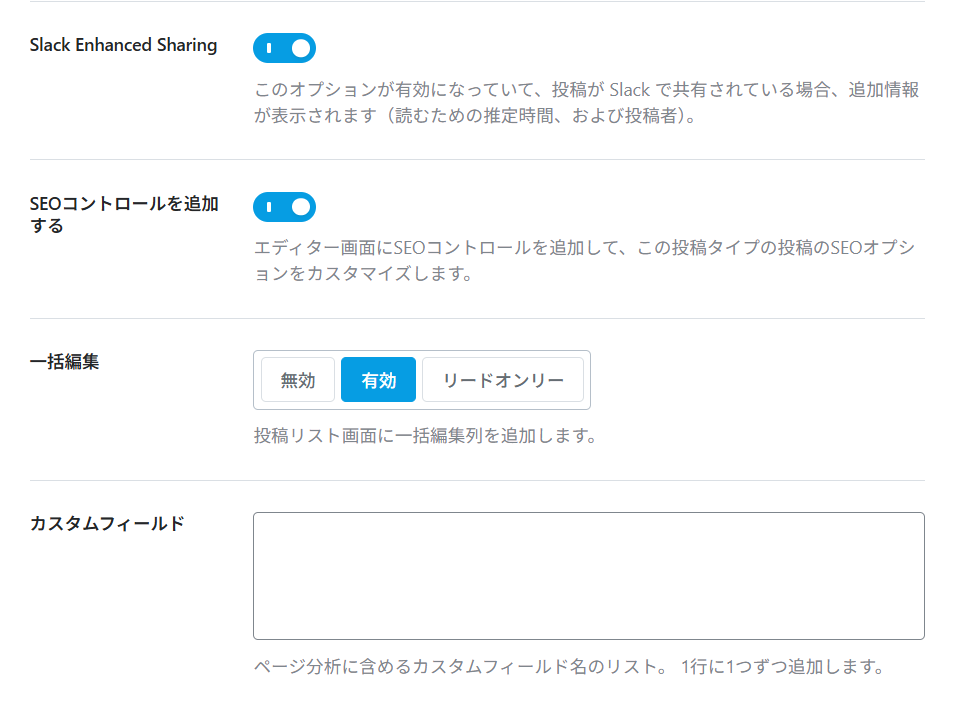
Slack Enhanced Sharing
投稿がSlackで共有された際に、追加情報(推定読了時間や著者情報など)を表示する機能です。
主に社内共有やチームでの情報共有に便利な機能で、Slackを活用している場合は有効にしておくと閲覧時の情報量が増えます。
一般的なWebサイト運用では必須ではありませんが、特に問題がなければオンのままで問題ありません。
SEOコントロールを追加する
投稿や固定ページの編集画面に、Rank MathのSEO設定項目を表示する機能です。
これを有効にすることで、各ページごとに以下の設定が可能になります。
- タイトルとディスクリプションの設定
- スキーマの設定
- noindexなどの制御
SEO対策を行う上で必須の機能のため、基本的にはオンにしておくことをおすすめします。
一括編集
投稿一覧画面から、タイトルやディスクリプションなどのSEO情報をまとめて編集できる機能です。
記事数が増えてきた際に、効率よくSEO設定を見直すことができるため、運用面で非常に便利です。
通常は「有効」にしておくのがおすすめです。
カスタムフィールド
ページ分析に含めるカスタムフィールドを指定する設定です。
特定のテーマやプラグインでカスタムフィールドを利用している場合、その内容をSEO分析に反映させることができます。
一般的なサイト運用では特に設定は不要なため、空欄のままで問題ありません。
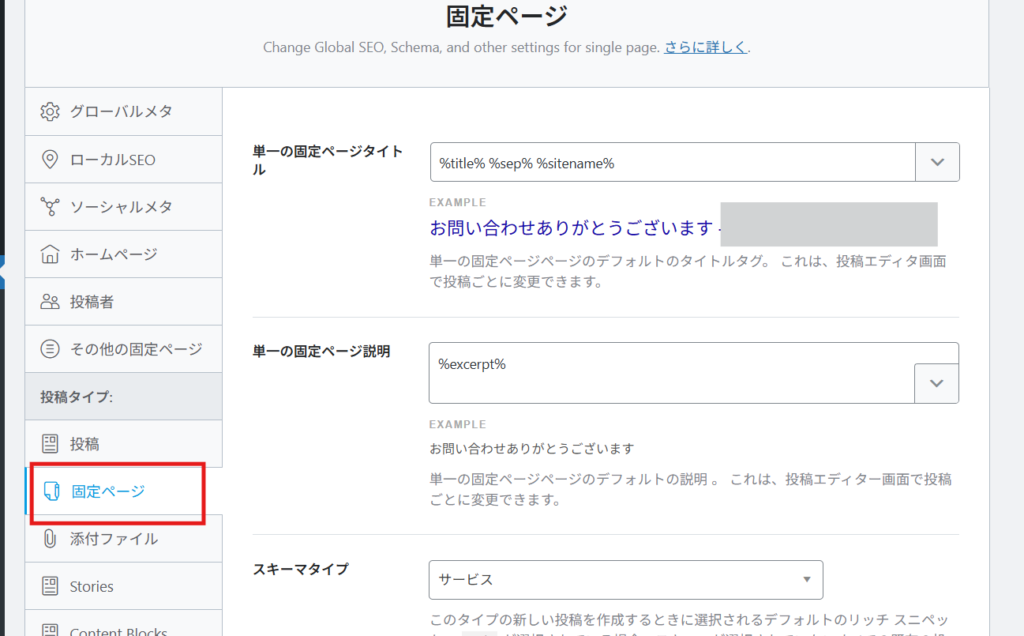
固定ページの設定
固定ページも投稿ページと同じように設定をします
個別に修正する方法(重要)
テンプレートはあくまでベースです。
重要なページは、必ず個別に設定を行いましょう。
設定手順
- 投稿または固定ページを開く
- Rank Mathの設定欄を表示
- 「スニペット編集」をクリック
- タイトルとディスクリプションを入力
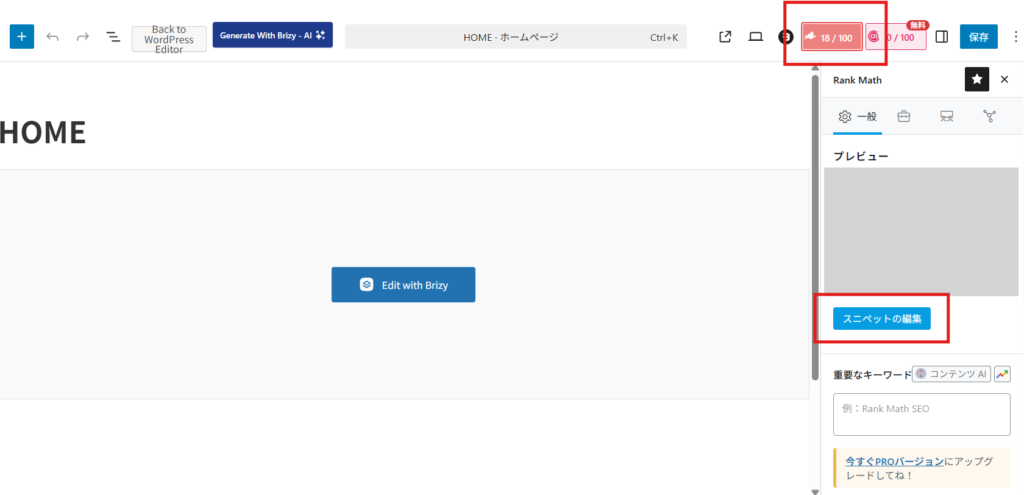
各ページの【保存】ボタンの右側に設定項目が入っています。
赤枠の部分をクリックして下さい。
スニペット編集より、編集画面を立ち上げます。
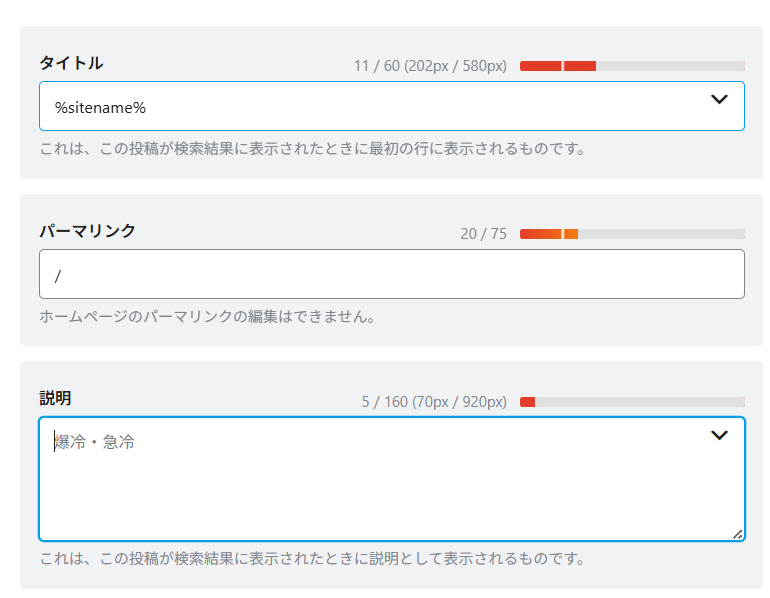
タイトルと説明を変更します。
AIに説明文は作ってもらうと良いです。
ポイント
- キーワードを含める
- 内容を簡潔にまとめる
- 120文字前後で作成する
- ユーザーのメリットを書く
よくある失敗
- テンプレートのまま放置する
- キーワードが入っていない
- 長すぎて途中で切れる
- 全ページ同じ内容になっている
まとめ
Rank Mathを使うことで、タイトルとディスクリプションを効率的に管理できます。
重要なのは以下の2点です。
- テンプレートで全体を整える
- 重要ページは個別で最適化する
この2つを意識することで、SEOとAI検索の両方に強いサイトを作ることができます。

土日祝も対応します!
ホームページのトラブルご相談ください!
・WordPresにログインが出来ない
・マルウェア感染?
・ホームページが突然表示されない!
・PHPのエラーが出ている
お困りの方向けに、土日祝も対応しています。
お急ぎの方は「03-6694-7024」まで、今すぐお電話ください。
新着記事
 日本語
日本語  English