WordPressを使ったホームページの作り方/プラグインの使い方/ノーコード構築ブログ



WordPressセキュリティ強化プラグインAll in one WP Secyrity~ファイアウォール .htaccess設定を解説
HanamiWEBオンラインスクールでは
●バーチャル自習室でのリアルタイム質問!
●チャットで質問し放題!
●24時間学び放題のEラーニング教材!
全部ついて 2,500円/月!
WordPressサイトのセキュリティに不安がある方必見
無料のAll in one WP Secyrutiプラグインでセキュリティ強化をする方法を解説しています。
今回は、ファイアウォール > .htaccess rules設定を解説しています。
その他の解説は、All in one WP Secyrutiy解説目次をご覧ください!
実際にwordpressサイトがマルウェア改ざんにあった際に、マルウェア駆除・サイト復旧をした手順を紹介した記事があります。参考にしてください。
→WordPressの改ざん・マルウェア感染を予防する方法と感染時の対処法【実体験まとめ】「Anti-Malware Security」
All in one WP Security ファイアウォールPHP rules設定とは?
All in one WP Securityのファイアウォール設定内にあるPHP rules設定では、.htaccess経由でファイアウォール設定をしていきます。
- WPセキュリティ
- ファイアウォール
- .htaccess rules
で設定をします。
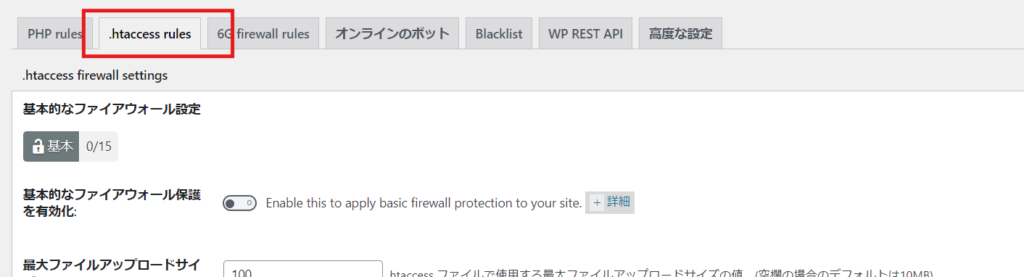
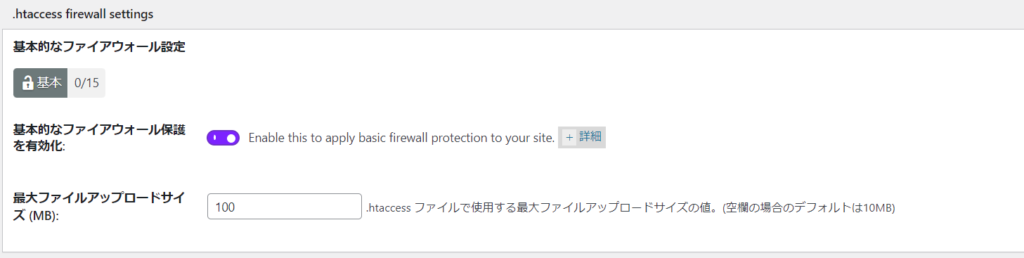
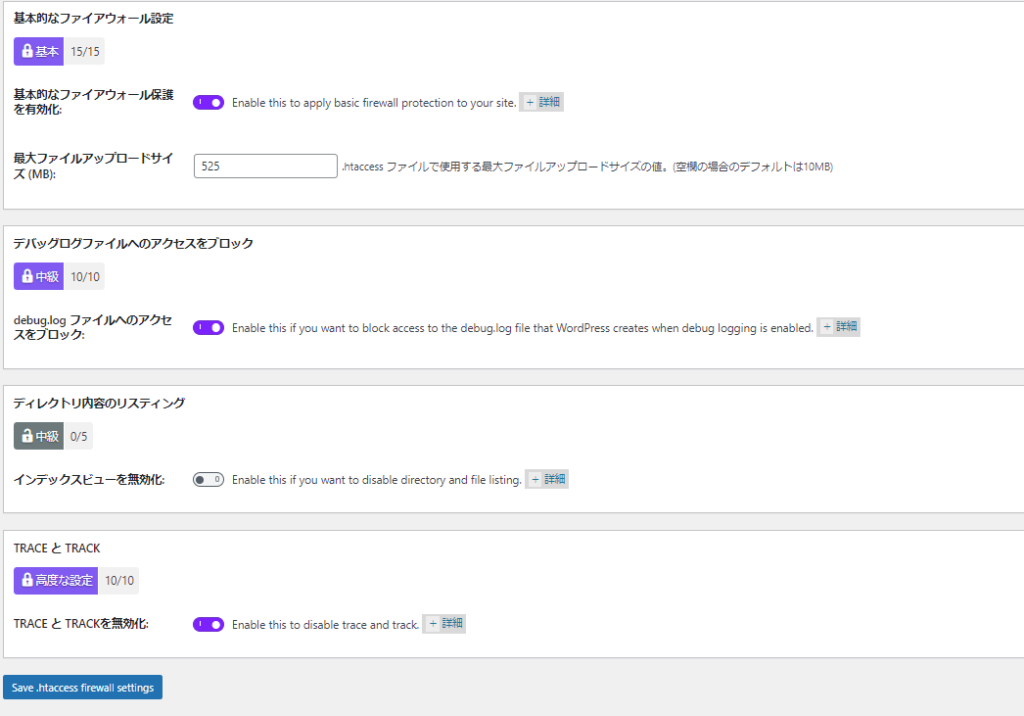
基本的なファイアウォール設定
基本的なファイアウォール設定をONにすると以下の機能が有効になります。アップロードファイル数は必要に応じて変更をしてください。100Mだと画像のアップが出来ない場合があります。
1) .htaceessファイルへのアクセスを拒否することで保護
2) サーバーの署名を無効化
3) アップロードサイズを制限
4) wp-config.php ファイルへのアクセスを拒否してサイトを保護
デバッグログファイルへのアクセスをブロック
WordPressはwp-content>debug.log内にログ情報を出力します。セキュリティに関する情報が含まれている可能背がある為、デフォルトではOFFになっていますがONに設定をします。
debug.logファイルへのアクセスが必要な場合は、ファイルマネージャやFTP経由であればアクセス可能です。

ディレクトリ内容のリスティング
httpd.confファイルでIndexes ディレクティブの「AllowOverride」に設定変更をする必要がある為、少し複雑なので設定はしなくて大丈夫です。

TEACEとTRACK
ハッキングからの攻撃を阻止する機能となる為、デフォルトでOFFになっていますが、ONに設定をします。
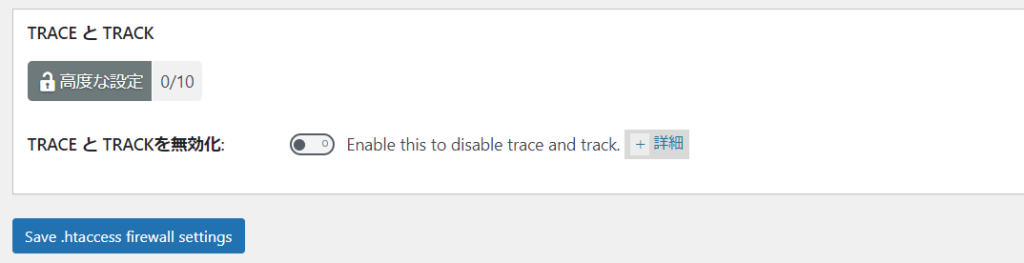
ファイアウォール .htaccess rules 設定例

土日祝も対応します!
ホームページのトラブルご相談ください!
・WordPresにログインが出来ない
・マルウェア感染?
・ホームページが突然表示されない!
・PHPのエラーが出ている
お困りの方向けに、土日祝も対応しています。
お急ぎの方は「03-6694-7024」まで、今すぐお電話ください。
新着記事
 日本語
日本語  English