WordPressを使ったホームページの作り方/プラグインの使い方/ノーコード構築ブログ



【2026年最新版】Rank Math無料版の初期設定完全ガイド|AI Overvier検索(LLMO)に強いSEO設定
HanamiWEBオンラインスクールでは
●バーチャル自習室でのリアルタイム質問!
●チャットで質問し放題!
●24時間学び放題のEラーニング教材!
全部ついて 2,500円/月!
HanamiWEBが実際に取り組んだAI時代のSEO設計・RankMath設定・構造化データ対応などを記事別にまとめています。
WordPressでSEO対策を行うなら、まず導入したいのが「Rank Math」です。特に無料版でも十分高機能で、AI検索時代(LLMO対策)にも対応できる設計が可能です。
本記事では、Rank Math無料版の導入から初期設定までを、スクリーンショット付きで分かりやすく解説します。
Rank Mathとは?AI検索時代に選ばれる理由
Rank Mathは、WordPress用のSEOプラグインです。
従来の検索エンジン対策だけでなく、以下のようなAI検索対策にも有効です。
- 構造化データ(Schema)の簡単実装
- ページ単位でのSEO最適化
- コンテンツの可読性チェック
- メタ情報の最適化
特に重要なのが、構造化データの標準対応です。
AI(ChatGPTやGoogleのAI検索)は、この構造をもとに情報を理解するため、必須の設定となります。
Rank Math無料版のインストール方法
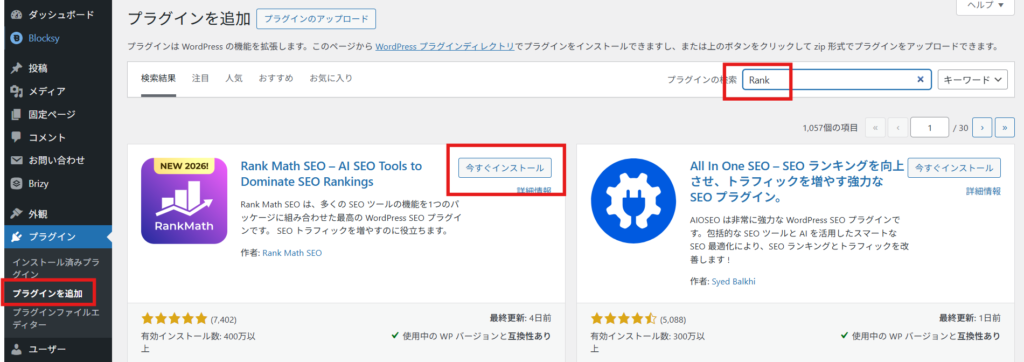
まずはWordPress管理画面からインストールします。
- 管理画面 → プラグイン → 新規追加
- 「Rank Math」と検索
- 「今すぐインストール」→「有効化」
初期設定の進め方
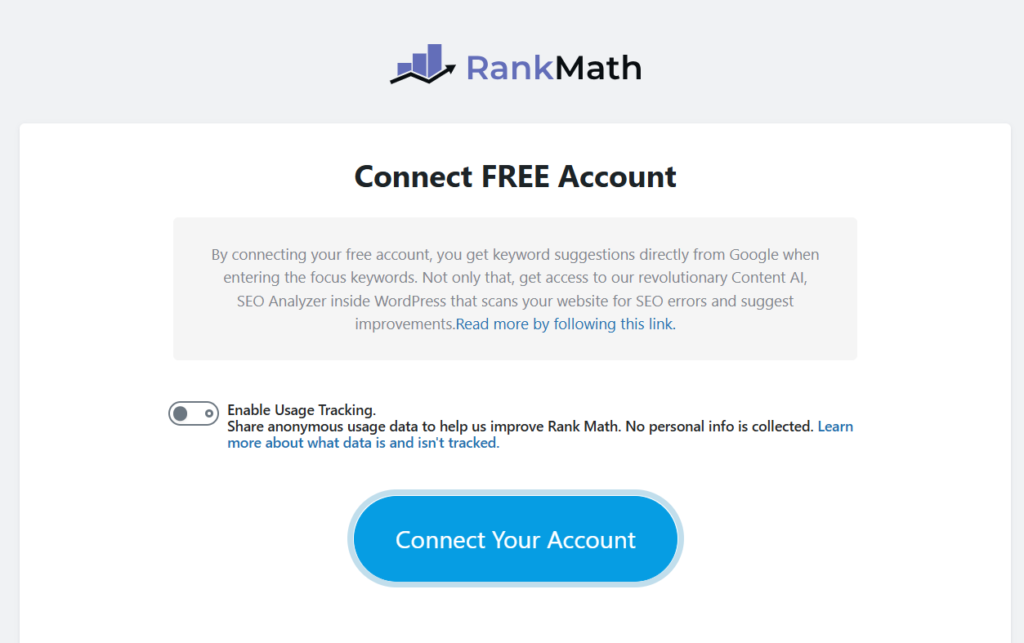
有効化した後、アカウント接続画面に移行されます。
トラッキングのON/OFFは任意です。
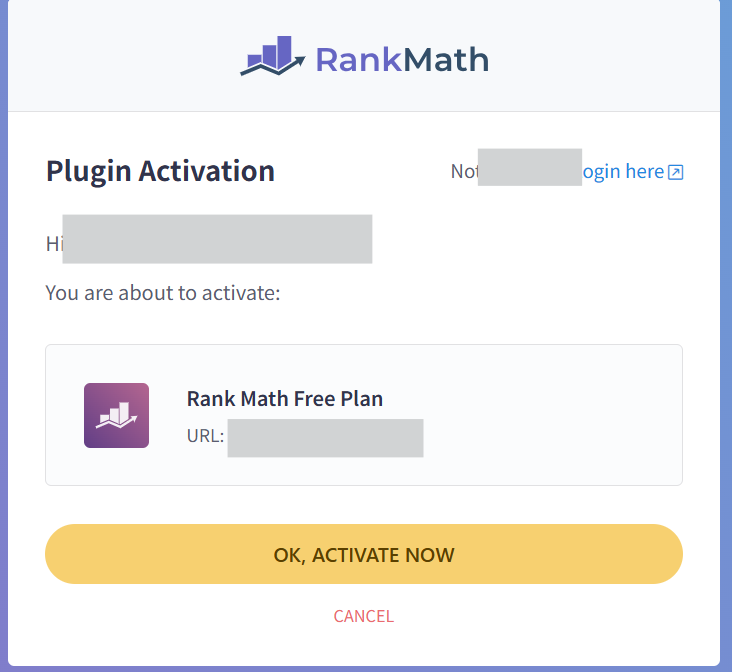
Connect Your Accountをクリックして、アカウントを作成し接続します。
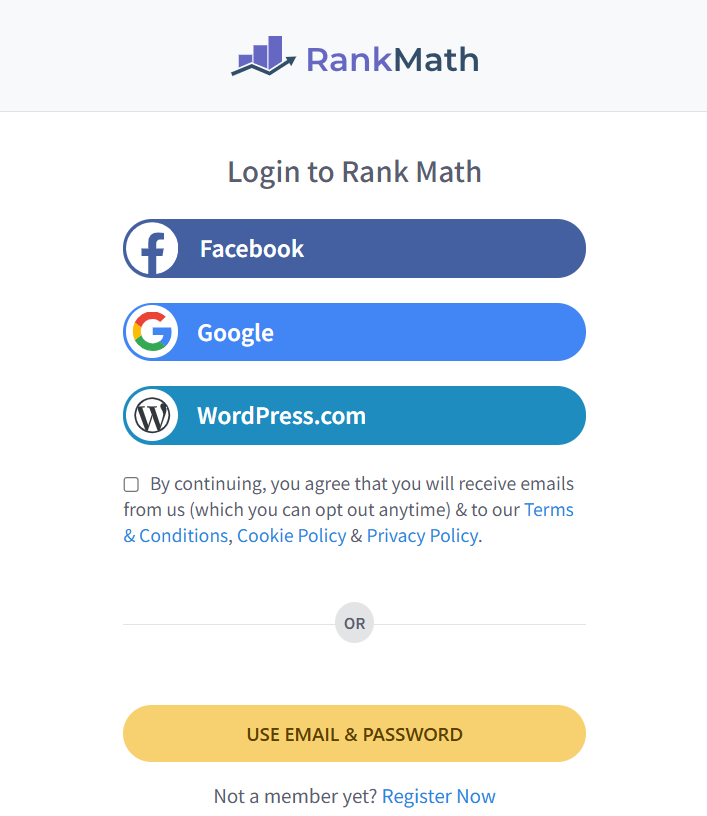
好きな接続方法でカウントを作成してください。
OK,Activate nowで接続を完了します。
初期設定ウィザードの設定
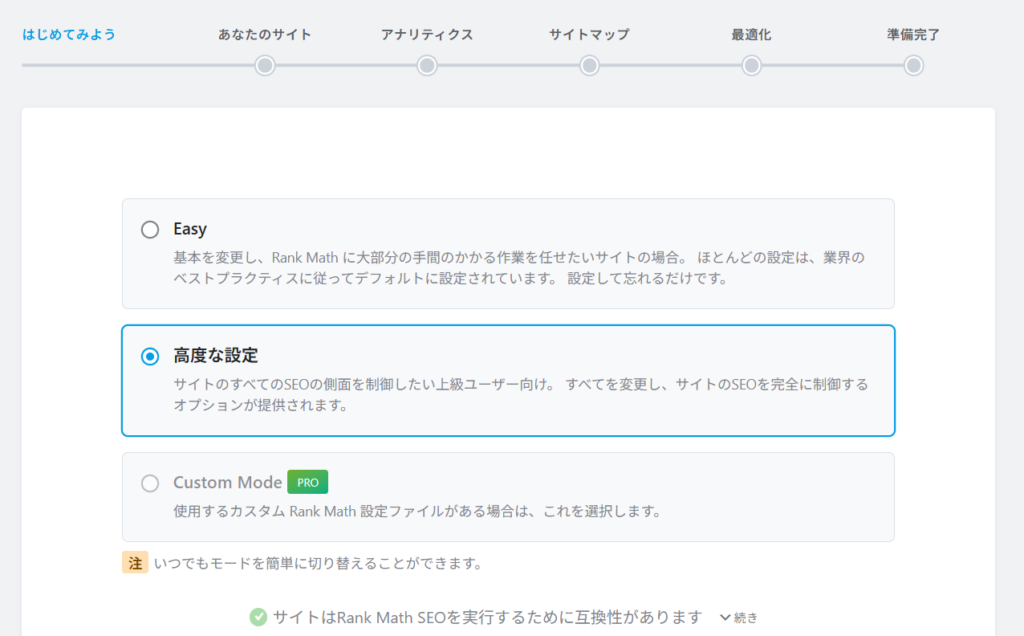
自動で設定ウィザードが表示されます。
「簡単(Easy)」ではなく、「Advanced(詳細設定)」を選択してください。
ウィザードを開始ボタンを押します。
AI検索対策では細かい設定が重要です!
サイト情報の設定
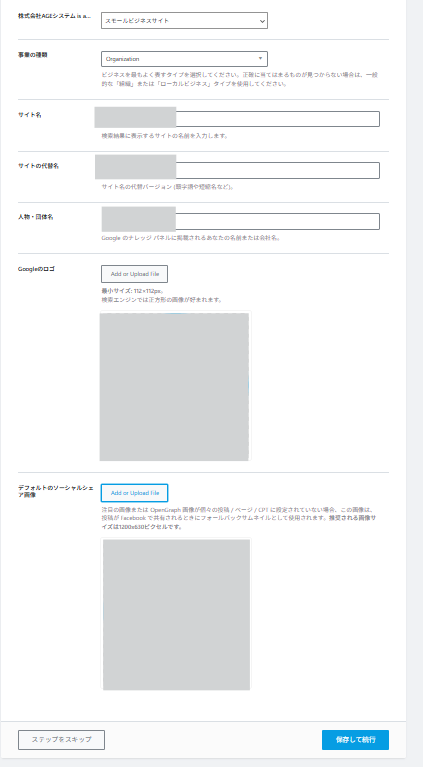
ここではサイトの基本情報を入力します。
- サイトの種類(会社・個人など)
- サイト名(会社名+サービス名など、分かりやすくすると良いです。例)株式会社HanamiWEB 練馬区のホームページ制作会社などです。)
- サイトの代替名(株式会社を除いた、簡単な名前を入力します。例)HanamiWEB)
- 人物・団体名(株式会社HanamiWEBなど、正式名称を記載します)
- ロゴ画像(検索エンジン向けロゴは正方形112px×112pxなので、シンボルを切り抜くと良いです。)
【ポイント】
ロゴは構造化データに使用されるため、必ず設定しましょう。
アナリティクスアカウントの作成
この後、googleサーチコンソールとgoogleアナリティクスに接続するために、事前にアナリティクスのアカウントを作成しておきます。
以下のボタンより、googleアナリティクスのページへ移動し、googleログインをした後、アカウントを作成します。
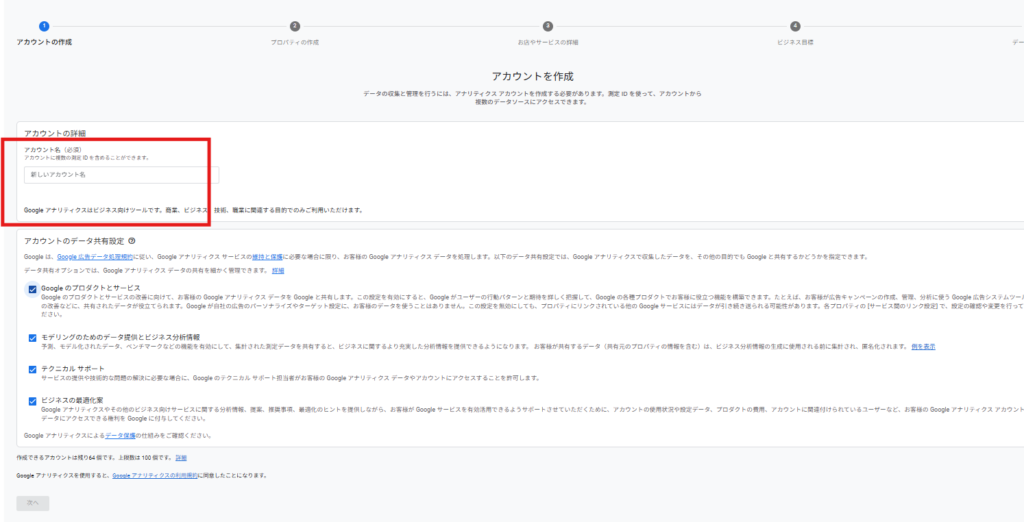
作成 > アカウントより、アカウントを作成します。

新しいアカウント名を入力
サイト名を入れておくと良いです。
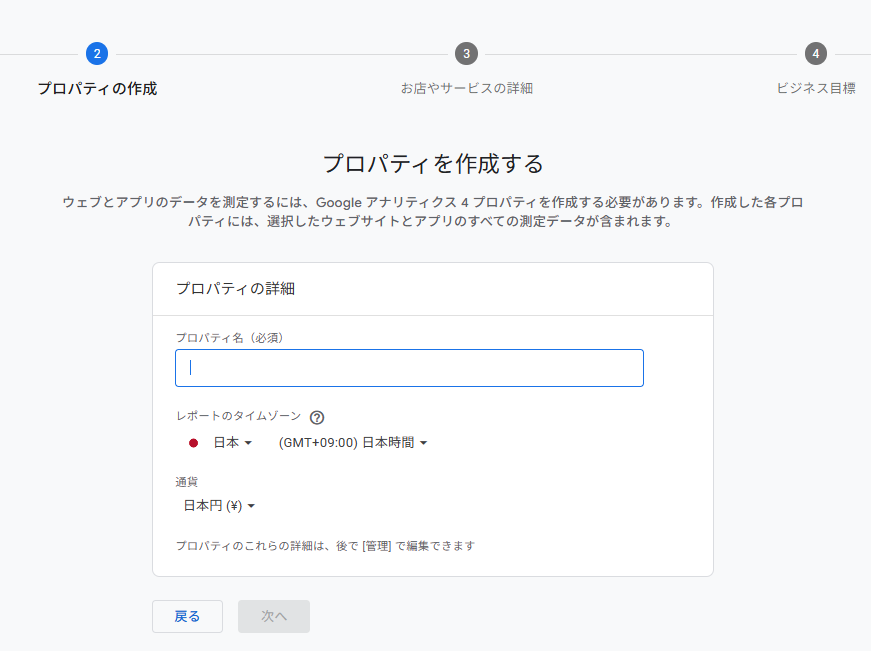
プロパティ作成
プロパティ名は先ほどのアカウント名と同じで良いです。入力をして次へ進みます。
タイムゾーン、通貨を日本に設定します。
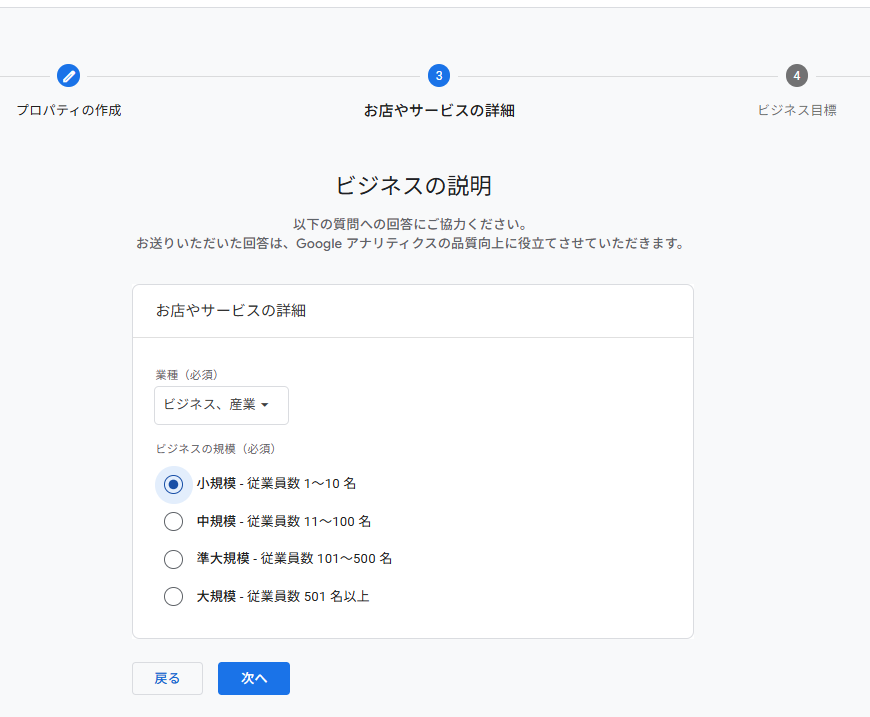
お店やサービスの詳細
ビジネスの説明を選択します。業種と規模を設定して次へ進みます。
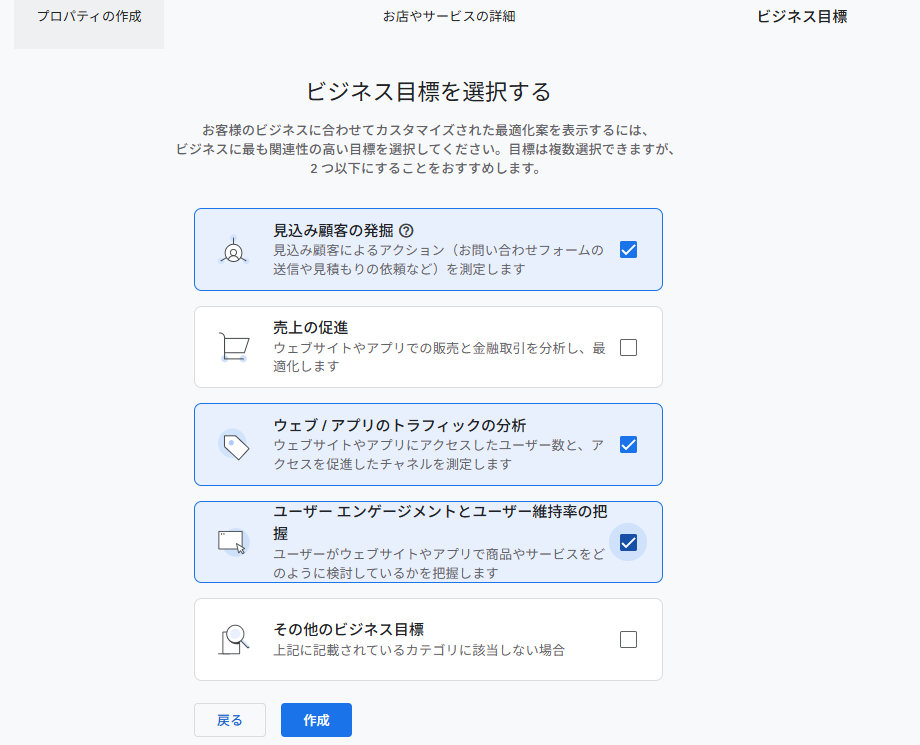
ビジネスの目標を選択
最後に、ビジネスの目標を選択して、作成ボタンを押し、googleアナリティクスのアカウントを作成します。
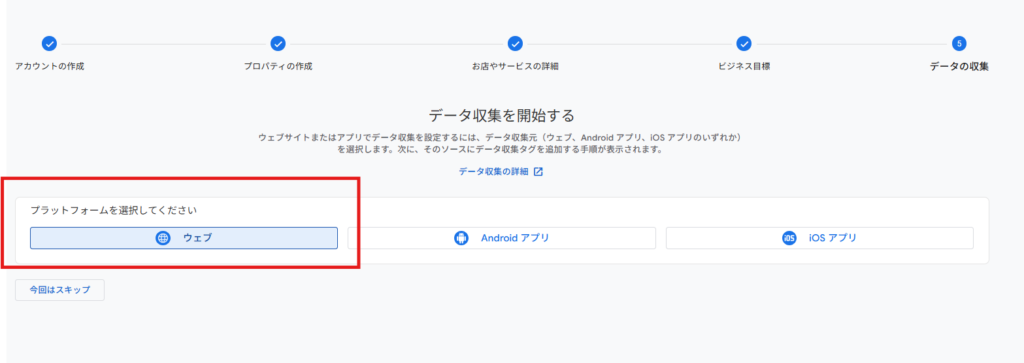
データの収集
データの収集画面に移行されるので、【ウェブ】を選択します。
ドメインを追加して、作成します。
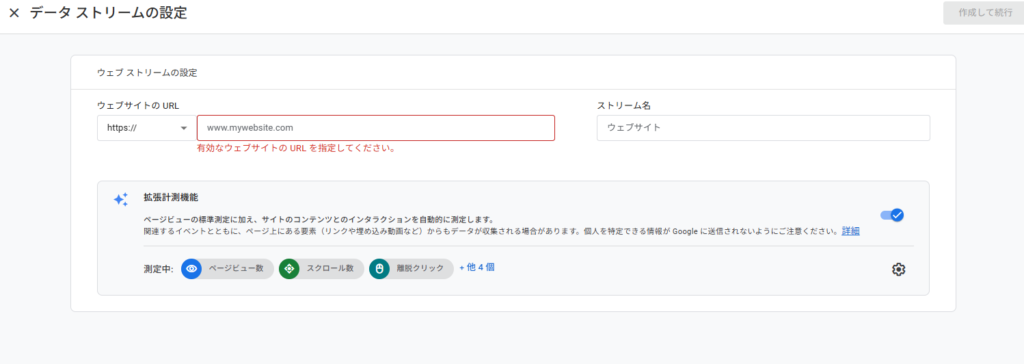
アナリティクスの作成が完了したら、wordpressのRankMathの設定に戻ります。
サーチコンソール・アナリティクスの接続
Google Search Console/アナリティクスと連携することで、検索データをWordPress内で確認できます。
こちらの設定は任意ですが、接続をすることをお勧めします。
Googleサービスと連携ボタンをクリックして接続します。
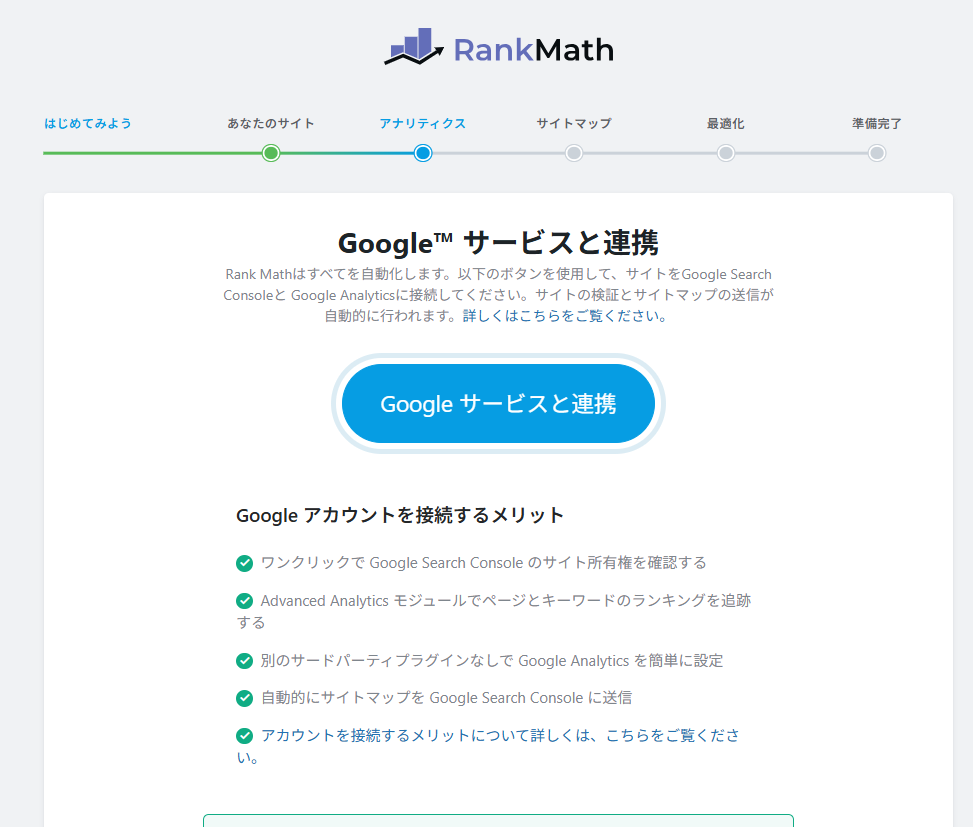
全てに同意をして進んでください。
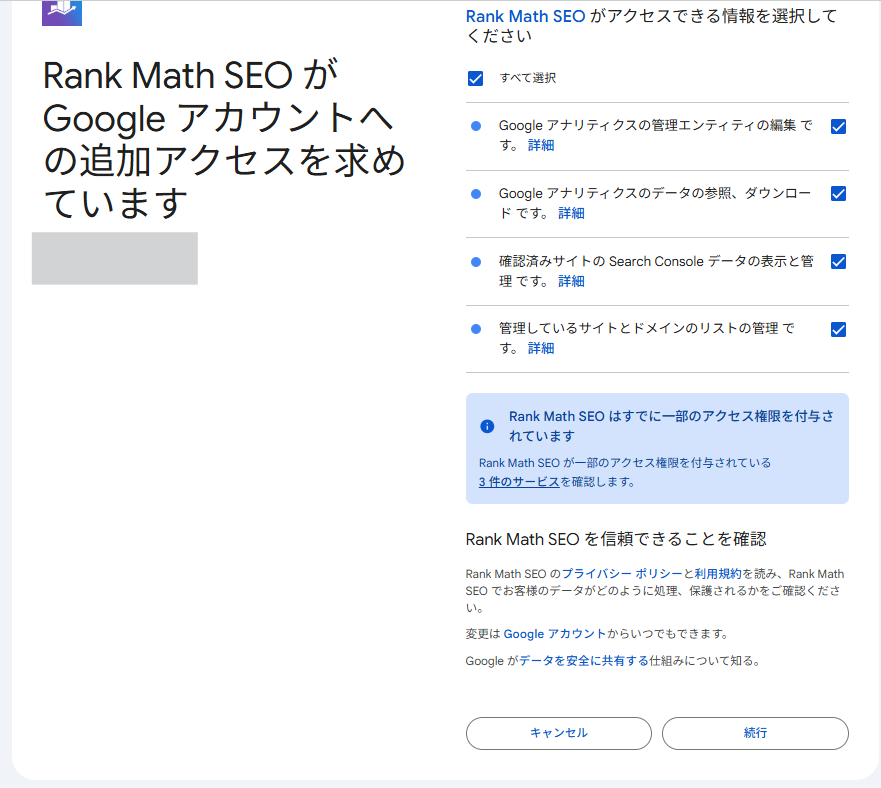
サーチコンソール、アナリティクスアカウントを選択
サーチコンソールは自動生成されるので、自動生成されたアカウントを選択します。
アナリティクスは先ほど作成したアカウントを選択します。
サーチコンソールとは
Googleサーチコンソールとは、Googleが提供する無料の分析ツールで、
自分のサイトが「どのようなキーワードで検索されているか」「検索結果にどれくらい表示されているか」などを確認することができます。
なぜサーチコンソールの設定が必要なのか
SEO対策やAI検索対策を行う上で、
「どのページが見られているのか」「どんな検索キーワードで流入しているのか」を把握することは非常に重要です。
サーチコンソールを使うことで、以下のようなデータを確認できます。
- 表示回数(検索結果に出た回数)
- クリック数
- 検索キーワード
- 掲載順位
これらのデータをもとに改善を行うことで、
検索順位の向上やAI検索での露出強化につながります。
初期段階でサーチコンソールへ接続しておくべき理由
サーチコンソールは、接続した時点からデータの収集が開始されます。
そのため、サイト公開後すぐに接続しておかないと、
初期のアクセスデータを取得することができません。
特にAI検索やSEOの効果は「時間経過」で分析することが重要なため、
できるだけ早い段階で接続しておくことをおすすめします。
※後から接続した場合、過去のデータは遡って取得できません。
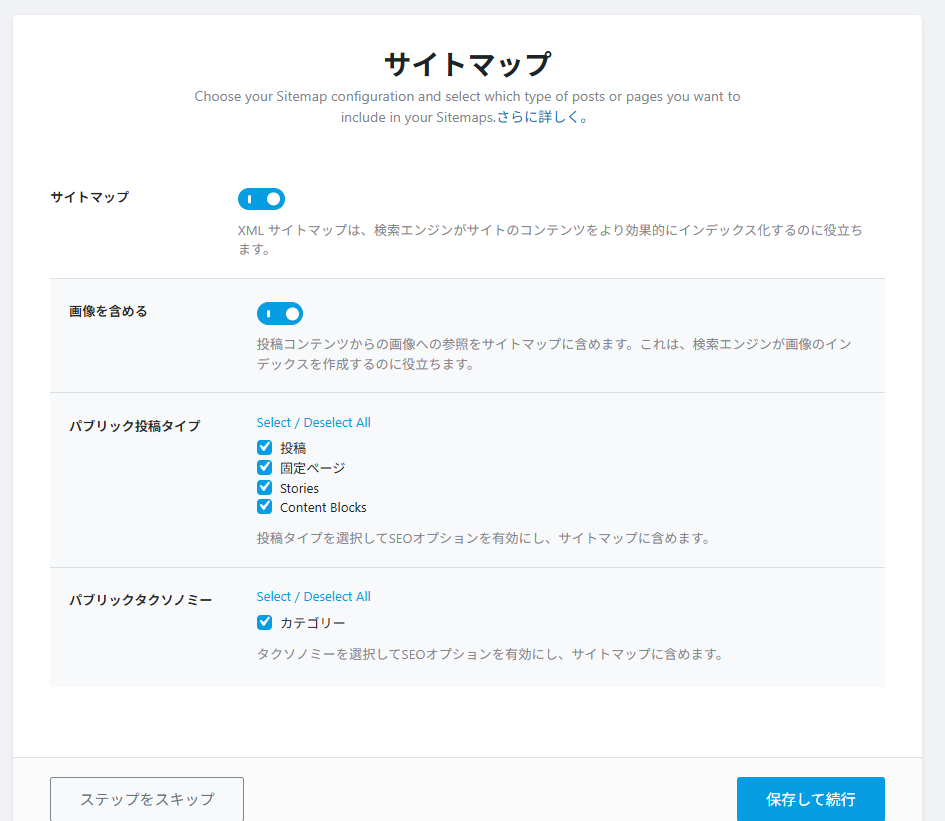
サイトマップ設定
サイトマップは検索エンジンにサイトの情報を伝える大切なページです。デフォルトでONになっている為、このままの設定で次へ進みます。
SEO設定(最重要)
ここが一番大事です。
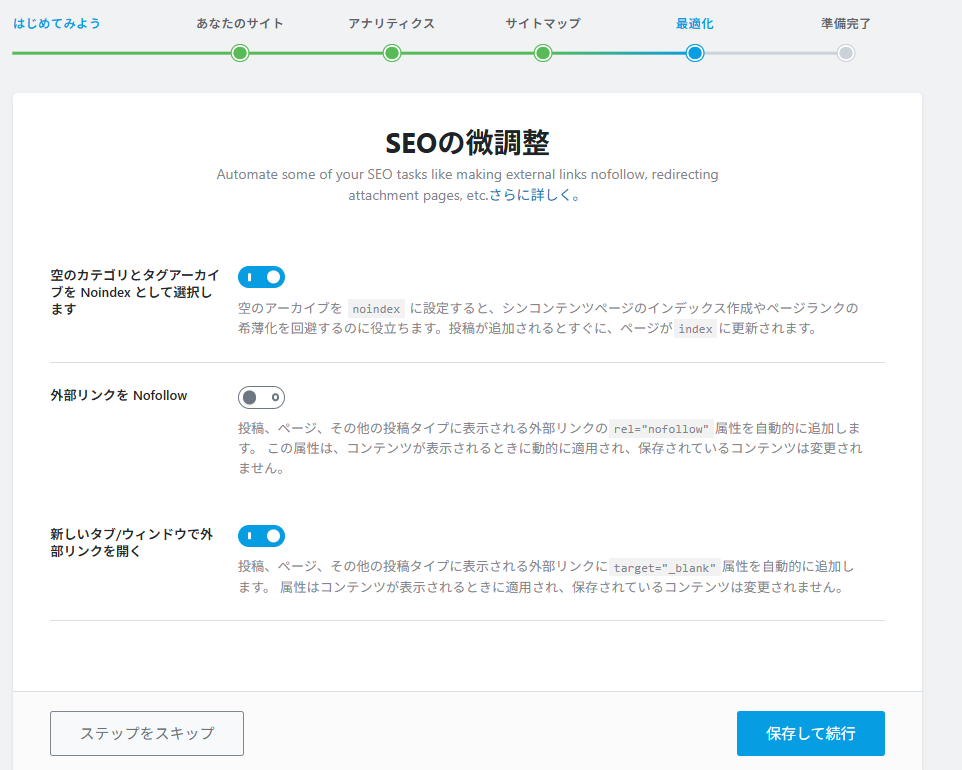
■ Noindex設定
基本はデフォルトのままでOKです。
■ 外部リンクのNofollow設定
広告サイトや信頼度の低いサイトへのリンクのみ、nofollowにするため、デフォルトですべての外部リンクをnofollowにはしません。
■ 外部リンクを新しいタブで開く
外部リンクは新しいタブで開いた方が良いので、デフォルトでONの設定で問題ありません。
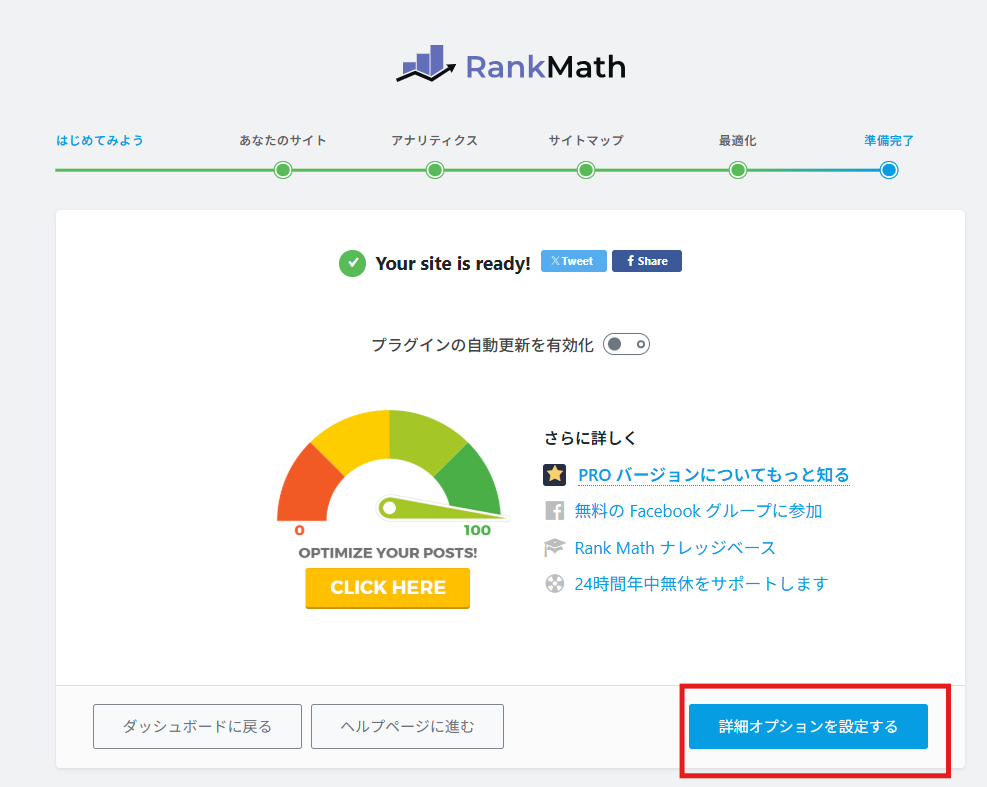
RankMath詳細設定へ進む
引き続き、RankMathの詳細設定へ進みます。
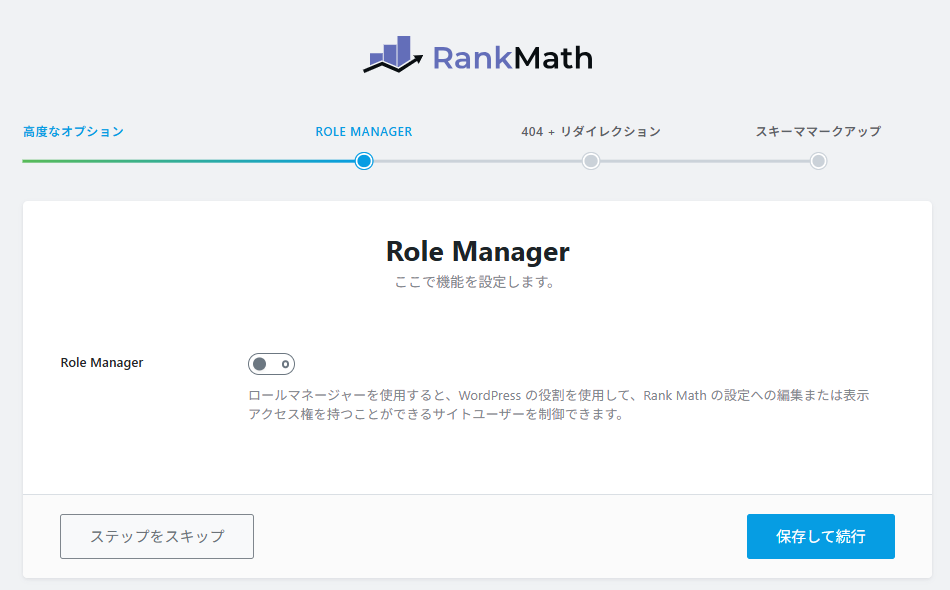
Role Manager
管理者以外にブログ投稿するだけの方がいる場合、管理権限ごとにRankMathのアクセス権を設定したい場合に使用します。
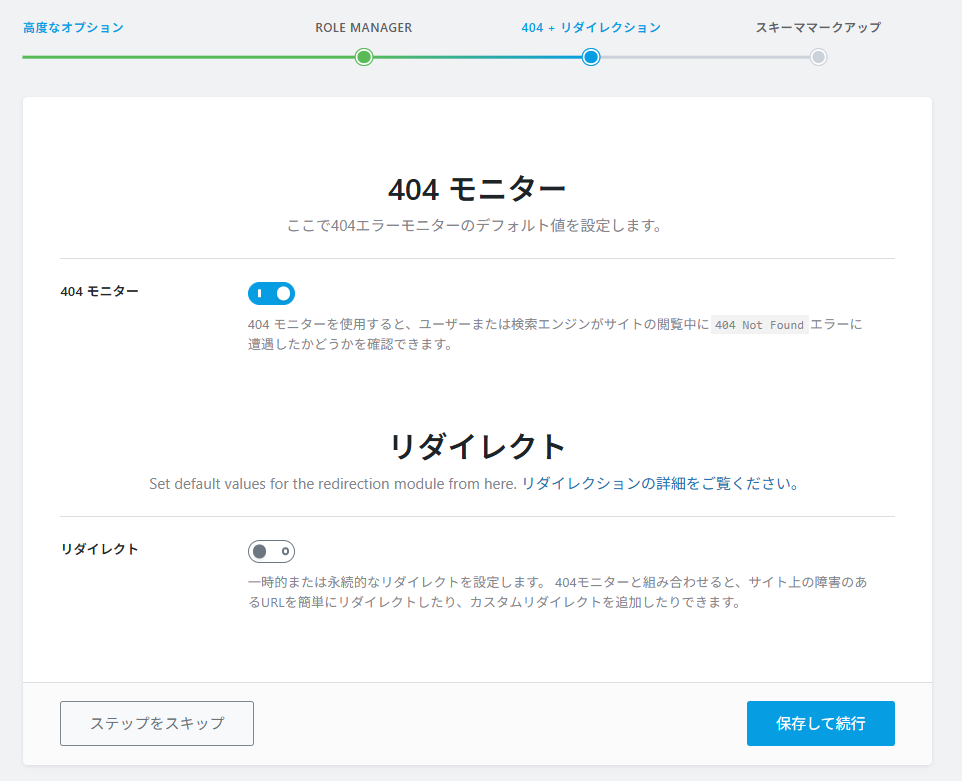
404モニター
404モニターの設定をします。404とは、ページがないURLにアクセスをした場合に表示されるページです。モニターで監視をしておくと良いです。
また、サイトリニューアルなどでURLが変わった場合は、別途リダイレクトプラグインを追加せずに、RankMathプラグイン内でリダイレクトの設定が可能です。その場合、リダイレクトをONにします。
後からONにすることも可能です。
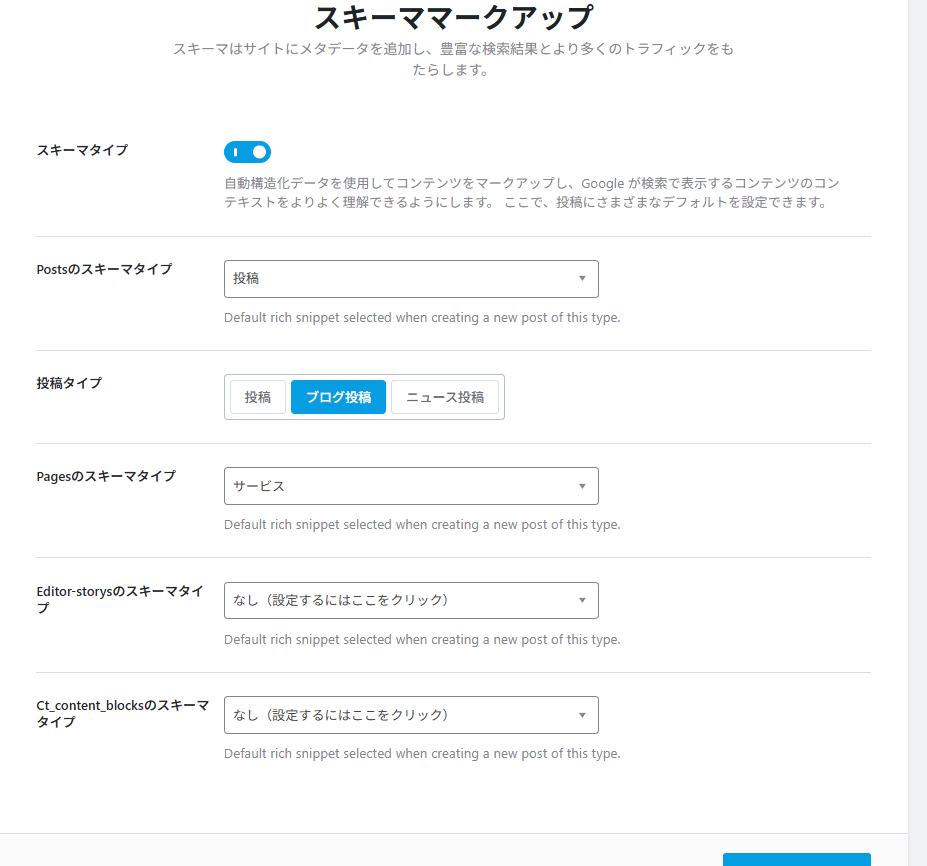
スキーマ―マークアップ
AI流入、SEO対策でとても大切な構造化データの設定であるスキーママークアップの設定です。
サイトにあった内容を選択します。
無料版は投稿ページ、固定ページで分けて設定になっていますが、有料にするとページごとに細かく設定できるようになります。
Postsはブログ投稿の事です。なので、投稿にしました。
Pagesは固定ページの事です。サービスページなので、サービスを選択しました。
Editor-storyとCt_content_blocksは無しで問題ありません。
まとめ|Rank Mathは無料版でも十分戦える
Rank Math無料版でも、正しく設定すればAI検索時代に対応できます。
重要なのは以下の3つです:
- 構造化データの設定
- 著者情報の明確化
- ページごとのメタ最適化
これらを意識して、SEOだけでなくAI検索流入も狙っていきましょう。

土日祝も対応します!
ホームページのトラブルご相談ください!
・WordPresにログインが出来ない
・マルウェア感染?
・ホームページが突然表示されない!
・PHPのエラーが出ている
お困りの方向けに、土日祝も対応しています。
お急ぎの方は「03-6694-7024」まで、今すぐお電話ください。
新着記事
 日本語
日本語  English